윈도우 11 마이크 인식은 되는데 소리가 안 들어갈 때 해결 순서
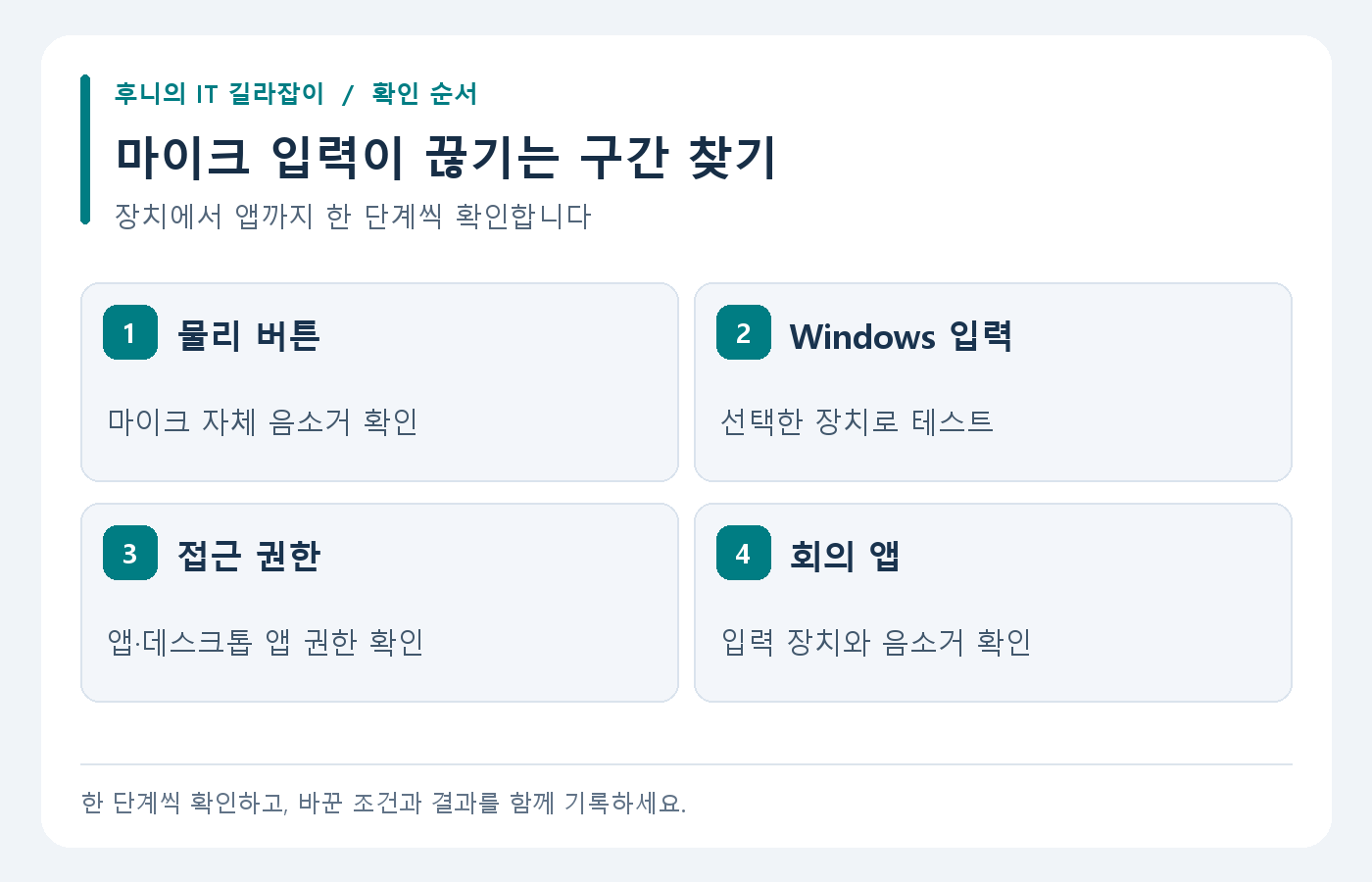
마이크 입력이 끊기는 구간 찾기. 물리 버튼 → Windows 입력 → 접근 권한 → 회의 앱

화상회의에 들어갔는데 상대방이 목소리를 듣지 못하면 마이크부터 고장 났다고 생각하기 쉽습니다. 하지만 장치 이름이 목록에 보이는 것과 실제 음성이 입력되는 것은 다른 문제입니다. Windows에서는 정상인데 특정 앱에서만 조용할 수도 있습니다. 회의 앱의 설정을 계속 바꾸기 전에 운영체제에서 음성이 들어오는지 확인하면 점검 범위를 줄일 수 있습니다. 1. 음소거 버튼과 연결 상태를 먼저 보세요 헤드셋 케이블 중간의 … 자세히 보기
USB-C 충전은 되는데 모니터가 안 나올 때, 영상 출력 확인 순서

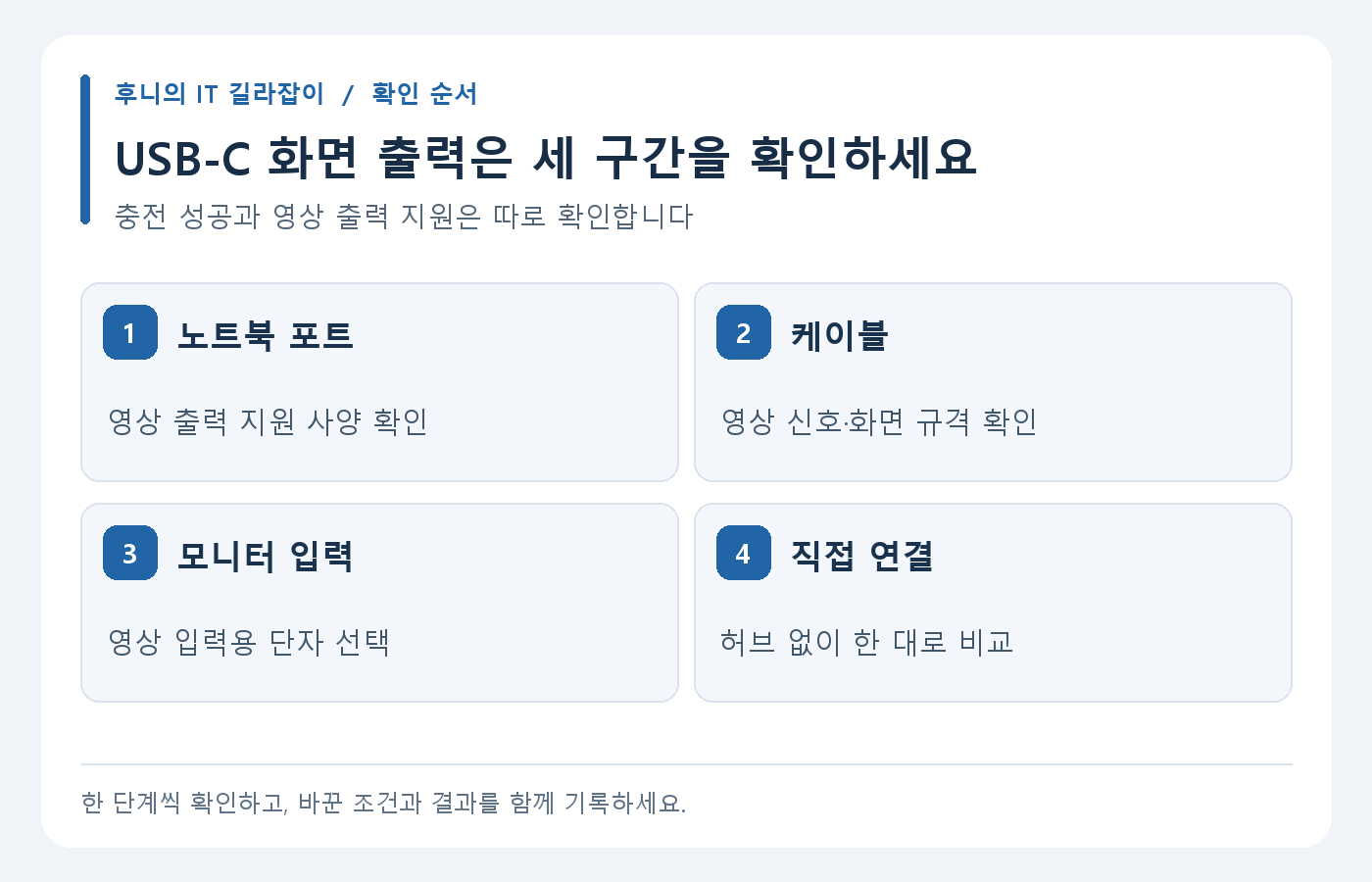
USB-C 화면 출력은 세 구간을 확인하세요. 노트북 포트 → 케이블 → 모니터 입력 → 직접 연결

노트북에 USB-C 모니터를 연결했는데 배터리 충전 표시만 뜨고 화면은 검게 남는 경우가 있습니다. 케이블을 꽂을 수 있다는 사실만으로 영상까지 전달되는 것은 아닙니다. 같은 모양의 USB-C 단자도 제품과 위치에 따라 지원 기능이 다릅니다. 설정을 여러 개 바꾸기 전에 노트북, 케이블, 모니터가 어떤 방식으로 연결되어 있는지부터 좁혀 보면 원인을 찾기 수월합니다. 1. 노트북 포트의 영상 출력 지원부터 … 자세히 보기

윈도우 11 사진 썸네일 안 보일 때, 탐색기 미리보기 복구 순서

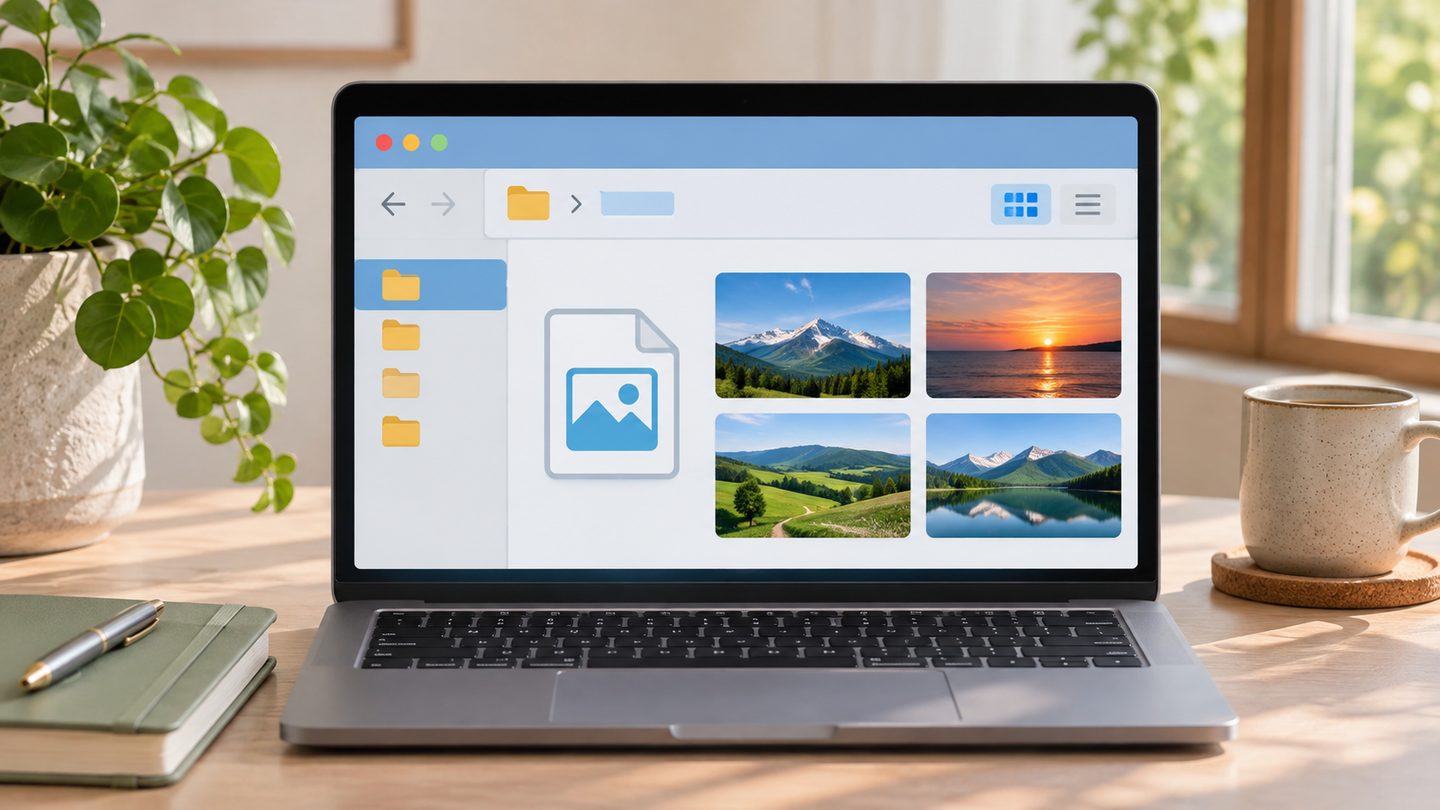
사진 썸네일과 파일 아이콘이 보이는 노트북을 표현한 AI 제작 이미지

사진 폴더를 열었는데 파일마다 같은 아이콘만 보이면 원하는 사진을 찾기 어렵습니다. 먼저 사진 자체가 정상적으로 열리는지 확인한 뒤, 탐색기가 썸네일을 표시하는 상태인지 살펴보세요. 확인하기 쉬운 순서로 정리했습니다. 1. 큰 아이콘 보기에서 확인하기 Windows 키 + E로 파일 탐색기를 열고 사진 폴더로 이동합니다. 상단의 보기 → 큰 아이콘을 선택한 다음 잠깐 기다려 보세요. 작은 아이콘이나 목록에서는 … 자세히 보기