공용 와이파이에서 윈도우 네트워크를 공용으로 설정하는 법
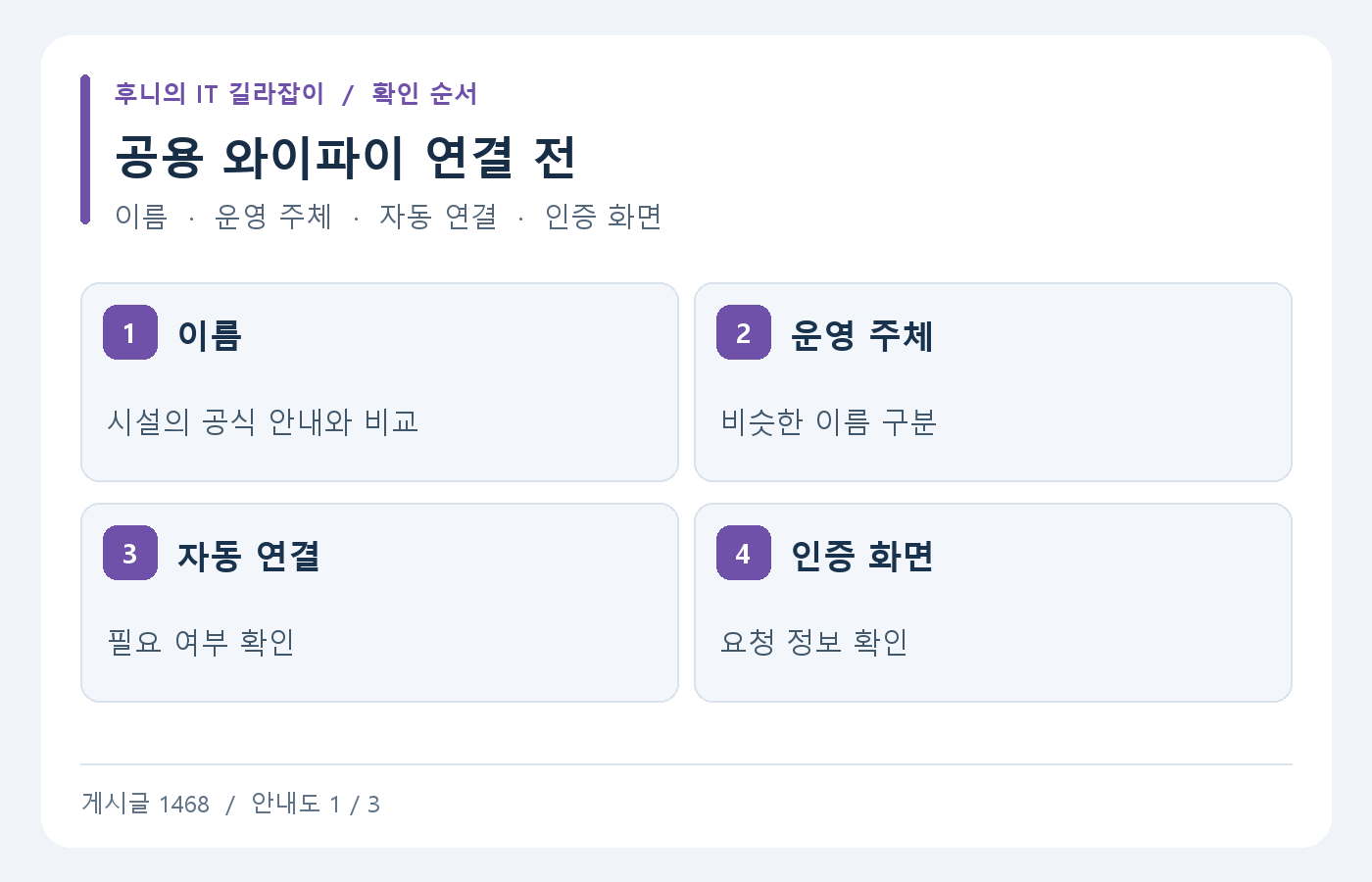
공용 와이파이 연결 전. 이름: 시설의 공식 안내와 비교; 운영 주체: 비슷한 이름 구분; 자동 연결: 필요 여부 확인; 인증 화면: 요청 정보 확인

카페나 숙소에서 노트북을 연결할 때 Windows에 공용과 개인 네트워크 선택지가 보일 수 있습니다. 이 설정은 현재 연결을 얼마나 신뢰하는지에 따라 기기 검색과 공유에 적용되는 기준에 영향을 줍니다. 장소 이름만 보고 선택하기보다 누구와 같은 네트워크를 쓰는지 확인해 보세요. 평소 집에서 쓰는 공유 기능을 외부에서 그대로 열어 둘 필요가 있는지도 살펴봅니다. 1. 연결하려는 네트워크 이름을 확인하세요 매장이나 … 자세히 보기
윈도우 SmartScreen 경고가 뜰 때, 설치 파일 출처와 게시자 확인하기

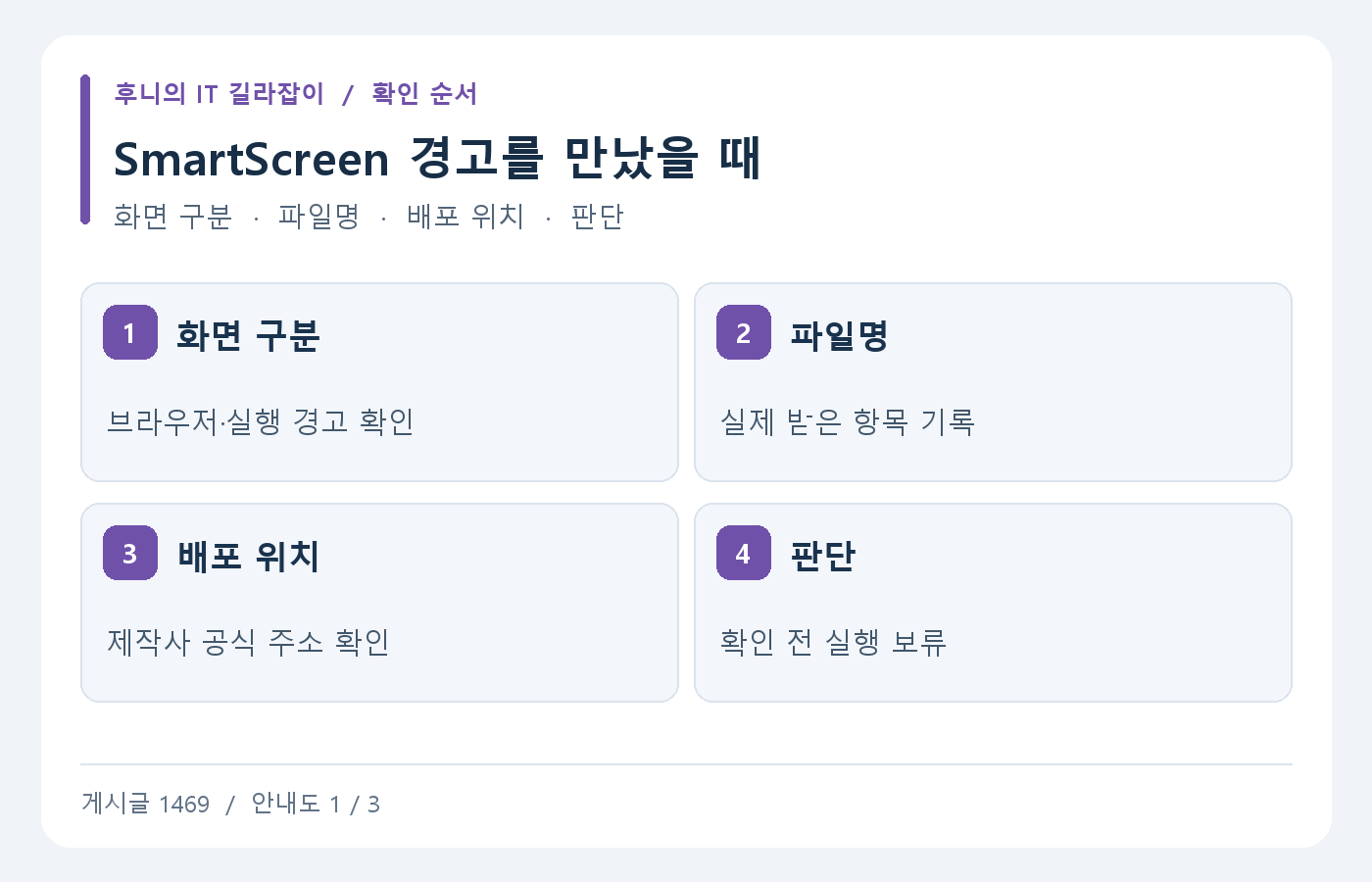
SmartScreen 경고를 만났을 때. 화면 구분: 브라우저·실행 경고 확인; 파일명: 실제 받은 항목 기록; 배포 위치: 제작사 공식 주소 확인; 판단: 확인 전 실행 보류

공식 프로그램이라고 생각하고 받은 설치 파일을 열었는데 Windows가 실행을 멈추고 경고할 때가 있습니다. SmartScreen의 평판 관련 경고와 악성 파일 탐지 메시지는 확인할 정보가 다릅니다. 먼저 경고의 제목과 파일 이름을 읽고, 실제로 어떤 경로에서 내려받았는지 확인하세요. 프로그램이 필요하더라도 실행 여부는 출처와 게시자를 살펴본 다음 결정하는 편이 좋습니다. 1. 경고가 나온 화면과 파일을 구분하세요 브라우저 다운로드 단계에서 … 자세히 보기

구글 계정에 연결된 앱 정리하기, 서드 파티 접근 권한 확인 방법

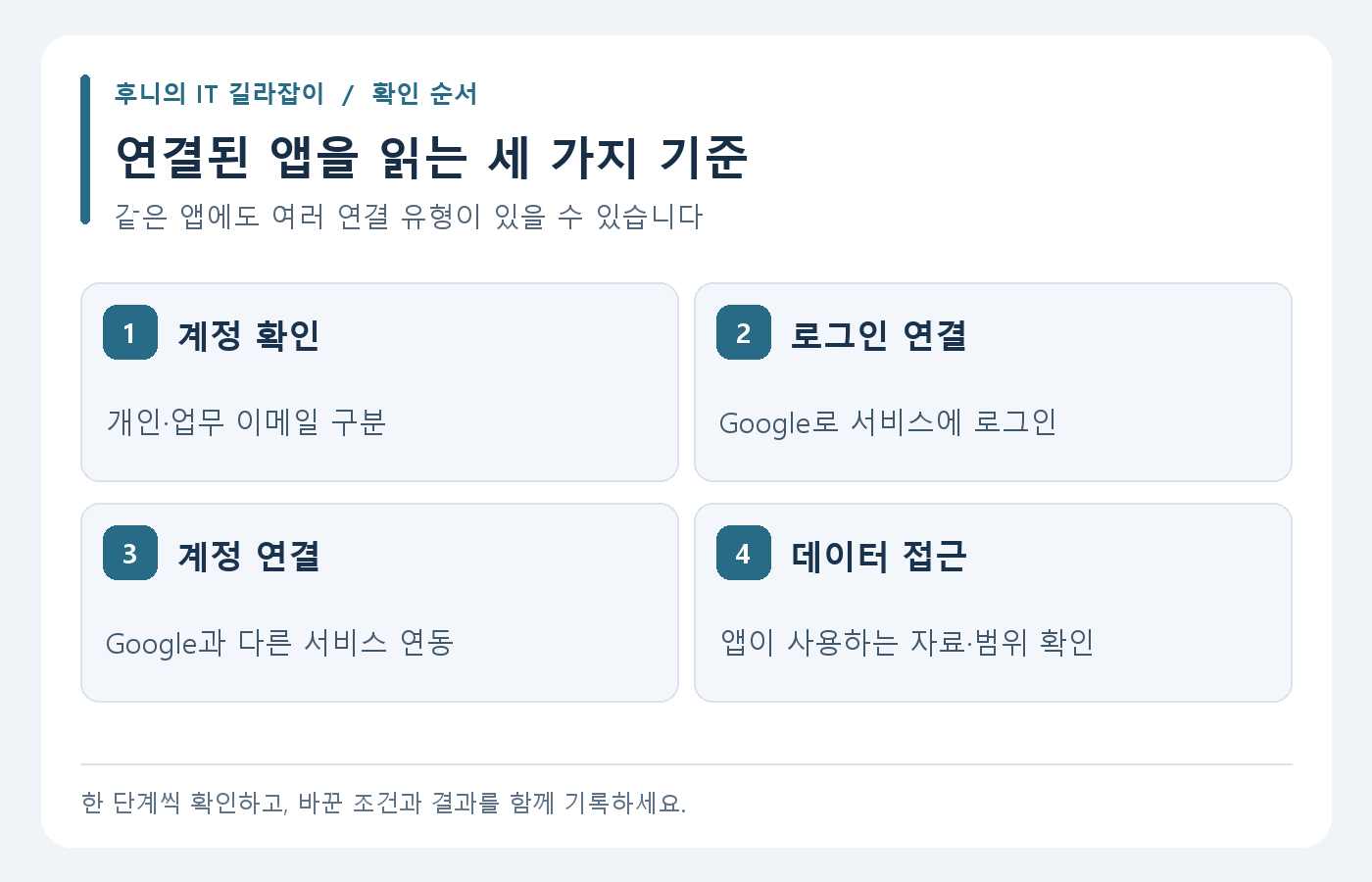
연결된 앱을 읽는 세 가지 기준. 계정 확인 → 로그인 연결 → 계정 연결 → 데이터 접근

예전에 써 본 일정 앱이나 문서 도구가 구글 계정에 계속 연결되어 있을 수 있습니다. 앱을 휴대전화에서 삭제했더라도 계정 연결까지 정리되었다고 단정하기는 어렵습니다. Google 계정의 연결 목록에서 어떤 서비스가 어떤 방식으로 연결되어 있는지 확인해 보세요. 낯선 이름을 모두 지우기보다 용도와 접근 범위를 살펴본 뒤 정리하는 편이 좋습니다. 1. 먼저 확인할 Google 계정을 고르세요 브라우저에서 Google 계정 … 자세히 보기