Microsoft Defender 오프라인 검사 방법, 재시작 전후에 확인할 것
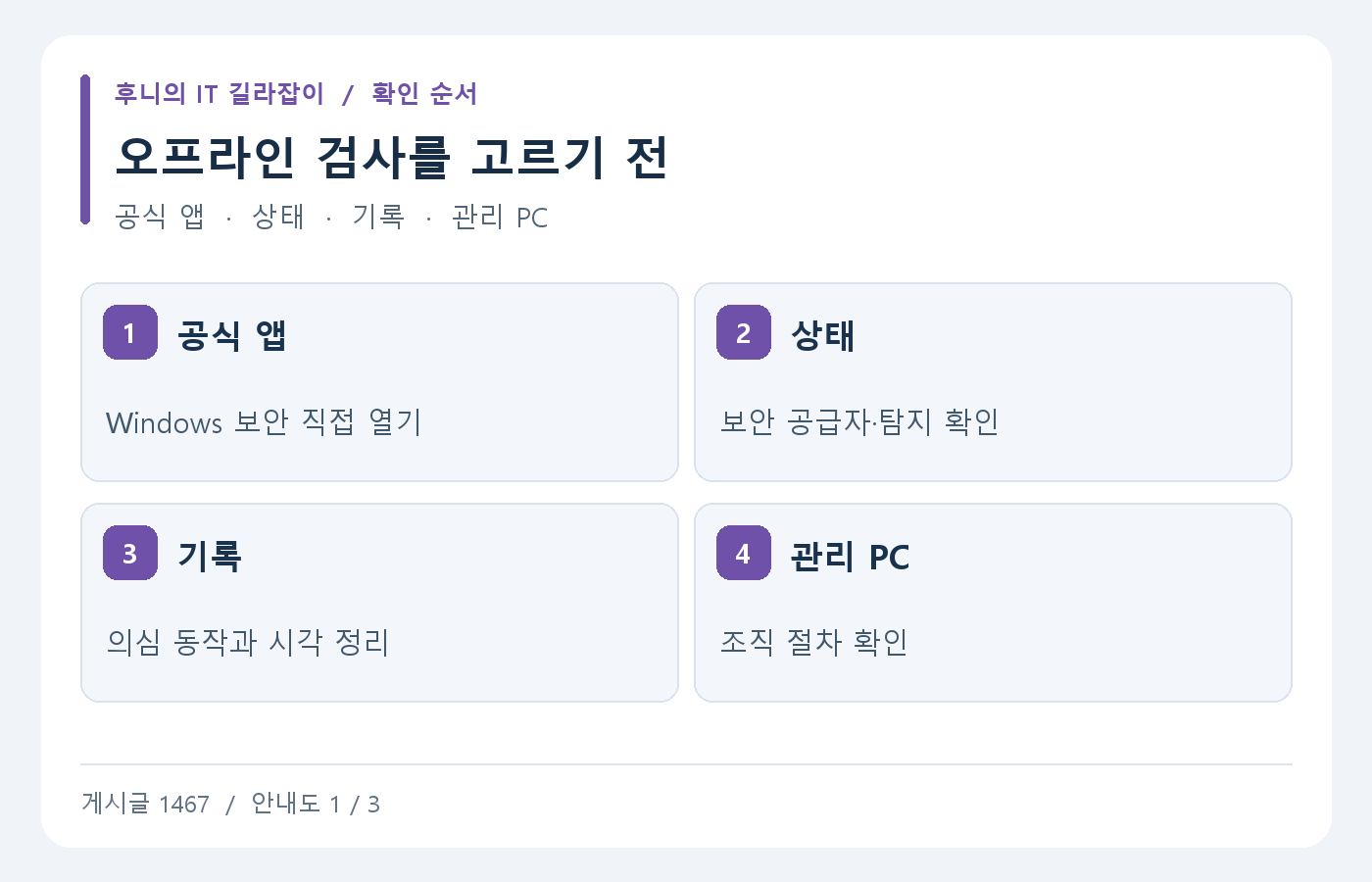
오프라인 검사를 고르기 전. 공식 앱: Windows 보안 직접 열기; 상태: 보안 공급자·탐지 확인; 기록: 의심 동작과 시각 정리; 관리 PC: 조직 절차 확인

평소 검사 뒤에도 의심스러운 동작이 반복된다면 Windows 보안의 Microsoft Defender 오프라인 검사를 검토할 수 있습니다. 이 방식은 PC를 다시 시작해 일반 Windows 환경 밖에서 검사를 진행합니다. 진행 중인 문서가 닫힐 수 있으므로 검사 버튼을 누르기 전에 작업을 저장하고, 돌아온 뒤 어느 화면에서 결과를 확인할지 알아두세요. 1. 먼저 현재 보안 상태와 검사 목적을 확인하세요 시작 메뉴에서 … 자세히 보기
공용 와이파이에서 윈도우 네트워크를 공용으로 설정하는 법

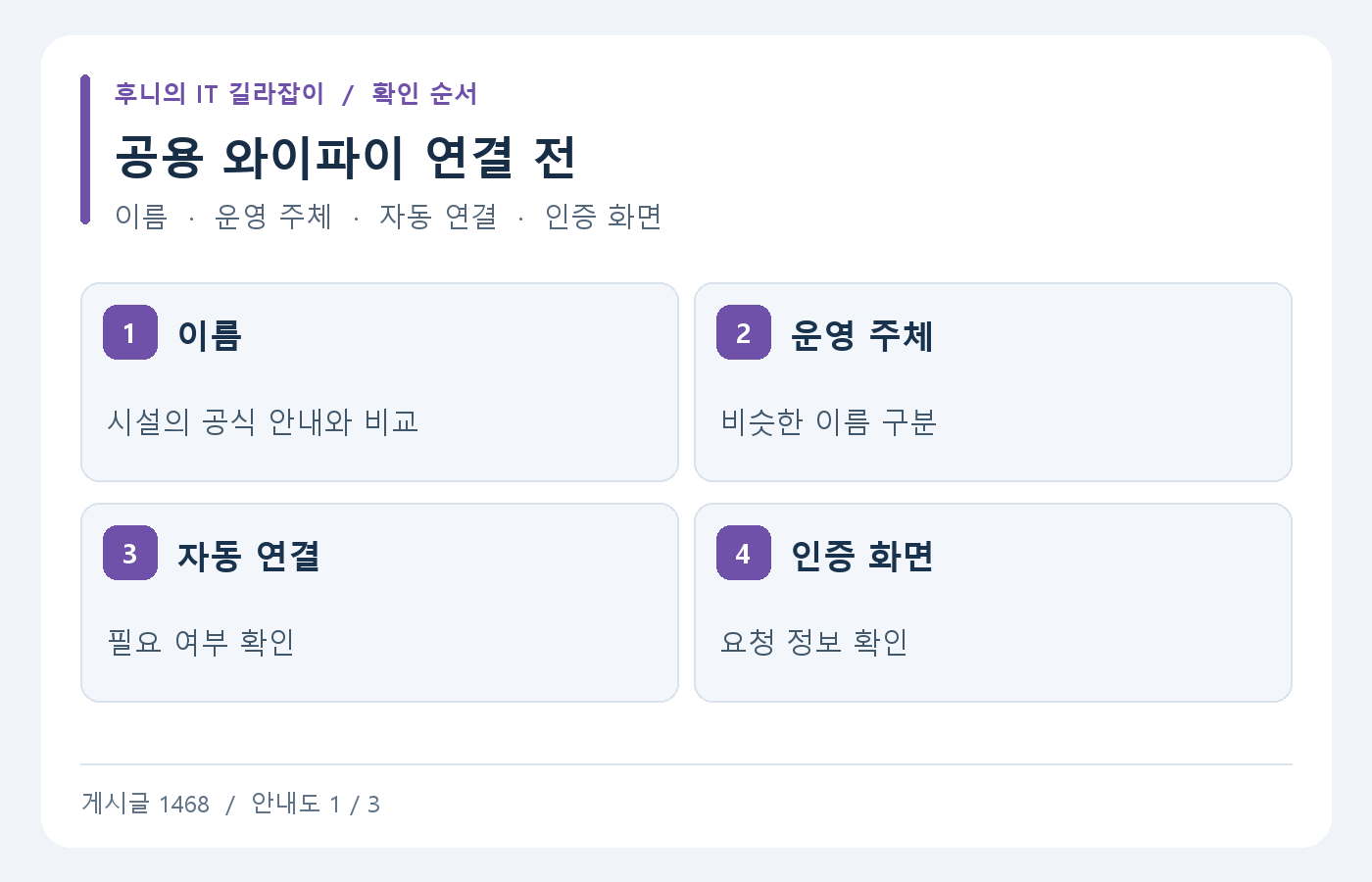
공용 와이파이 연결 전. 이름: 시설의 공식 안내와 비교; 운영 주체: 비슷한 이름 구분; 자동 연결: 필요 여부 확인; 인증 화면: 요청 정보 확인

카페나 숙소에서 노트북을 연결할 때 Windows에 공용과 개인 네트워크 선택지가 보일 수 있습니다. 이 설정은 현재 연결을 얼마나 신뢰하는지에 따라 기기 검색과 공유에 적용되는 기준에 영향을 줍니다. 장소 이름만 보고 선택하기보다 누구와 같은 네트워크를 쓰는지 확인해 보세요. 평소 집에서 쓰는 공유 기능을 외부에서 그대로 열어 둘 필요가 있는지도 살펴봅니다. 1. 연결하려는 네트워크 이름을 확인하세요 매장이나 … 자세히 보기

윈도우 SmartScreen 경고가 뜰 때, 설치 파일 출처와 게시자 확인하기

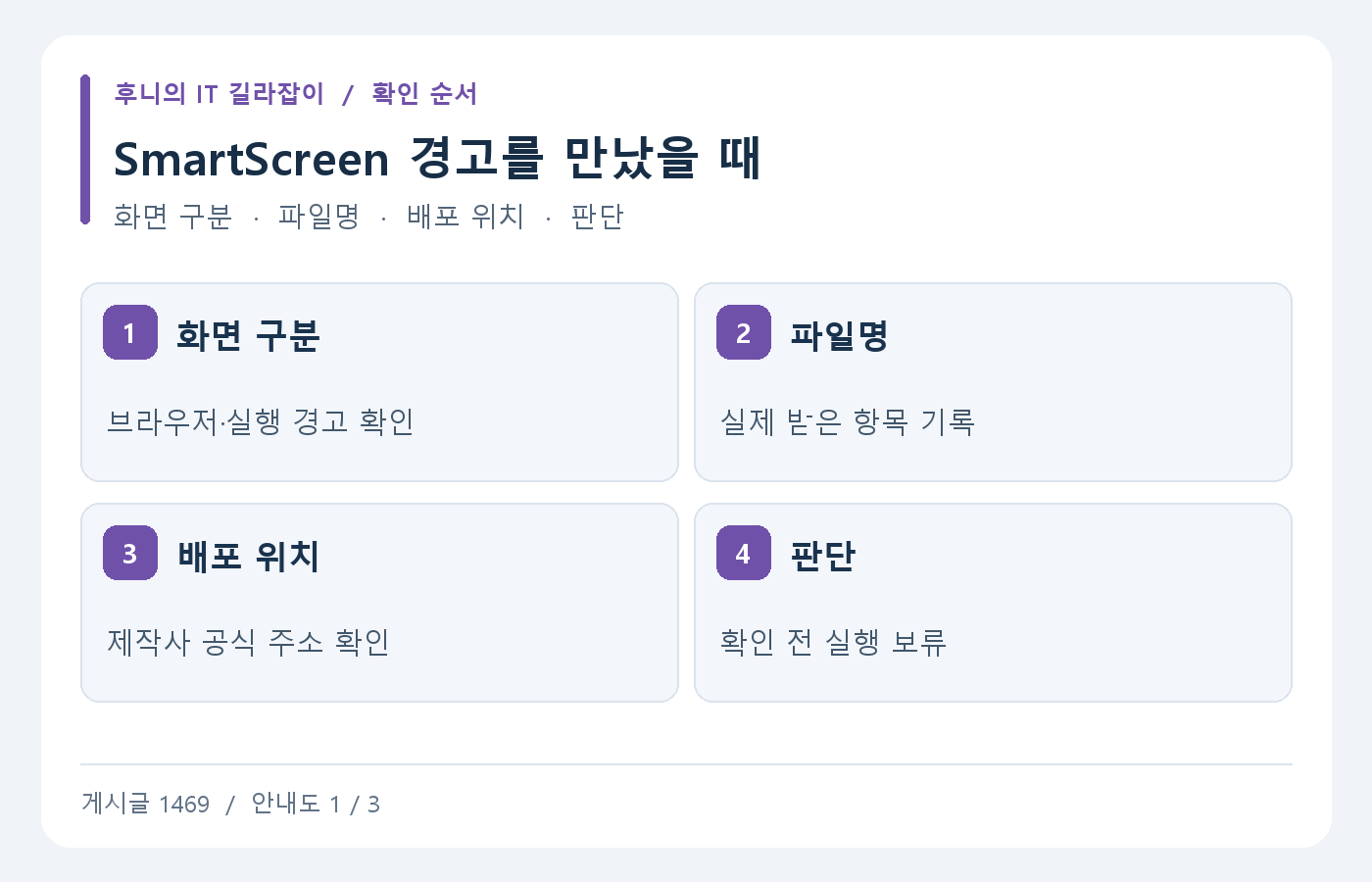
SmartScreen 경고를 만났을 때. 화면 구분: 브라우저·실행 경고 확인; 파일명: 실제 받은 항목 기록; 배포 위치: 제작사 공식 주소 확인; 판단: 확인 전 실행 보류

공식 프로그램이라고 생각하고 받은 설치 파일을 열었는데 Windows가 실행을 멈추고 경고할 때가 있습니다. SmartScreen의 평판 관련 경고와 악성 파일 탐지 메시지는 확인할 정보가 다릅니다. 먼저 경고의 제목과 파일 이름을 읽고, 실제로 어떤 경로에서 내려받았는지 확인하세요. 프로그램이 필요하더라도 실행 여부는 출처와 게시자를 살펴본 다음 결정하는 편이 좋습니다. 1. 경고가 나온 화면과 파일을 구분하세요 브라우저 다운로드 단계에서 … 자세히 보기