윈도우 환경 변수 Path, 사용자와 시스템 범위를 구분하는 법
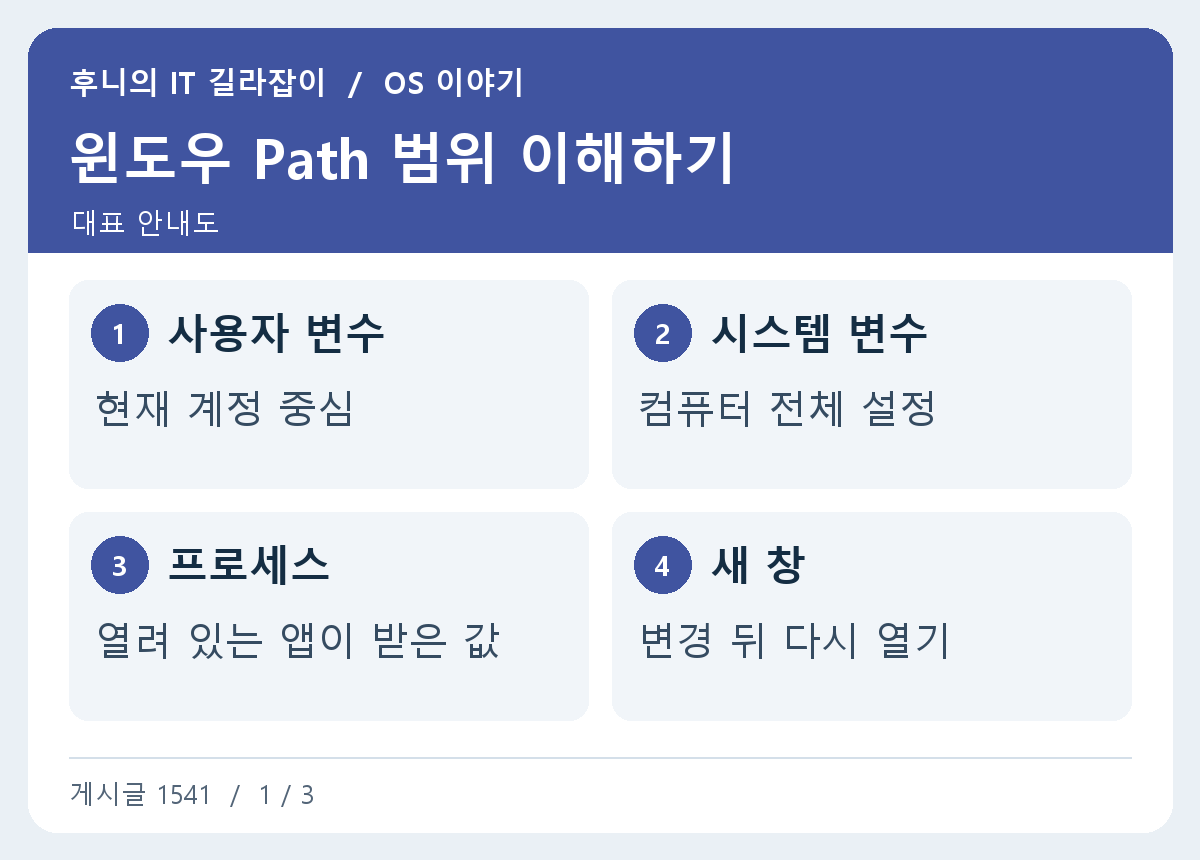
윈도우 Path 범위 이해하기. 사용자 변수 현재 계정 중심 / 시스템 변수 컴퓨터 전체 설정 / 프로세스 열려 있는 앱이 받은 값 / 새 창 변경 뒤 다시 열기

설치한 명령줄 도구가 터미널에서 이름만으로 실행되지 않으면 Path에 실행 파일이 있는 폴더가 포함돼 있는지 확인할 수 있습니다. 윈도우에는 현재 계정의 환경 변수와 컴퓨터 전체의 환경 변수가 있습니다. 도구를 어디에 설치했는지, 어느 계정에서 사용할지부터 보고 필요한 항목만 조정하세요. Path가 찾는 것은 실행 파일이 있는 폴더 도구 설치 폴더에서 실행 파일의 위치를 확인합니다. 예를 들어 실행 파일이 … 자세히 보기
맥 화면 캡처 저장 위치 바꾸기, 데스크탑이 파일로 가득 찰 때

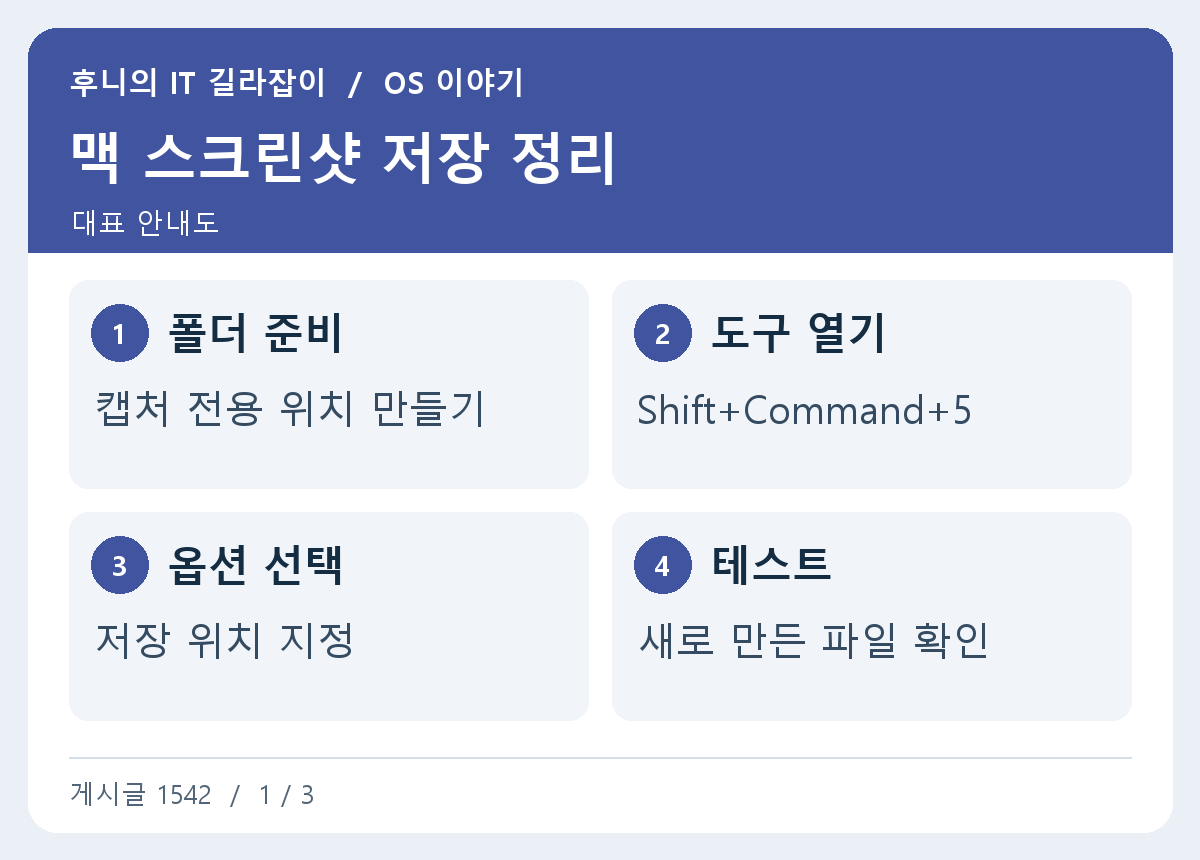
맥 스크린샷 저장 정리. 폴더 준비 캡처 전용 위치 만들기 / 도구 열기 Shift+Command+5 / 옵션 선택 저장 위치 지정 / 테스트 새로 만든 파일 확인

맥에서 화면을 여러 번 캡처하면 데스크탑에 이미지가 쌓이기 쉽습니다. 스크린샷 도구의 옵션에서 앞으로 저장할 위치를 바꿀 수 있고, 파일 대신 클립보드로 복사해 바로 붙여넣는 방식도 쓸 수 있습니다. 저장 위치를 바꾼 뒤 실제로 새 파일이 어느 폴더에 들어가는지 확인하세요. 캡처 전용 폴더와 보관 용도 정하기 Finder에서 캡처 전용 폴더를 만듭니다. 업무와 개인 화면을 따로 저장해야 … 자세히 보기

윈도우 안전 모드와 클린 부팅 차이, 어느 때 실행할까

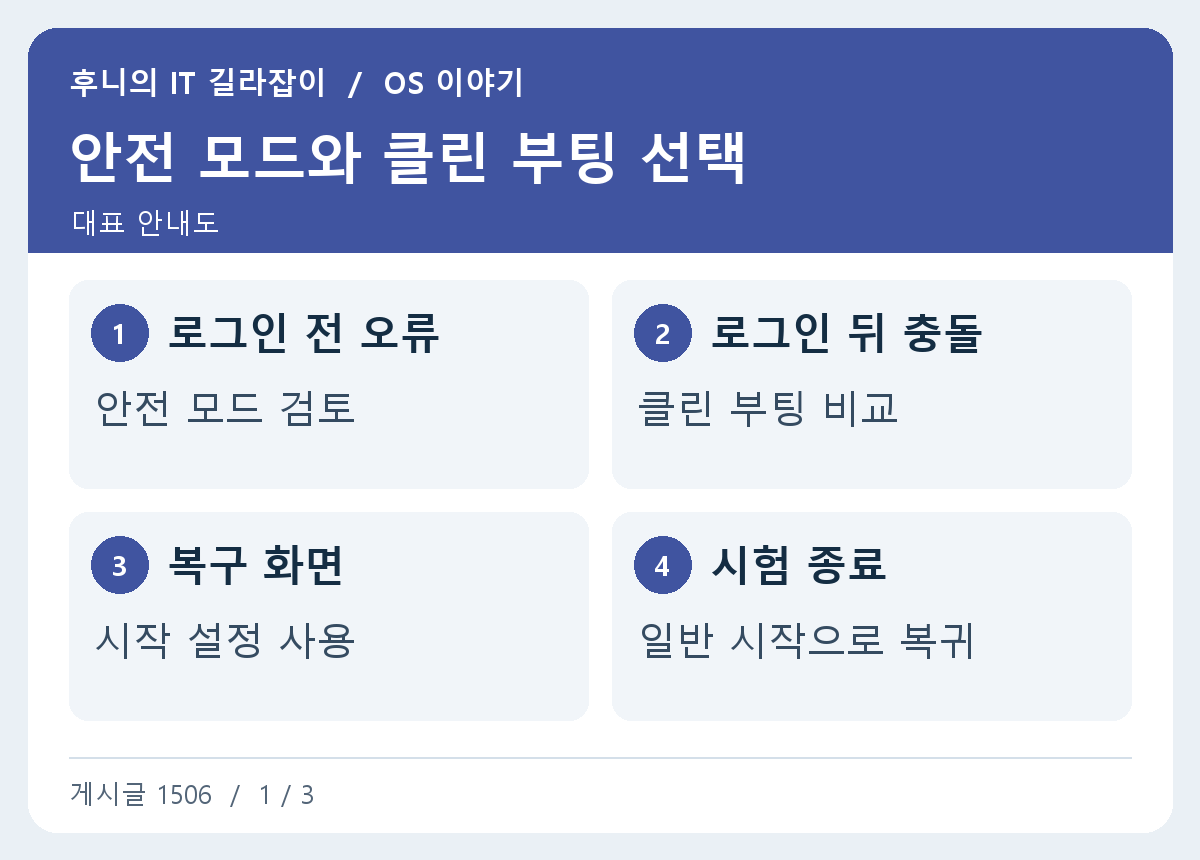
안전 모드와 클린 부팅 선택. 로그인 전 오류 안전 모드 검토 / 로그인 뒤 충돌 클린 부팅 비교 / 복구 화면 시작 설정 사용 / 시험 종료 일반 시작으로 복귀

PC가 정상적으로 켜지지 않거나, 로그인 뒤 특정 프로그램만 자꾸 멈춘다면 확인 방법을 다르게 고를 수 있습니다. 안전 모드는 제한된 구성으로 Windows를 시작하고, 클린 부팅은 정상 시작 환경에서 일부 시작 프로그램과 서비스의 영향을 분리합니다. 증상이 나타나는 시점과 확인해야 할 프로그램이 있는지부터 살펴보세요. 윈도우가 제대로 시작되는지부터 확인하기 로그인하기 전에 화면이 검어지거나 바탕 화면에 들어가지 못한다면 일반 시작 … 자세히 보기