윈도우 11 보안 부팅 확인하기, UEFI·Secure Boot·TPM 구분
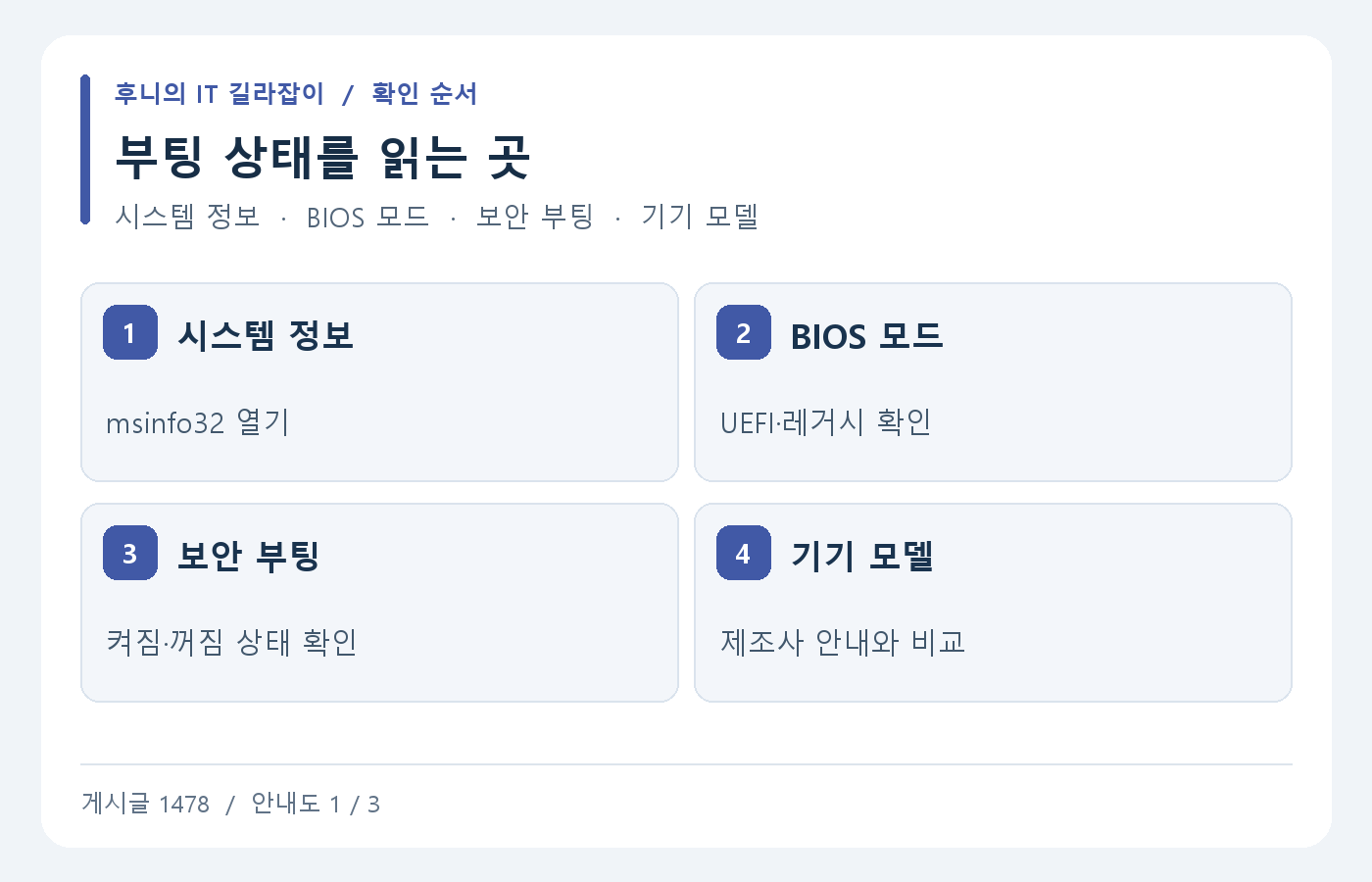
부팅 상태를 읽는 곳. 시스템 정보: msinfo32 열기; BIOS 모드: UEFI·레거시 확인; 보안 부팅: 켜짐·꺼짐 상태 확인; 기기 모델: 제조사 안내와 비교

Windows 11 요구 사항이나 게임의 보안 설정을 확인하다 보면 UEFI, 보안 부팅과 TPM이라는 말이 함께 나옵니다. 세 항목은 연결되어 쓰일 수 있지만 각각 확인하는 상태가 다릅니다. 설정을 바꾸기 전에 Windows에서 현재 부팅 방식과 보안 부팅 상태를 읽어 보세요. 기기와 디스크 구성에 따라 변경 결과가 달라질 수 있습니다. 1. 시스템 정보에서 현재 부팅 상태를 보세요 시작 … 자세히 보기
윈도우 샌드박스 사용법, 임시 Windows에서 테스트하는 방법

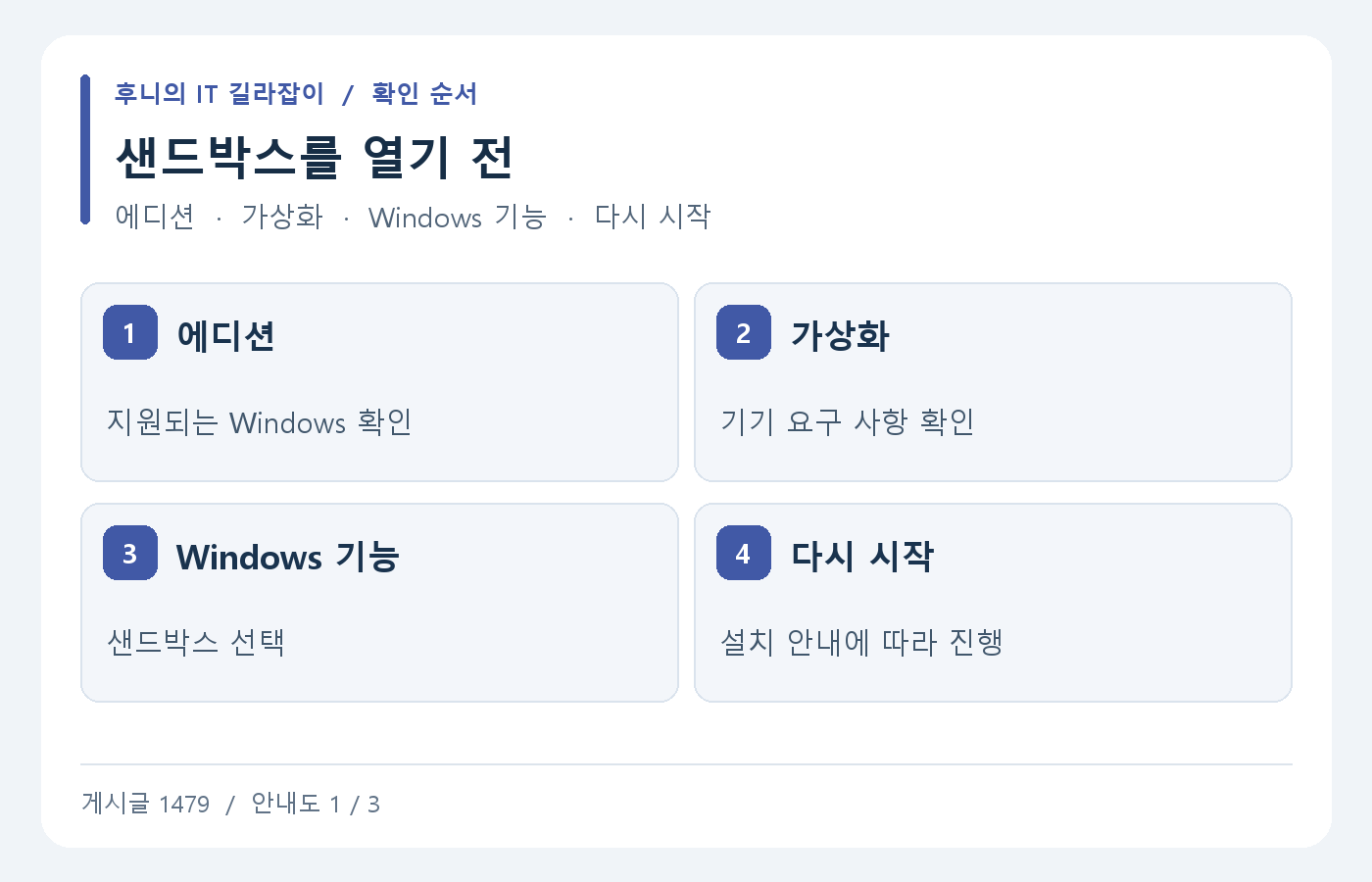
샌드박스를 열기 전. 에디션: 지원되는 Windows 확인; 가상화: 기기 요구 사항 확인; Windows 기능: 샌드박스 선택; 다시 시작: 설치 안내에 따라 진행

설정이 달라지는 프로그램을 평소 환경과 분리해 시험하고 싶을 때 Windows 샌드박스를 검토할 수 있습니다. 지원되는 Windows에서 열 수 있는 임시 데스크톱이며 창을 닫으면 그 안에서 만든 변경이 사라집니다. 어떤 자료를 넣을지와 네트워크가 필요한지를 먼저 정하고, 작업 결과를 남겨야 하는 경우 보관 방법도 준비하세요. 1. 에디션과 가상화 지원을 확인하세요 설정의 시스템 정보에서 Windows 에디션과 버전을 확인합니다. … 자세히 보기

윈도우 11 복구 드라이브 만들기, 설치 USB와 용도 구분하기

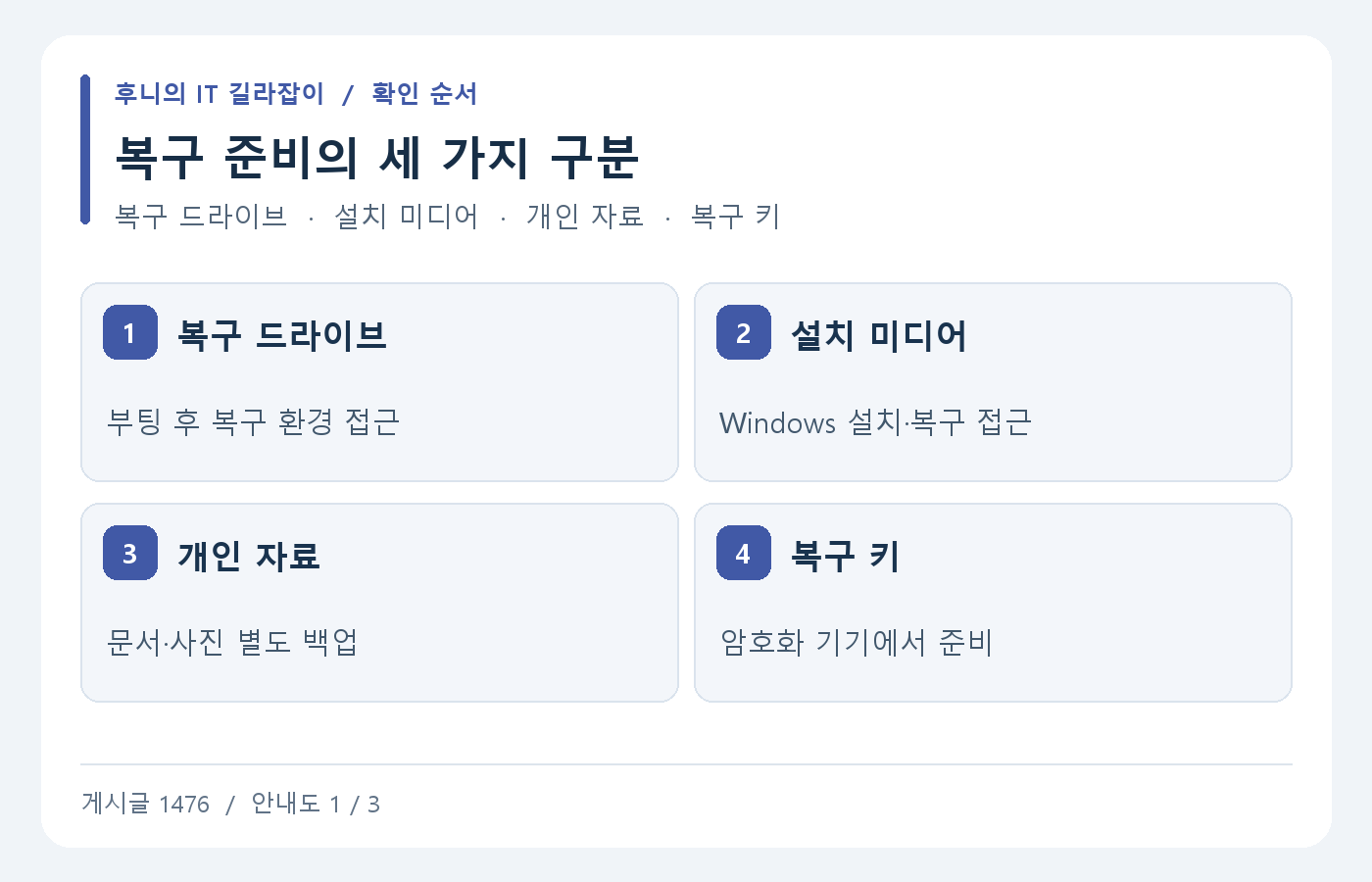
복구 준비의 세 가지 구분. 복구 드라이브: 부팅 후 복구 환경 접근; 설치 미디어: Windows 설치·복구 접근; 개인 자료: 문서·사진 별도 백업; 복구 키: 암호화 기기에서 준비

PC가 부팅되지 않을 때를 대비해 복구 USB를 만들려는 경우, Windows 복구 드라이브와 설치 미디어가 어떤 역할을 하는지 먼저 확인하면 좋습니다. 복구 드라이브를 만들어도 개인 문서와 사진이 자동으로 백업되는 것은 아닙니다. 실제로 어떤 상황에서 쓸지 정하고, 사용 중인 PC에서 인식되는지까지 확인해 두세요. 1. 복구 드라이브가 필요한 상황을 생각해 보세요 Windows의 복구 드라이브는 문제가 생긴 PC를 부팅해 … 자세히 보기