Autoruns 사용법, 윈도우 자동 실행 항목을 게시자와 경로로 확인하기
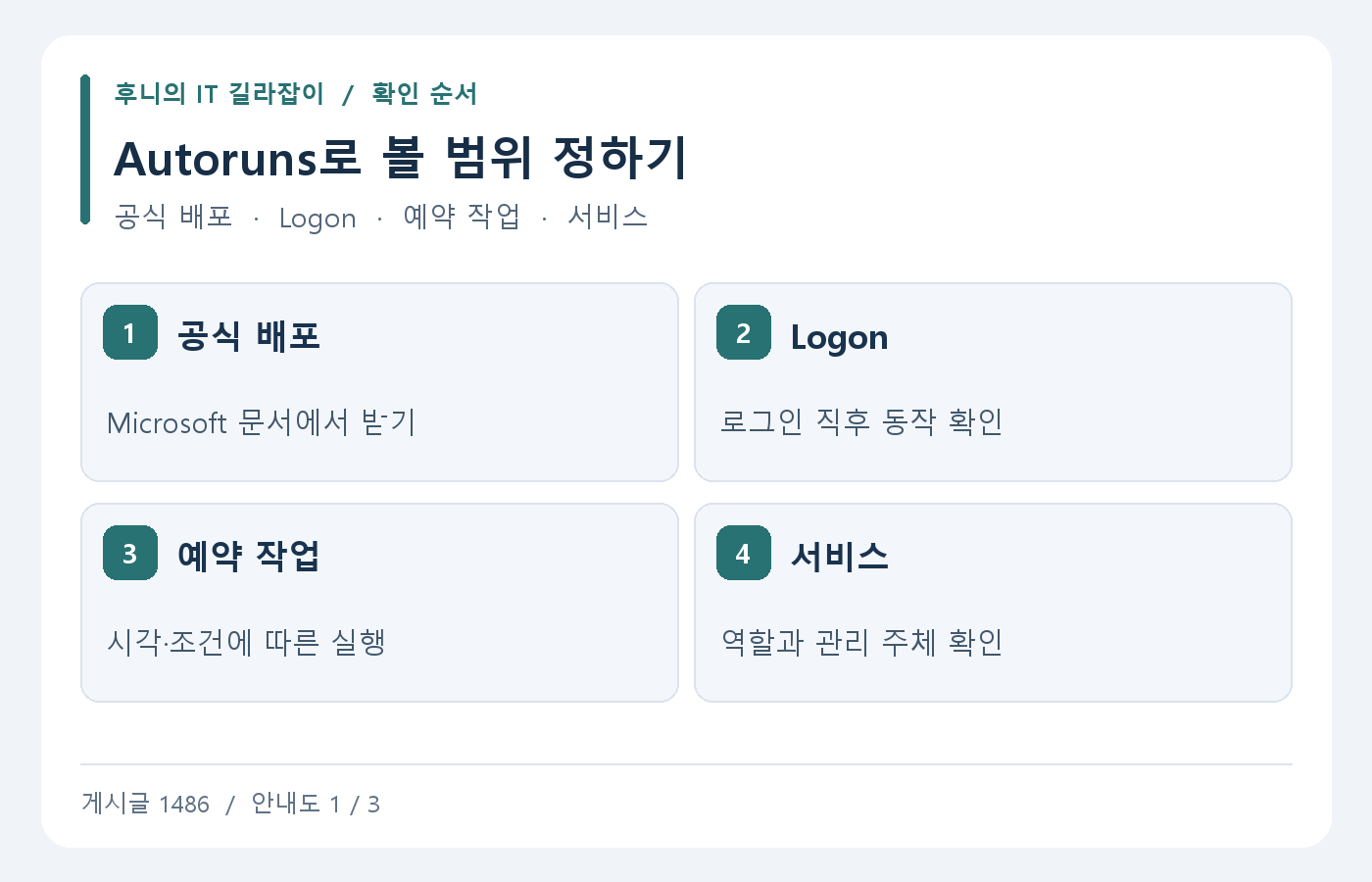
Autoruns로 볼 범위 정하기. 공식 배포: Microsoft 문서에서 받기; Logon: 로그인 직후 동작 확인; 예약 작업: 시각·조건에 따른 실행; 서비스: 역할과 관리 주체 확인

Windows에 로그인할 때 실행되는 프로그램은 시작 앱 목록에 보이는 항목만 있는 것은 아닙니다. Microsoft Sysinternals의 Autoruns를 사용하면 로그인 항목 외에도 예약 작업, 서비스 등 여러 자동 실행 위치를 확인할 수 있습니다. 첫 사용에서는 항목을 끄기보다 이름, 게시자와 실행 경로를 읽고 실제 목적을 파악하는 데 집중해 보세요. 1. 공식 도구를 준비하고 조사할 범위를 정하세요 Microsoft Learn의 … 자세히 보기
Process Monitor 사용법, 프로그램의 파일 접근 오류를 필터로 찾기

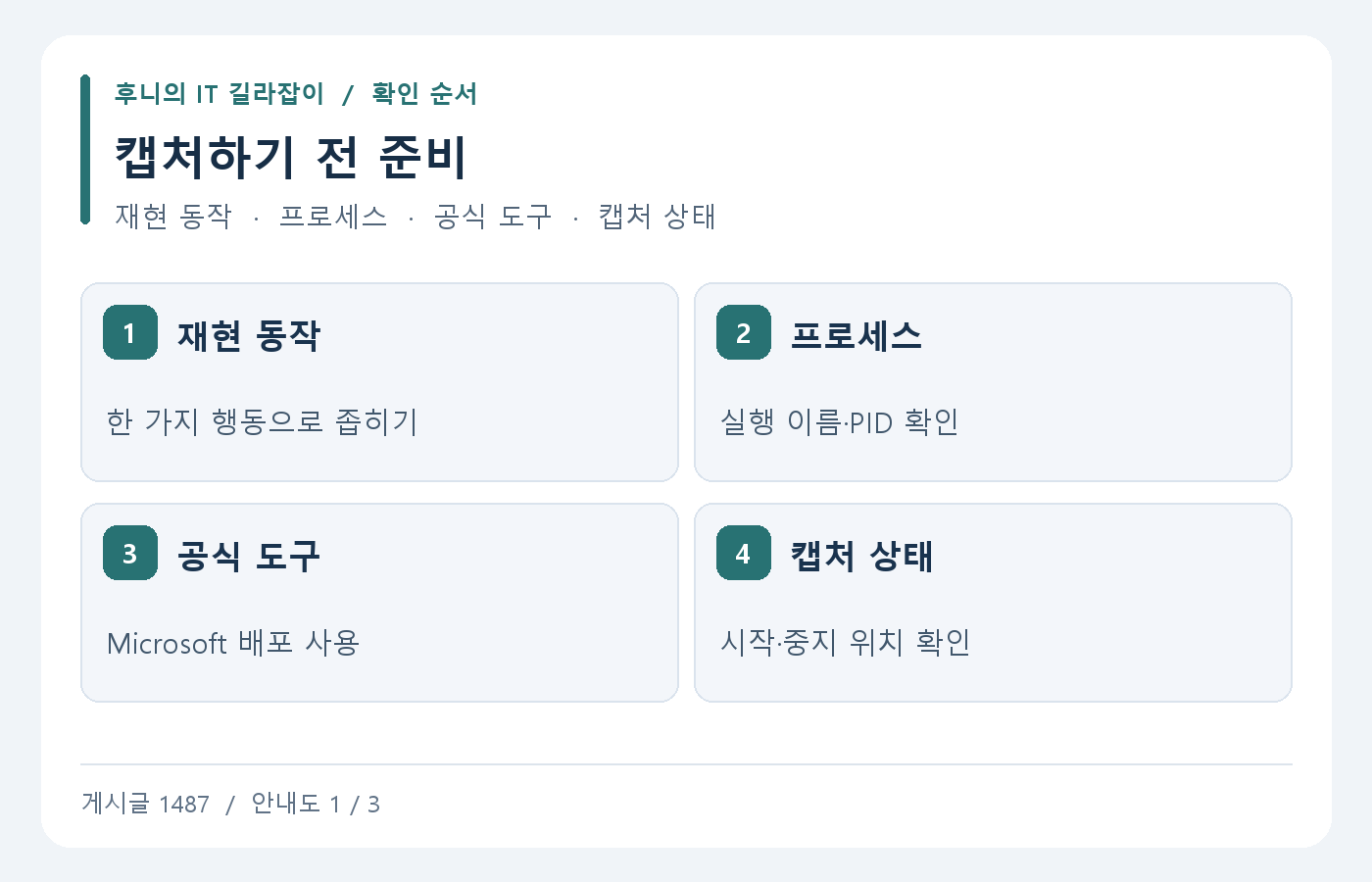
캡처하기 전 준비. 재현 동작: 한 가지 행동으로 좁히기; 프로세스: 실행 이름·PID 확인; 공식 도구: Microsoft 배포 사용; 캡처 상태: 시작·중지 위치 확인

프로그램이 설정 파일을 읽지 못하거나 저장할 때 오류가 난다면 어떤 경로를 확인하고 있는지 궁금할 수 있습니다. Microsoft Sysinternals의 Process Monitor는 파일 시스템, 레지스트리와 프로세스 관련 활동을 시간 순서대로 보여줍니다. 기록이 빠르게 늘어나는 도구이므로 조사할 동작 하나를 정하고 짧게 캡처하는 것부터 시작해 보세요. 1. 프로그램 이름과 재현 동작을 준비하세요 Microsoft Learn의 Process Monitor 공식 페이지에서 배포 … 자세히 보기

TCPView 사용법, 인터넷에 연결된 프로그램과 포트 확인하기

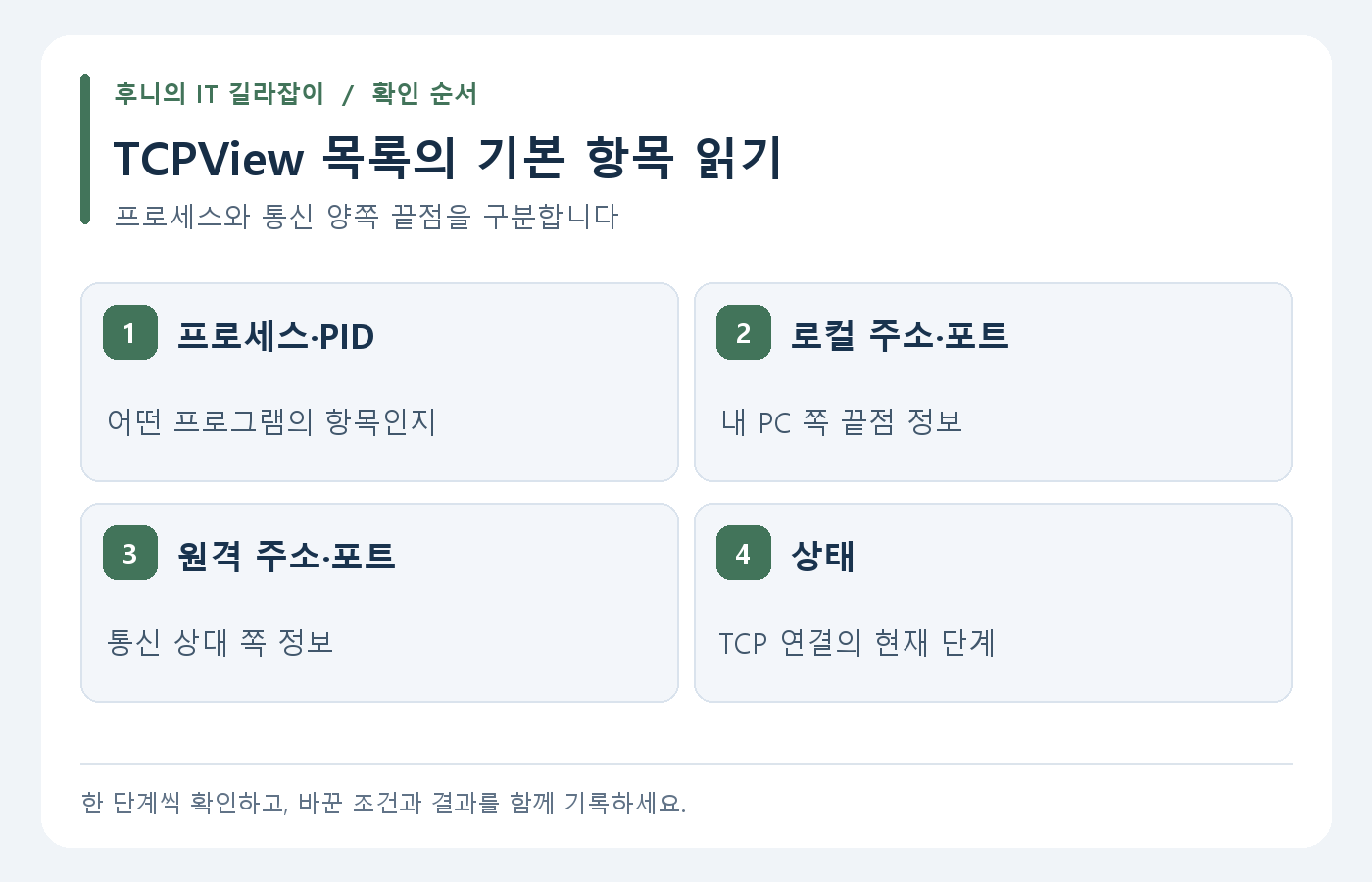
TCPView 목록의 기본 항목 읽기. 프로세스·PID → 로컬 주소·포트 → 원격 주소·포트 → 상태

어떤 프로그램이 네트워크를 사용하는지 확인하고 싶을 때 TCPView를 활용할 수 있습니다. Microsoft Sysinternals에서 제공하는 도구로 프로세스와 TCP·UDP 끝점 정보를 한 화면에서 보여줍니다. 주소가 많이 보인다는 이유만으로 이상 연결이라고 판단하기보다 앱을 실행하기 전후를 비교해 보세요. 처음에는 연결을 바꾸는 것보다 현재 상태를 읽는 데 집중하면 사용법을 익히기 좋습니다. 1. 공식 배포 페이지에서 도구를 준비하세요 Microsoft Learn의 Sysinternals … 자세히 보기