맥 외장 디스크가 Finder에 안 보일 때 표시 설정과 장치 인식 확인
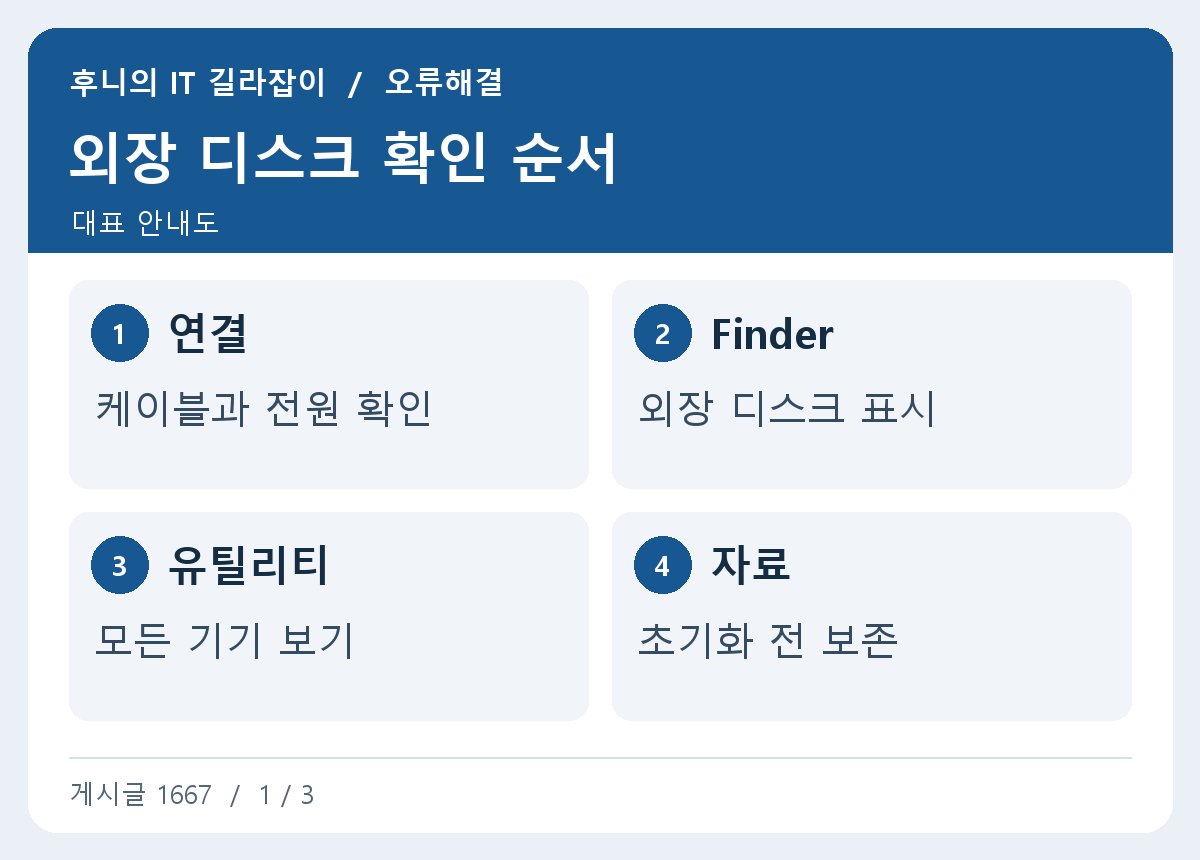
외장 디스크 확인 순서. 연결 케이블과 전원 확인 / Finder 외장 디스크 표시 / 유틸리티 모든 기기 보기 / 자료 초기화 전 보존

맥에 외장 드라이브를 연결했는데 Finder에 나타나지 않으면 사이드바 표시 설정과 디스크 인식을 각각 확인하세요. 자료가 있는 디스크를 지우기 전에 어떤 위치까지 장치가 보이는지 살펴보는 것이 중요합니다. Finder의 표시 위치부터 확인하기 Finder가 열린 상태에서 Finder 메뉴의 설정을 엽니다. 일반 탭에서는 데스크탑에 외장 디스크를 표시할지, 사이드바 탭에서는 위치 목록에 표시할지 확인합니다. 데스크탑에는 없지만 사이드바에 있다면 설정에 따른 … 자세히 보기
아웃룩이 오프라인으로 표시되고 메일이 안 나갈 때 연결 복구하기

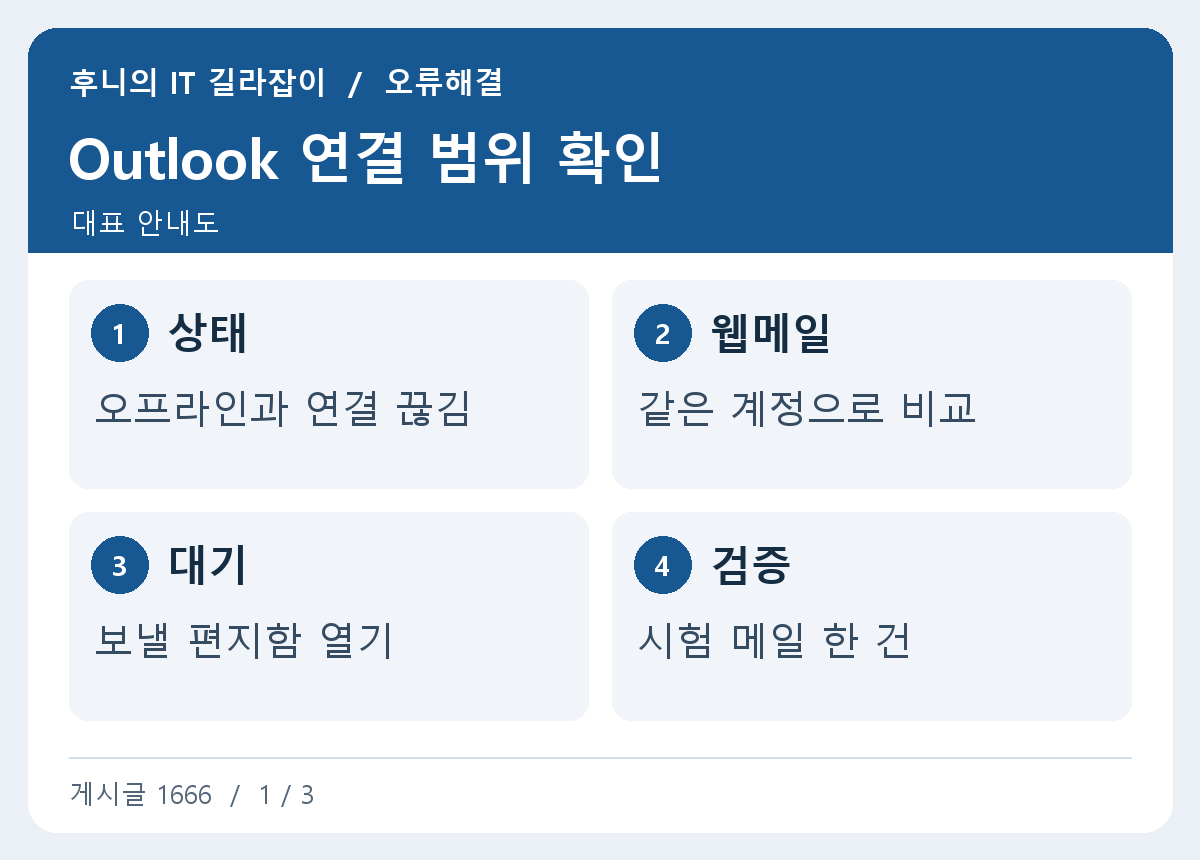
Outlook 연결 범위 확인. 상태 오프라인과 연결 끊김 / 웹메일 같은 계정으로 비교 / 대기 보낼 편지함 열기 / 검증 시험 메일 한 건

메일을 보냈는데 보낼 편지함에 남거나 새 메일이 한동안 보이지 않으면 Outlook의 오프라인 작업 상태부터 확인하세요. 웹메일과 비교하면 사서함 자체에 접근할 수 있는지 확인할 수 있습니다. 상태 표시와 현재 계정 확인하기 클래식 Outlook은 창 아래쪽 상태 표시줄에 오프라인 작업이나 연결 끊김을 표시할 수 있습니다. 여러 사서함이 있다면 문제가 있는 계정과 현재 열어둔 폴더 이름을 확인합니다. 화면에 … 자세히 보기

크롬 ‘리디렉션이 너무 많습니다’ 오류가 뜰 때 주소와 로그인 흐름 확인

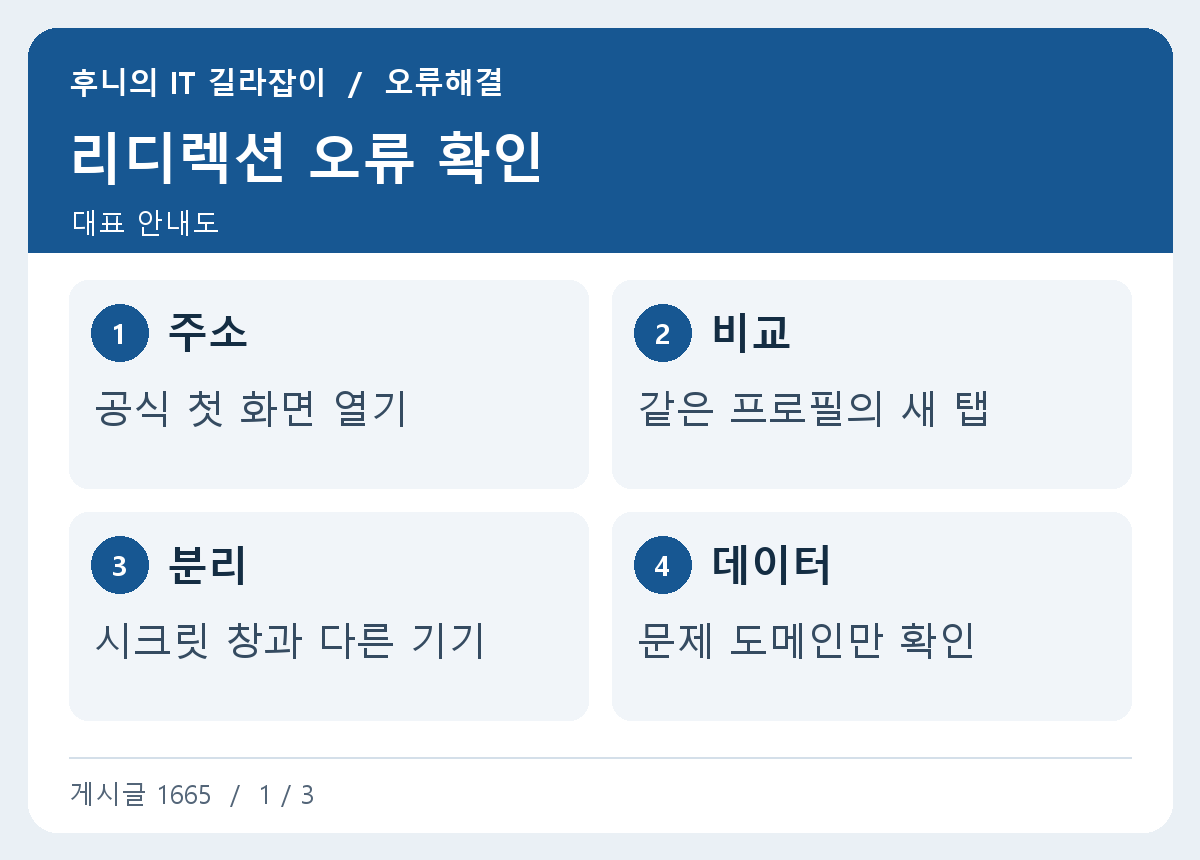
리디렉션 오류 확인. 주소 공식 첫 화면 열기 / 비교 같은 프로필의 새 탭 / 분리 시크릿 창과 다른 기기 / 데이터 문제 도메인만 확인

사이트를 열자 주소가 몇 차례 바뀌다가 ‘리디렉션이 너무 많습니다’라고 뜨면 처음 누른 주소와 마지막에 표시된 주소를 확인합니다. 오래된 링크인지, 로그인 세션이 돌아오는 과정에서 문제가 생겼는지 나눠 시험해 보세요. 처음 누른 링크와 공식 주소 비교하기 메일이나 즐겨찾기의 링크를 복사하기 전에 공식 사이트 첫 화면을 직접 열어봅니다. 예전 로그인 주소와 최근 서비스 주소가 다를 수 있습니다. 첫 … 자세히 보기