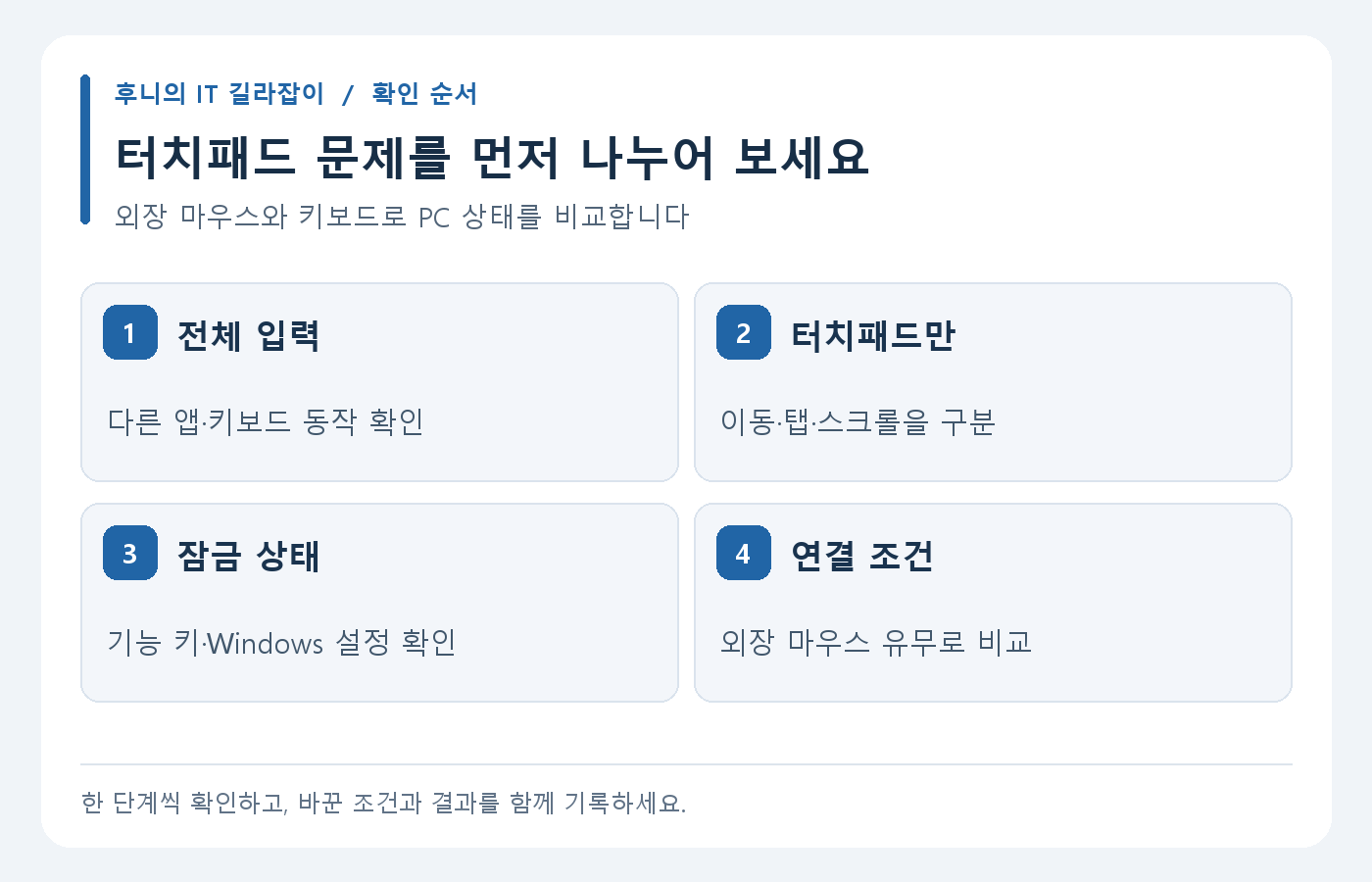
노트북에서 손가락을 움직여도 포인터가 그대로라면 터치패드가 잠겼는지부터 확인해 보세요. 모든 입력이 멈춘 상황과 터치패드만 반응하지 않는 상황은 점검 순서가 다릅니다. 외장 마우스나 키보드로 PC를 조작할 수 있는지 확인하고, 언제부터 문제가 시작됐는지 기록하면 불필요한 드라이버 삭제를 줄일 수 있습니다.
1. PC 전체가 멈춘 상태인지 구분하세요
키보드로 시작 메뉴를 열거나 외장 마우스를 연결해 다른 동작이 되는지 확인합니다. 앱 하나만 반응하지 않는다면 다른 창에서도 같은지 비교해 보세요. 외장 마우스는 정상인데 터치패드만 안 되면 터치패드의 활성 상태와 연결 조건을 먼저 살펴볼 수 있습니다. 드라이버를 바꾸기 전에는 열어 둔 문서를 저장하고 다시 시작으로 상태를 비교합니다.
터치패드가 전혀 움직이지 않는지, 포인터는 움직이지만 탭이나 두 손가락 스크롤만 안 되는지도 나누어 봅니다. 예를 들어 클릭 버튼은 되고 탭만 안 된다면 제스처 설정을 확인할 근거가 됩니다. 문제를 '터치패드 고장'이라고만 적기보다 이동, 클릭, 탭, 스크롤의 결과를 각각 정리하면 이후 비교가 쉬워집니다.
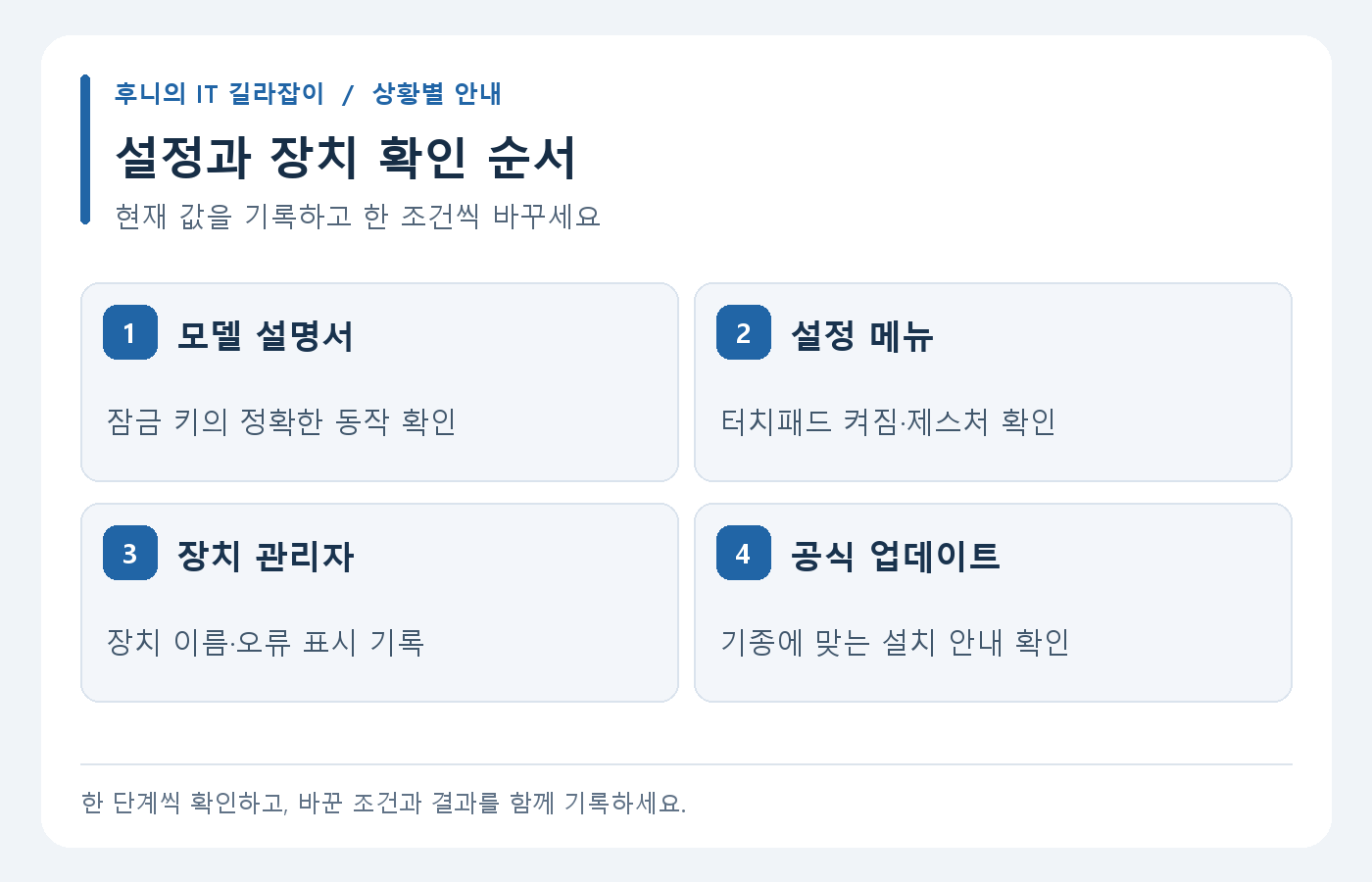
2. 기능 키와 터치패드 설정을 확인하세요
키보드 위쪽에 터치패드 모양의 아이콘이 있는지 확인하고, 해당 모델의 설명서에서 켜기와 끄기 방법을 살펴봅니다. Fn 키와 함께 누르는 방식이나 별도 잠금 동작은 기종마다 다릅니다. 비슷한 아이콘을 추측해서 여러 번 누르기보다는 정확한 모델 안내를 확인하세요. 제조사 유틸리티가 관련 기능을 제어하는 경우도 있습니다.
Windows 설정의 Bluetooth 및 장치에서 터치패드를 찾아 켜짐 상태를 확인합니다. 메뉴가 보이는 경우에는 탭과 스크롤 옵션도 함께 살펴보세요. 옵션이 아예 없는 상황과 스위치만 꺼진 상황은 구분해서 기록합니다. 키보드만으로 조작한다면 설정 검색에서 '터치패드'를 찾고 Tab과 방향키로 항목을 이동해 확인할 수 있습니다.
3. 외장 마우스를 연결했을 때만 꺼지는지 보세요
평소 USB 수신기나 블루투스 마우스를 쓰다가 터치패드가 안 되는 것을 발견했다면 외장 마우스를 분리한 상태에서도 시험합니다. Windows나 제조사 설정에는 마우스 연결 시 터치패드를 유지할지 정하는 옵션이 있을 수 있습니다. 해당 항목이 제공된다면 현재 선택을 확인하고 연결 전후의 동작을 비교해 보세요.
도킹 스테이션을 쓰는 경우에는 노트북을 분리해 단독으로도 시험합니다. 집에서는 되고 사무실 책상에서만 안 된다면 연결한 주변기기와 전원 상태가 비교 대상입니다. 외장 마우스를 빼도 변하지 않으면 원래 상태로 되돌린 뒤 다음 단계를 진행하세요. 한 번에 여러 설정을 바꾸기보다 연결 조건 하나를 바꾸고 결과를 확인하는 편이 좋습니다.
4. 장치 관리자와 공식 업데이트를 확인하세요
장치 관리자에서 휴먼 인터페이스 장치 또는 마우스 및 기타 포인팅 장치 항목을 살펴봅니다. 터치패드의 분류와 이름은 제품에 따라 다를 수 있습니다. 오류 표시가 있다면 장치 이름과 메시지를 기록하세요. Windows Update와 노트북 제조사 지원 페이지에서 정확한 모델의 터치패드 관련 업데이트가 있는지도 확인합니다.
일부 노트북은 터치패드 외에 칩셋이나 I2C 관련 구성의 영향을 받을 수 있으므로 제조사가 제시한 설치 순서를 따릅니다. 이름이 비슷한 다른 모델의 드라이버를 설치하지 않도록 주의하세요. 다시 설치가 필요하다면 사용할 입력 수단과 공식 설치 파일을 먼저 준비합니다. 변경 뒤에는 PC를 다시 시작하고 같은 동작으로 시험해 보세요.
5. 개선 여부를 확인하고 문의 자료를 남기세요
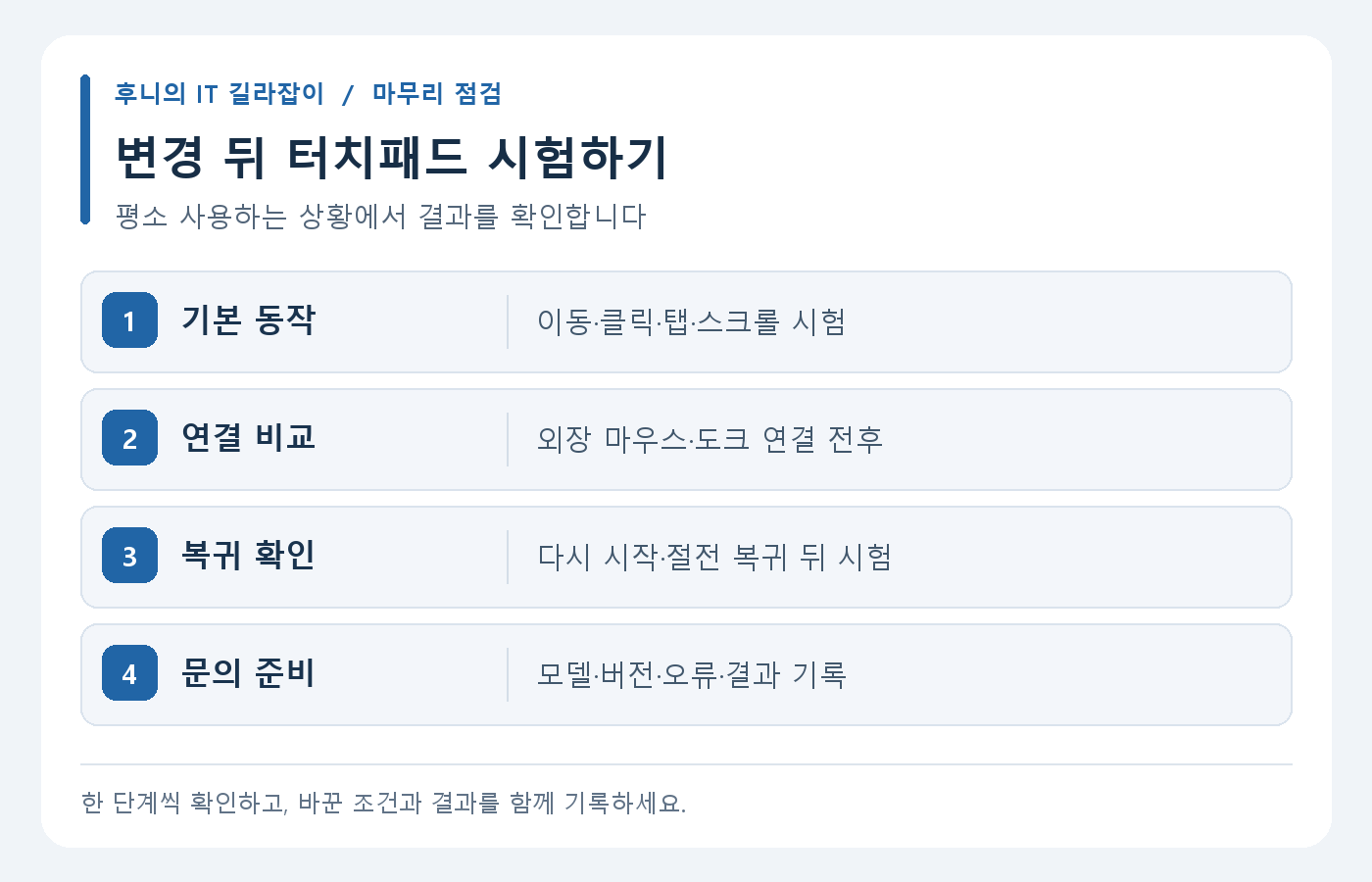
설정을 바꾼 뒤에는 이동, 클릭, 스크롤을 각각 시험하고 절전에서 돌아온 뒤에도 정상인지 확인합니다. 처음 부팅했을 때와 외장 마우스를 다시 연결했을 때의 결과도 비교해 보세요. 특정 앱에서만 스크롤이 이상하다면 다른 앱의 긴 문서에서도 시험해 앱별 동작 차이를 구분할 수 있습니다.
문제가 계속되면 노트북 모델, Windows 버전, 장치 관리자 메시지와 기능 키·외장 마우스 비교 결과를 정리해 제조사에 문의합니다. 충격이나 액체 접촉 이후 시작됐다면 그 시점도 함께 알려주세요. 소프트웨어 확인으로 해결되지 않는 상황에서는 내부를 임의로 분해하기보다 기종에 맞는 점검 안내를 받는 것이 좋습니다.
참고 자료 Microsoft 터치패드 문제 해결 · ASUS 터치패드 이상 점검 · Samsung PC 터치패드 점검