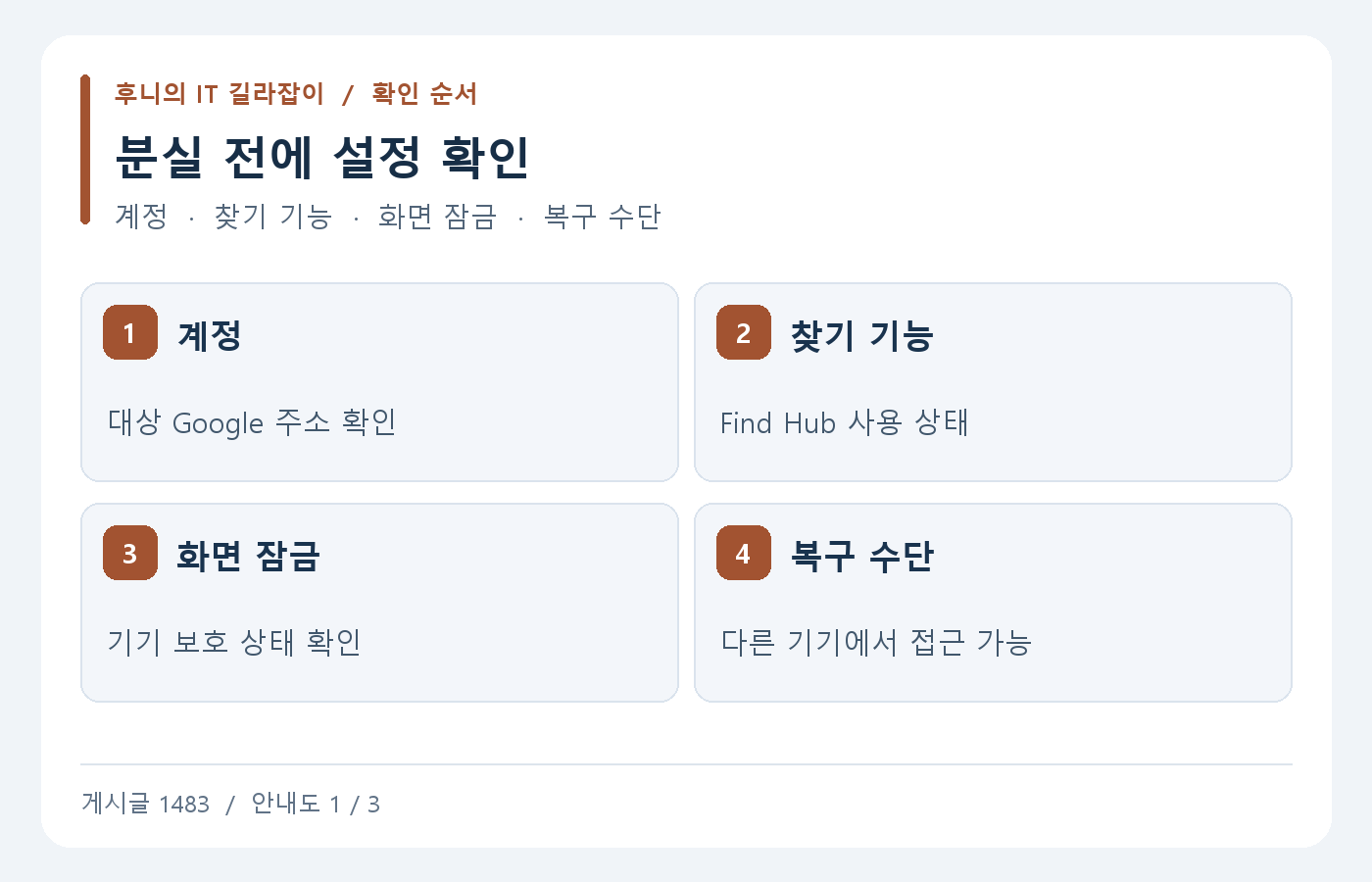
휴대전화가 보이지 않을 때 찾기 기능을 처음 설정하려 하면 기기 접근이 어려울 수 있습니다. Android의 Find Hub를 미리 확인하고, 다른 기기에서 같은 Google 계정으로 접속할 수 있는지 시험해 보세요. 현재 위치가 항상 표시되는 것은 아니므로 온라인 상태와 오프라인 찾기 옵션의 조건도 구분해 두면 좋습니다.
1. 기기와 Google 계정이 연결되어 있는지 확인하세요
Android 설정에서 현재 Google 계정 주소를 확인하고 Find Hub 또는 기기 찾기 관련 설정을 엽니다. 메뉴 이름은 기기와 Android 버전, 표시 언어에 따라 다를 수 있으니 설정 검색을 이용하세요. 찾기 기능이 켜져 있는지와 화면 잠금이 설정되어 있는지 확인합니다. 이전에 쓰던 휴대전화와 이름이 비슷하면 새 기기를 구분할 수 있는 정보도 적어 두세요.
휴대전화가 있어야만 다른 기기의 로그인을 승인할 수 있는 상태인지도 살펴봅니다. 백업 코드나 별도 복구 수단이 있다면 해당 휴대전화 안에만 보관하지 않습니다. 개인과 업무 계정이 함께 들어 있다면 찾기 목록에서 어떤 계정으로 기기가 표시되는지 확인하세요. 계정을 전환할 수 있는 것과 실제 대상 기기를 찾을 수 있는 것은 따로 시험해야 합니다.
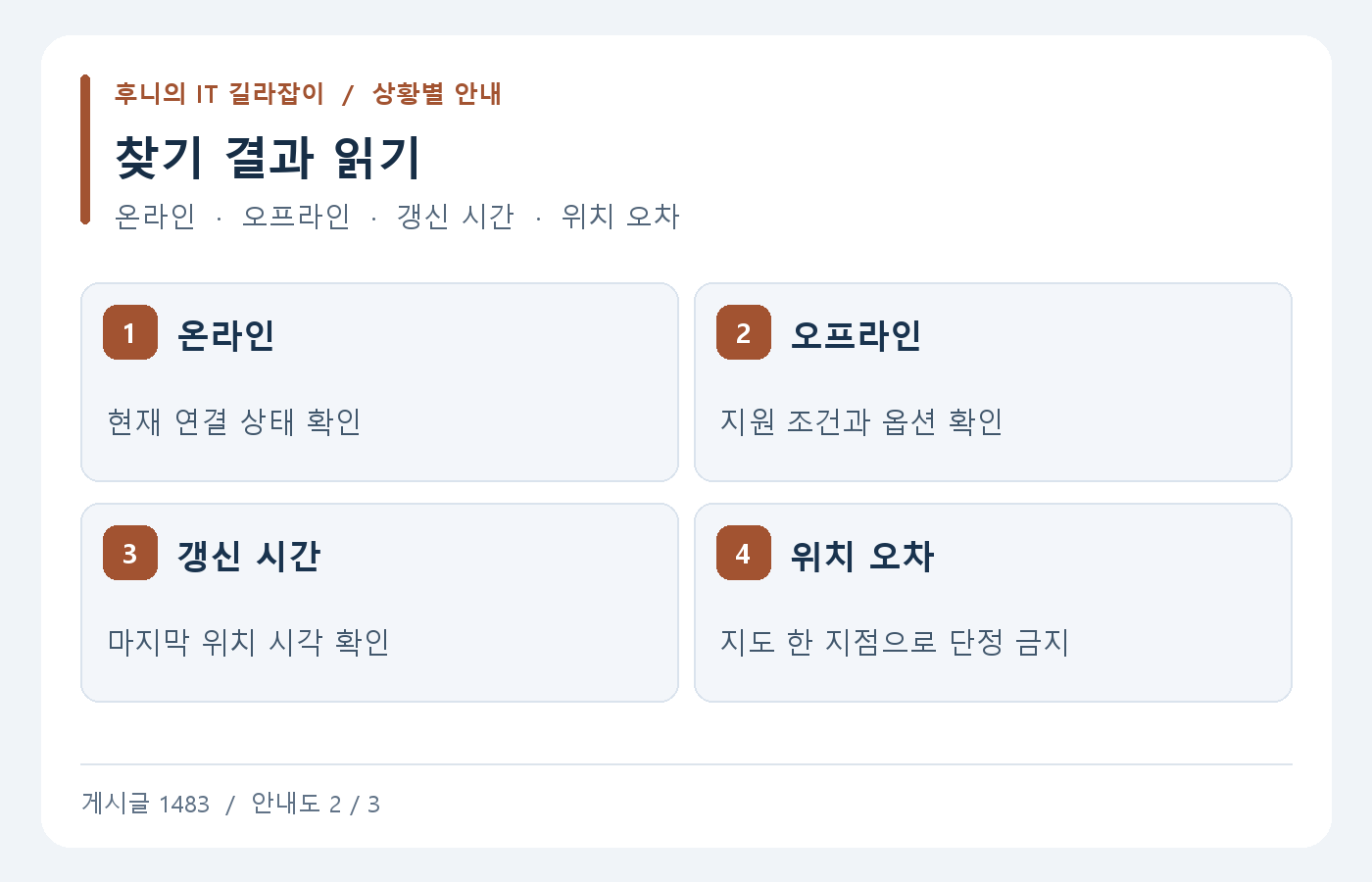
2. 온라인과 오프라인 찾기 조건을 읽어 보세요
온라인 상태에서 찾기와 오프라인 기기 찾기는 제공 조건이 다릅니다. 기기에서 오프라인 찾기 옵션을 지원하면 어떤 방식으로 최근 위치나 찾기 네트워크를 이용하는지 화면 설명을 읽으세요. 기기 모델과 주변 환경, 설정에 따라 위치가 표시되지 않거나 최근 위치만 보일 수 있습니다. 화면에 나온 위치와 마지막 갱신 시각을 함께 확인하는 것이 좋습니다.
전원이 꺼진 기기의 위치 확인도 모든 Android 기기에서 같은 방식으로 제공되지는 않습니다. 특정 기능이 필요하다면 제조사와 Google의 현재 지원 조건을 확인하세요. 배터리나 연결 상태가 바뀌면 시험 결과도 달라질 수 있으므로, 평소 온라인 상태에서 먼저 어떤 정보가 보이는지 살펴보면 나중에 비교하기 편합니다.
3. 다른 기기에서 조회와 소리 재생을 시험하세요
본인이 사용하는 다른 기기에서 Google 공식 찾기 화면을 직접 열어 대상 휴대전화를 확인합니다. 목록에서 실제 모델과 계정이 맞는지 비교하세요. 가까운 장소에서 잃어버린 상황을 대비해 소리 재생 선택지가 어떻게 표시되는지도 볼 수 있습니다. 시험을 마치면 공용 기기에 로그인 상태나 저장된 정보가 남지 않도록 확인합니다.
조회 화면의 위치는 주변 환경에 따라 오차가 있을 수 있습니다. 지도의 한 지점만 보고 특정 사람이나 집이 기기를 가져갔다고 판단하지 마세요. 분실 위치가 안전하지 않거나 도난이 의심되면 직접 찾으러 가기보다 관련 기관이나 시설 담당자에게 상황을 전달하는 편이 좋습니다.
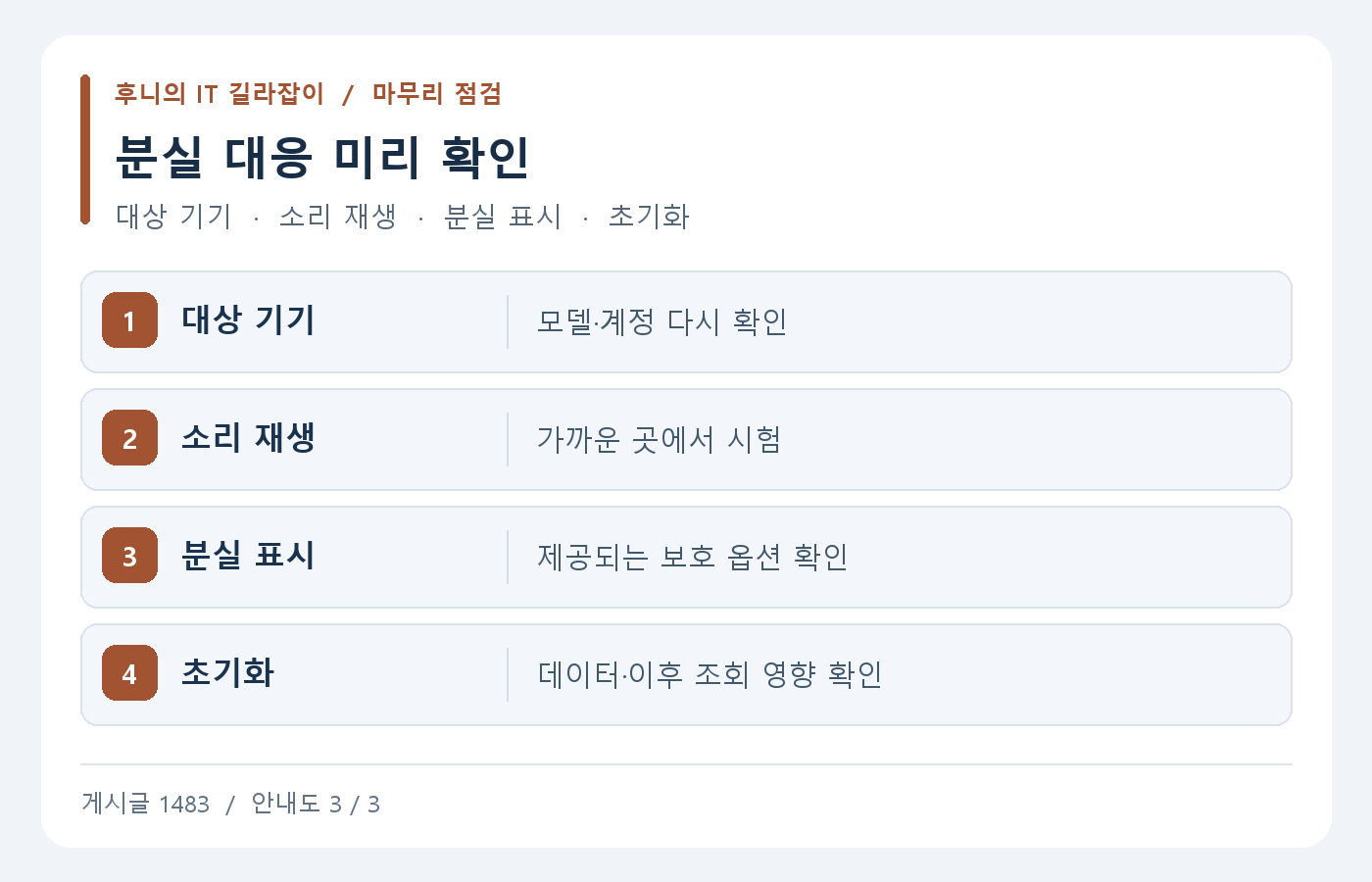
4. 분실 시 사용할 조치를 구분해 두세요
찾기 화면에서 기기 보호나 분실 표시 등 현재 제공되는 선택지를 확인합니다. 연락을 받을 수 있는 정보를 표시할 수 있다면 노출할 내용을 신중히 정하세요. 기기 초기화는 데이터에 영향을 주고 이후 찾기 가능 여부도 달라질 수 있으므로, 실제 분실 상황에서 현재 공식 안내와 백업 여부를 확인한 뒤 결정합니다.
준비를 마칠 때에는 다른 기기에서 계정에 접근 가능한지, 올바른 휴대전화가 목록에 있는지, 현재 위치와 마지막 확인 시간을 구분할 수 있는지 점검하세요. 기기를 교체하거나 계정 보안 설정을 바꾼 뒤에도 같은 시험을 반복해 두면 분실 상황에서 설정을 찾아 헤매는 일을 줄일 수 있습니다.
5. 기기 목록에 예전 휴대전화가 함께 있다면
새 폰을 표시 이름만으로 구분하기 어렵다면 두 기기를 모두 확인할 수 있을 때 현재 모델과 마지막 연결 시각을 비교합니다. 필요한 경우 가까이 있는 새 폰에서 소리 재생을 시험해 어느 항목인지 확인할 수 있습니다. 실제 분실 시에는 조회 화면의 위치가 최신인지도 확인하세요. 오래된 위치가 표시된다면 그 장소에 기기가 아직 있다고 단정하기 어렵습니다.