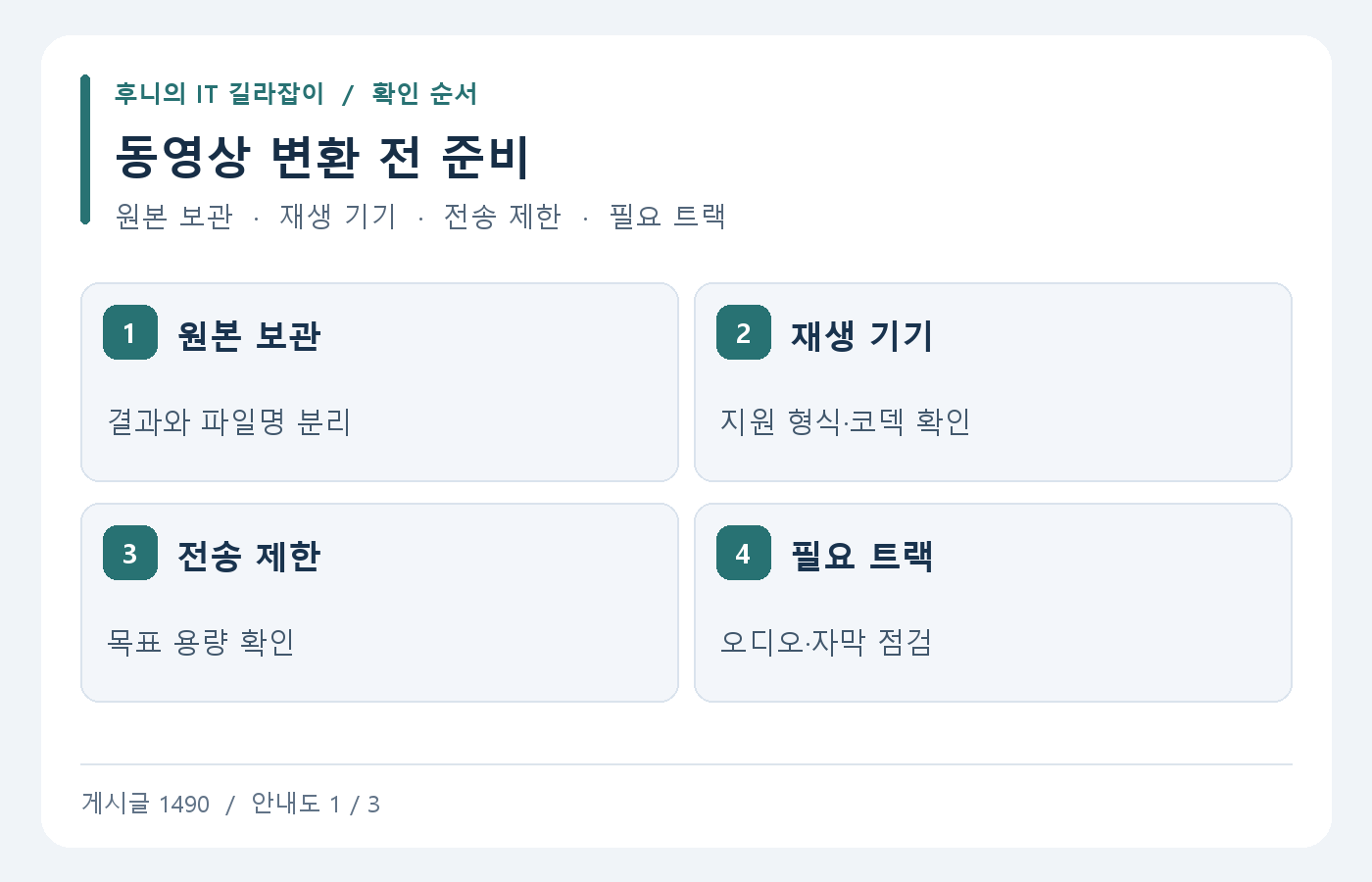
휴대전화나 카메라로 촬영한 영상이 커서 전달하기 어렵다면 HandBrake에서 용도에 맞게 변환할 수 있습니다. 프리셋을 선택해 시작한 뒤 해상도, 인코더와 품질 값이 결과에 어떤 영향을 주는지 확인해 보세요. 중요한 원본은 따로 보관하고, 짧은 구간을 먼저 변환해 화면과 소리가 기대한 대로 나오는지 확인하는 편이 좋습니다.
1. 원본과 결과 파일을 분리하세요
HandBrake 공식 페이지에서 사용 환경에 맞는 프로그램과 안내를 확인하고 변환할 영상 파일을 엽니다. 원본의 재생 시간, 해상도, 오디오와 자막이 필요한지 확인하세요. 결과 파일은 원본과 다른 이름으로 저장하고 경로도 구분합니다. 같은 폴더를 쓸 때는 이름 끝에 용도를 붙여 어떤 파일이 원본인지 알아볼 수 있게 합니다.
전달할 상대가 사용하는 기기와 업로드 제한이 있는지도 확인하세요. 파일 용량이 작아도 상대 기기에서 코덱을 지원하지 않으면 재생할 수 없습니다. 해상도와 파일 형식, 사용한 코덱은 다른 정보이므로 각각 비교하세요. 사용하는 서비스에 권장 규격이 있다면 먼저 해당 조건을 기준으로 설정합니다.
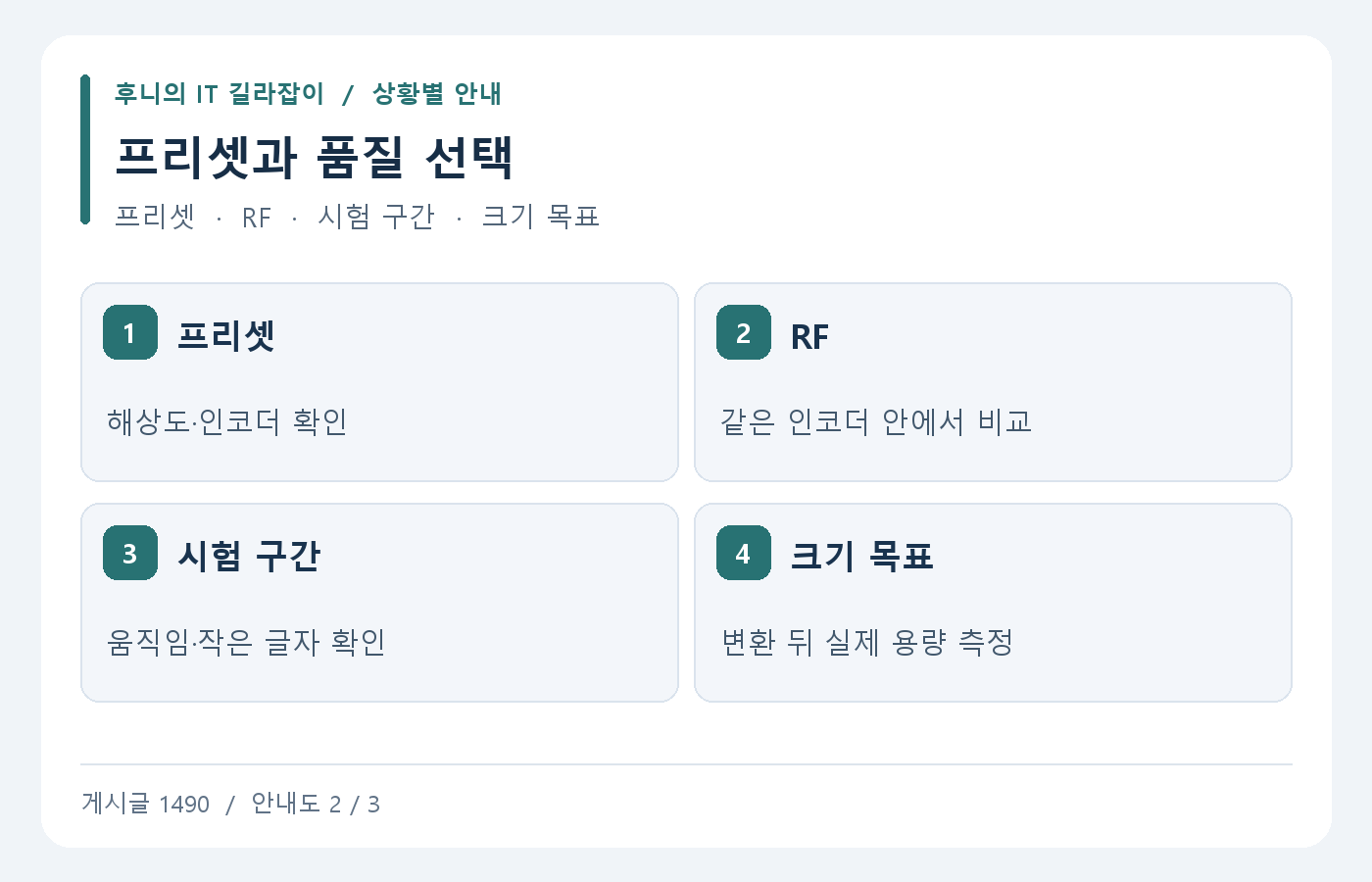
2. 프리셋에서 해상도와 인코더를 확인하세요
HandBrake의 프리셋은 여러 설정을 모은 출발점입니다. 예를 들어 범용 재생이 필요하면 사용하는 기기에서 지원되는 MP4와 H.264 조합을 확인해 볼 수 있습니다. 해상도가 높을수록 항상 필요한 것은 아니므로 실제 시청 크기와 영상 속 글자 크기를 함께 봅니다. 프리셋 이름에 나온 숫자만 보고 모든 원본에 같은 결과를 기대하지 않습니다.
영상이 세로로 촬영되었거나 가장자리에 검은 여백이 있다면 잘림과 비율도 확인하세요. 자막이 필요한 영상은 변환 후에도 원하는 언어와 트랙이 남는지 설정을 봅니다. 프리셋을 바꾼 뒤에는 결과 형식과 오디오를 다시 확인합니다. 다른 프리셋의 선택이 이전에 수정한 항목에 영향을 줄 수 있기 때문입니다.
3. 고정 품질 RF는 시험 구간으로 비교하세요
일정한 품질을 목표로 하는 모드에서 RF 값은 인코더의 품질 조절에 사용됩니다. 예를 들어 같은 x264 인코더 설정에서는 보통 낮은 RF가 더 높은 품질과 더 큰 결과를 만드는 방향입니다. 서로 다른 인코더의 RF 숫자를 그대로 비교하지 마세요. 영상 내용에 따라 같은 설정에서도 결과 용량이 달라질 수 있습니다.
움직임이 많거나 작은 글자가 있는 구간을 짧게 시험해 선명도와 용량을 비교합니다. 목표 파일 크기가 중요하다면 평균 비트레이트 방식도 검토할 수 있지만 오디오와 컨테이너의 데이터가 포함되므로 결과 크기는 다시 확인해야 합니다. 고정 품질 값 하나로 정확한 용량을 보장할 수는 없습니다. 필요한 화질과 전송 제한에 맞춰 조절하세요.
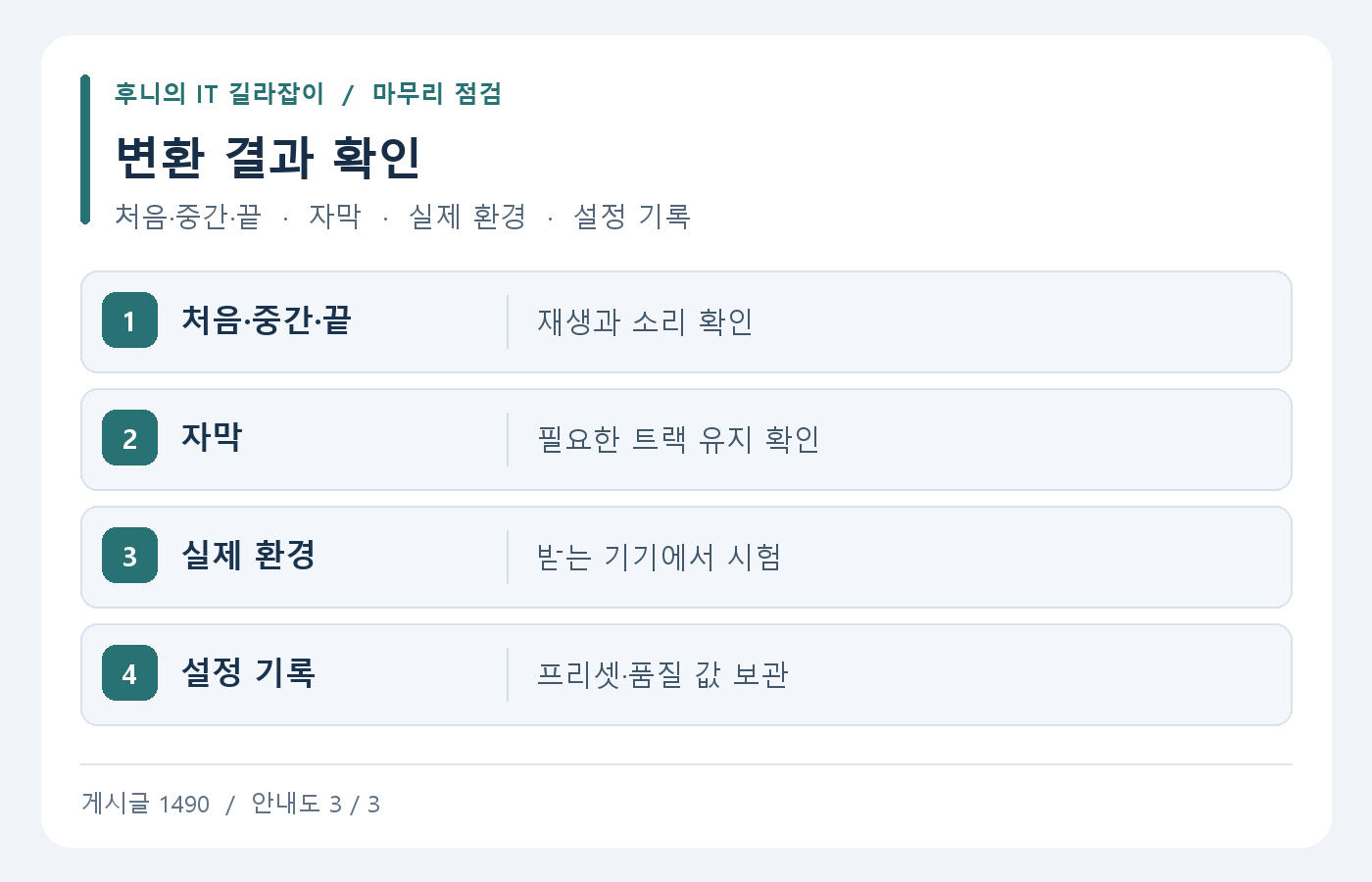
4. 변환 뒤 처음과 끝까지 재생을 확인하세요
완료 표시를 확인한 뒤 결과 파일의 용량과 재생 시간을 비교합니다. 처음과 중간, 끝부분을 열어 소리와 영상이 맞는지, 자막이 필요한 곳에 표시되는지 확인하세요. 재생할 실제 기기나 서비스에서도 시험하면 지원 차이를 찾기 쉽습니다. 내용 확인 전에 원본을 지우기보다 전달과 재생 확인이 끝날 때까지 보관합니다.
다음 변환에도 같은 조건이 필요하면 프리셋과 해상도, 인코더, 품질 방식과 값을 기록합니다. 원본이 다르면 같은 설정의 용량 결과도 달라질 수 있으므로 시험 구간부터 비교하세요. 용량만 작게 만드는 것보다 필요한 화면과 소리를 유지한 상태에서 상대가 재생할 수 있는 파일을 만드는 것이 목표입니다.
5. 텍스트가 많은 화면 녹화라면
영상의 전체 길이보다 작은 글자가 읽히는지가 중요할 수 있습니다. 한 장면에서 메뉴와 숫자가 선명한지 확인한 뒤 해상도를 낮춘 결과와 같은 인코더에서 RF만 바꾼 결과를 비교하세요. 각각 어떤 설정이 바뀌었는지 기록하고 소리까지 들어 봅니다. 용량 목표가 있으면 짧은 구간의 파일 크기만으로 전체 용량을 단정하지 말고 최종 변환 뒤 실제 파일 크기를 확인합니다.