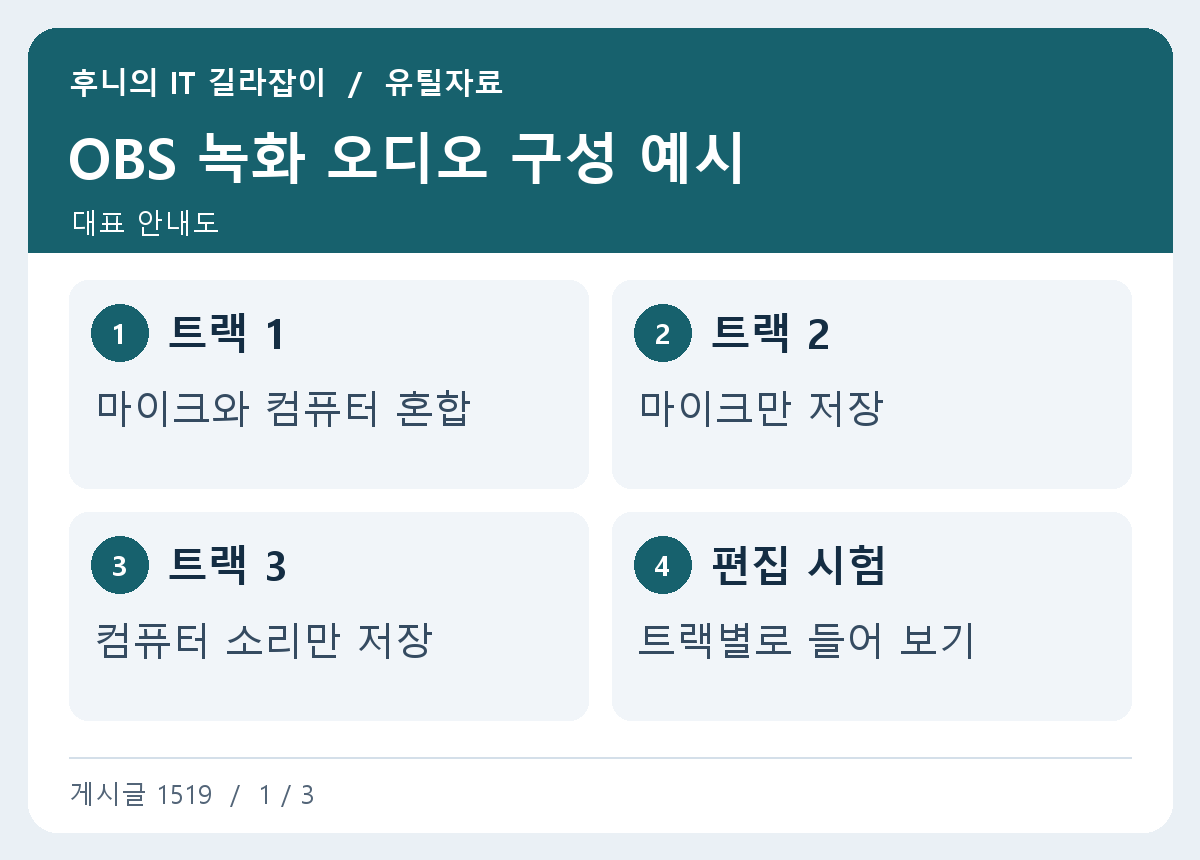
화면 녹화가 끝난 뒤 내 설명 목소리만 키우고 컴퓨터 소리를 낮추려면 녹화할 때 소리를 별도 트랙에 담아야 편집하기 쉽습니다. OBS에서는 오디오 소스마다 어느 트랙에 넣을지 선택할 수 있습니다. 일반 플레이어로 바로 들을 혼합 트랙과 편집용 트랙을 함께 만들어, 짧은 녹화에서 실제로 분리되는지 먼저 확인하세요.
OBS 믹서에서 소리 소스가 실제로 들어오는지 보기
녹화하기 전에 오디오 믹서에서 마이크와 데스크톱 오디오가 별도 항목인지 확인합니다. 말을 할 때 마이크의 막대가 움직이고, 컴퓨터에서 소리를 재생할 때 데스크톱 오디오의 막대가 움직이는지 봅니다. 오디오 장치가 여러 개라면 OBS가 어느 장치의 소리를 잡는지 소스 설정에서 확인하세요.
컴퓨터 소리가 마이크에 스피커를 통해 다시 들어오면 트랙을 분리해도 마이크 녹음에 같은 소리가 섞입니다. 이어폰이나 헤드폰을 사용하고, 같은 장치가 전역 오디오와 개별 소스에서 중복으로 잡히지 않는지도 봅니다. 믹서에서 소스 하나를 음소거했을 때 기대한 소리만 사라지는지 먼저 확인합니다.
고급 오디오 속성에서 소스별 트랙 배정하기
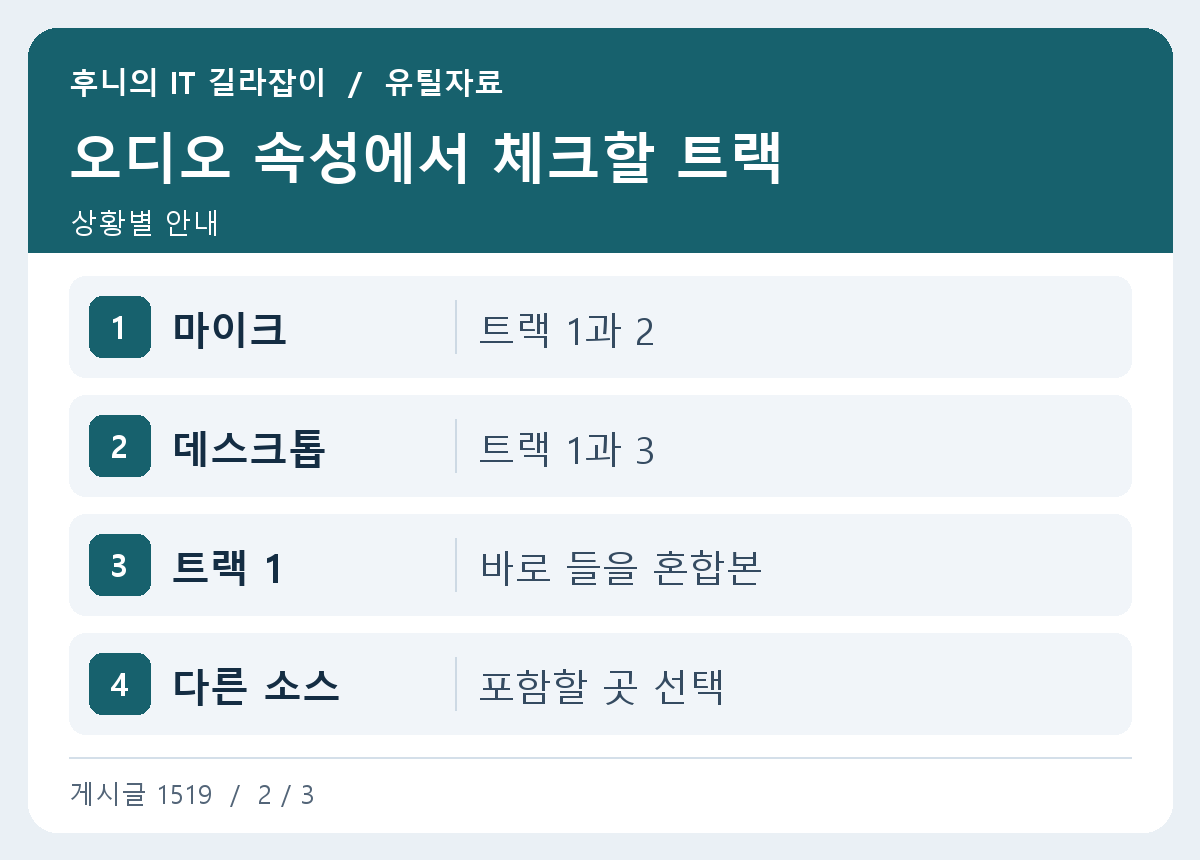
믹서의 고급 오디오 속성을 열어 마이크에는 트랙 1과 2를, 데스크톱 오디오에는 트랙 1과 3을 선택하는 방식으로 배정할 수 있습니다. 이 경우 트랙 1에 두 소리가 섞이고 트랙 2와 3은 각각 따로 저장됩니다. 음악이나 알림 소스가 더 있다면 각 트랙에 넣을지 의도에 따라 선택하세요.
이 화면에서 트랙을 체크하는 것과 녹화 출력이 그 트랙을 저장하도록 선택하는 것은 별개입니다. 설정 → 출력에서 출력 모드를 고급으로 바꾸고 녹화 탭의 오디오 트랙에서 필요한 번호를 모두 확인합니다. 스트리밍 탭에서 고른 트랙만 바꿔서는 로컬 파일의 녹화 설정이 원하는 대로 되지 않을 수 있습니다.
녹화 형식과 편집 앱의 지원 범위 확인하기
OBS는 녹화 중 비정상 종료에 대비할 수 있는 형식으로 MKV를 안내합니다. 편집 앱에서 MKV를 열 수 없고 MP4가 필요하다면 OBS의 리먹스 기능으로 컨테이너를 바꿀 수 있습니다. 녹화 형식 선택지는 OBS 버전에 따라 다를 수 있으므로 사용 중인 앱의 공식 가이드와 지원 목록을 확인하세요.
파일에 여러 트랙이 저장됐더라도 플레이어는 기본 트랙 하나만 재생하는 경우가 있습니다. 그래서 트랙 1에 혼합본을 두면 바로 확인하기 좋습니다. 편집 프로그램에 가져왔을 때 모든 트랙이 보이는지 확인하고, 필요한 경우 프로그램의 오디오 트랙 가져오기 설정을 확인합니다.
20초 시험 녹화로 소리 분리 확인하기
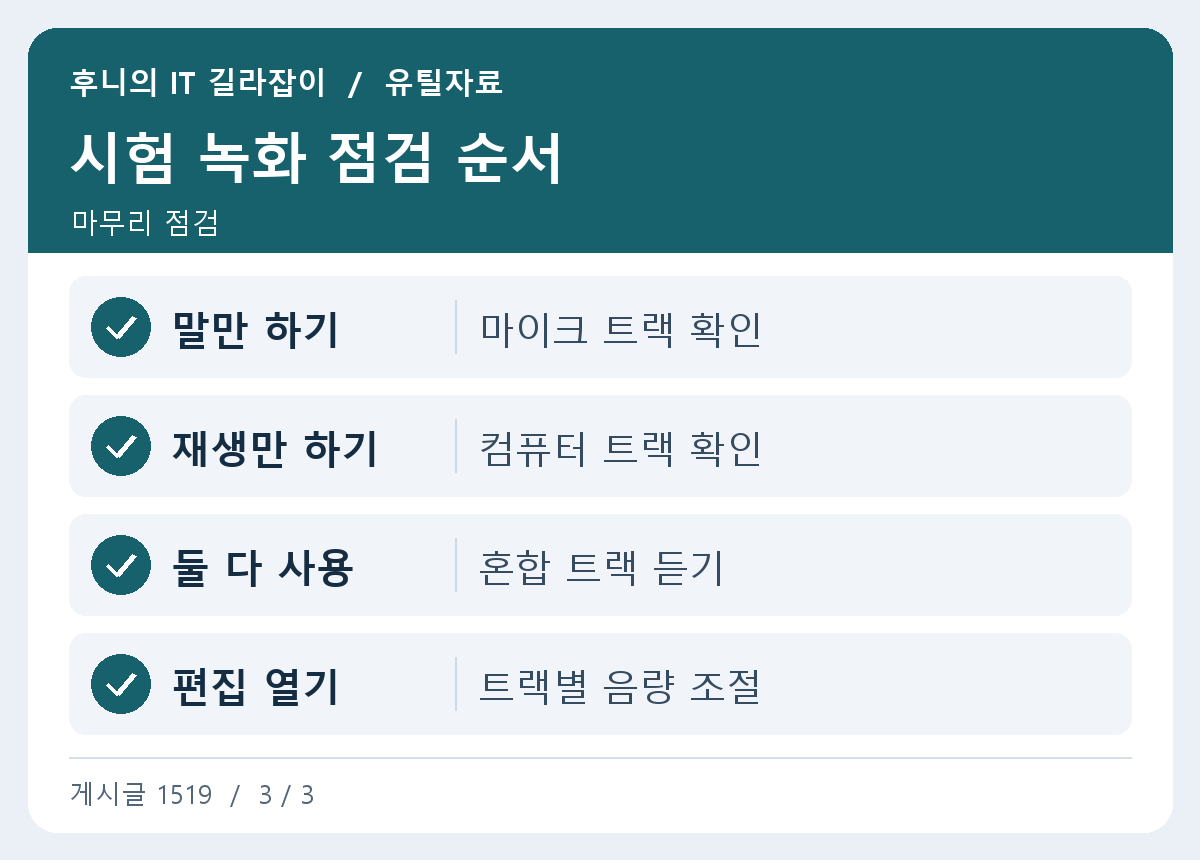
처음 몇 초는 말만 하고 다음 몇 초는 컴퓨터에서 소리만 재생한 뒤 마지막에 둘을 동시에 사용합니다. 녹화 파일을 편집 앱에서 열고 트랙 2만 들어 보거나 트랙 3만 들어 보세요. 마이크가 들어가야 할 구간에 소리가 없으면 소스 배정과 출력 트랙을 모두 대조합니다.
시험에서 문제가 없으면 혼합본으로 전체 소리를 바로 확인하고, 편집본에서는 한 트랙씩 음량을 조절할 수 있습니다. 장치나 오디오 소스를 바꾸면 믹서의 항목과 배정값도 다시 확인하세요. 긴 강의나 작업 화면을 녹화하기 전에 짧은 파일에서 실제 트랙을 확인하면 재촬영을 줄일 수 있습니다.
화면 녹화에 들어갈 앱 소리를 한 개만 남기고 싶다면
전체 데스크톱 오디오를 잡으면 채팅 알림이나 배경 음악도 포함될 수 있습니다. OBS 환경에서 개별 앱 오디오 캡처가 지원되는지 확인하고, 사용한다면 같은 앱 소리가 전체 데스크톱 트랙에도 겹쳐 들어오지 않는지 믹서로 시험합니다. 짧은 녹화에서 알림을 재생하거나 다른 창에서 소리를 내 보고 예상과 다르게 들어오면 소스부터 조정하세요. 회사 회의나 상담을 녹화하는 경우에는 사용할 수 있는 녹화 범위와 공유 규칙을 먼저 확인합니다.
참고 자료 OBS 다중 오디오 트랙 녹화 안내 · OBS 표준 녹화 출력 안내