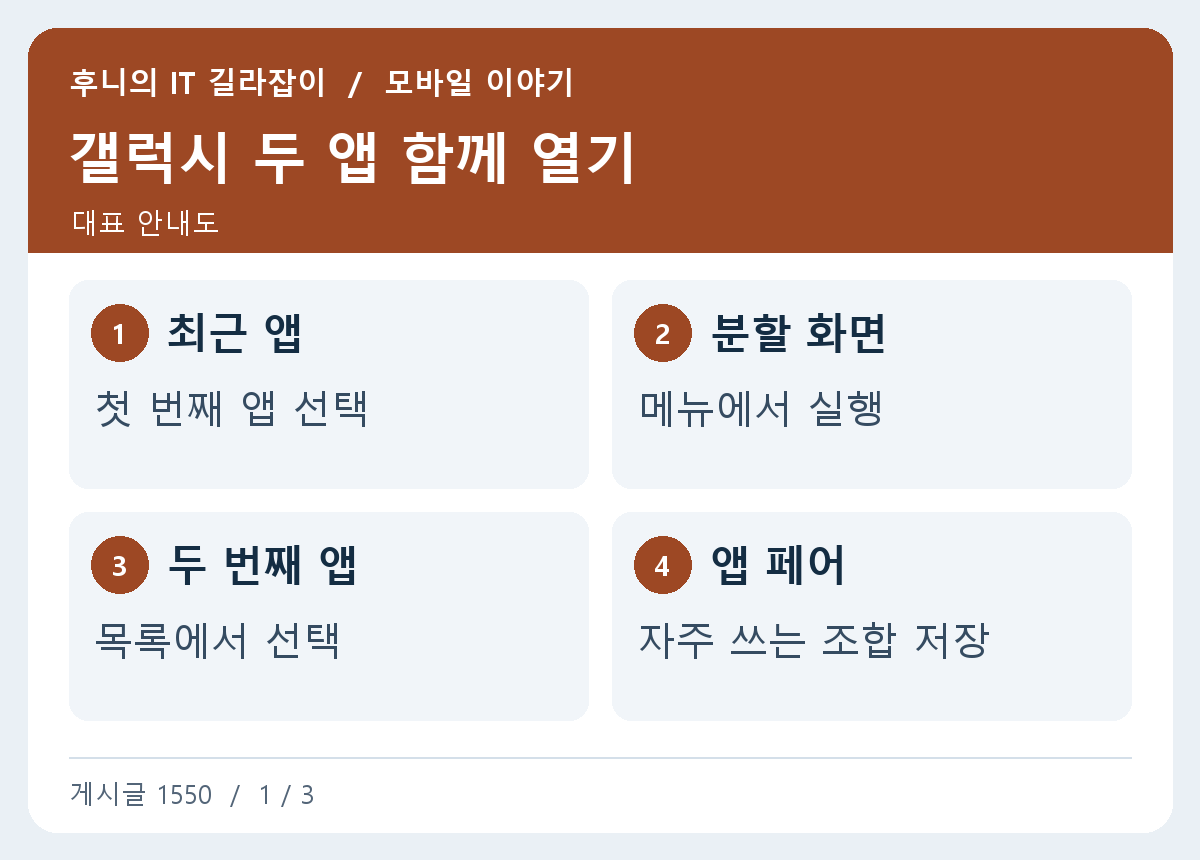
지도에 적힌 주소를 메모에 옮기거나 영상과 자료를 함께 보고 싶을 때 갤럭시 화면 분할을 쓸 수 있습니다. 최근 앱에서 위쪽에 둘 앱을 고르고 다른 앱을 함께 엽니다. 자주 쓰는 두 앱은 지원되는 기기에서 앱 페어로 저장해 다시 열 수 있습니다.
최근 앱 화면에서 분할 지원 여부 확인하기
사용할 앱 하나를 연 뒤 최근 앱 화면으로 갑니다. 그 앱의 아이콘을 눌러 분할 화면으로 열기 항목을 찾습니다. 메뉴가 보이면 선택한 뒤 두 번째 앱을 고릅니다. 모델과 One UI 버전에 따라 메뉴 이름, 위치, 분할을 시작하는 동작이 다를 수 있습니다.
일부 앱은 분할 화면을 지원하지 않거나 특정 화면에서 동작이 달라질 수 있습니다. 옵션이 보이지 않으면 메모나 브라우저처럼 다른 앱에서 같은 메뉴를 확인해 기기 기능인지 앱 제한인지 구분합니다. 태블릿이나 폴더블은 작업 표시줄과 화면 방향에 따라 추가 방법을 제공할 수 있습니다.
두 앱 가운데 하나가 로그인 화면으로 바뀌거나 화면 회전 후 재시작하면 입력 중이던 자료가 어디까지 남았는지 확인합니다. 중요한 문서는 먼저 저장하고 화면 모드를 바꾸세요. 이전 조합에서만 문제가 생긴다면 지원되는 다른 앱 두 개를 띄워 분할 기능 자체가 정상인지 볼 수 있습니다.
구분선을 움직여 보기 편한 크기 정하기
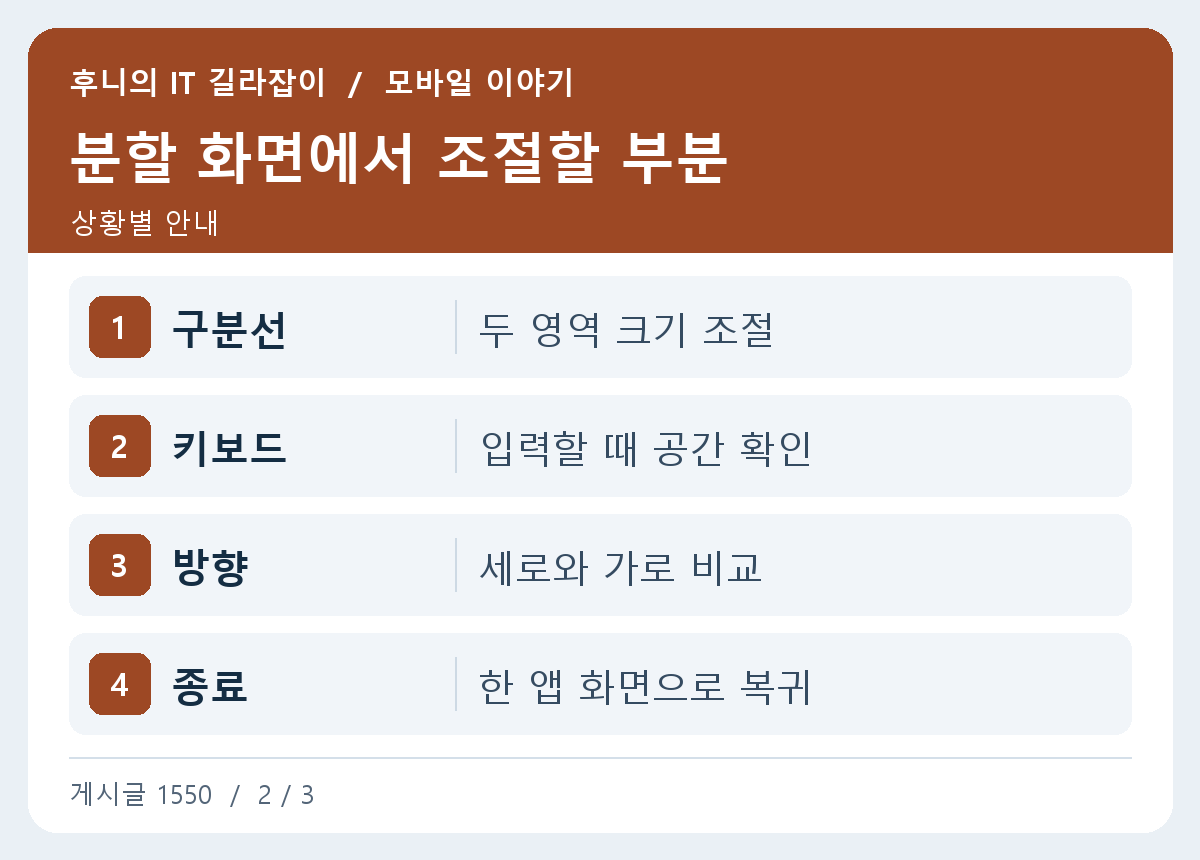
두 앱 사이의 구분선을 움직여 각 화면의 비율을 바꿉니다. 메모를 길게 쓸 때는 키보드가 차지하는 공간이 커지므로 메모 영역을 더 넓게 둘 수 있습니다. 작은 화면에서 글자가 너무 줄거나 버튼이 가려지면 가로 방향을 시험하고 필요할 때는 한 앱으로 돌아갑니다.
한쪽에서 재생하던 영상이나 앱이 다른 쪽을 누르는 동안 계속 동작하는지는 앱별로 다를 수 있습니다. 중요한 입력이나 영상 회의를 앞두고 있다면 긴 작업을 시작하기 전에 같은 방식으로 시험하세요. 종료할 때는 현재 앱의 작업이 저장됐는지 확인하고 화면의 닫기 방법을 사용합니다.
자주 쓰는 조합은 앱 페어로 등록하기
지원되는 구성에서 구분선의 메뉴를 누르고 앱 페어 추가 아이콘이 보이면 선택합니다. 홈 화면이나 엣지 패널처럼 저장할 위치가 제시되면 쓰기 편한 곳을 고릅니다. 이후 저장한 항목을 눌러 두 앱이 분할 상태로 다시 열리는지 확인하세요.
앱 페어는 앱 조합을 여는 기능입니다. 늘 같은 문서나 같은 지도 주소까지 이어서 열리는지는 각 앱의 최근 상태에 달려 있을 수 있습니다. 다시 필요한 위치는 해당 앱의 즐겨찾기나 메모에 남겨 두세요. 기존 앱을 제거하거나 업데이트한 뒤 조합이 바뀌었는지도 확인할 수 있습니다.
실제로 자주 하는 작업에서 조합 써 보기
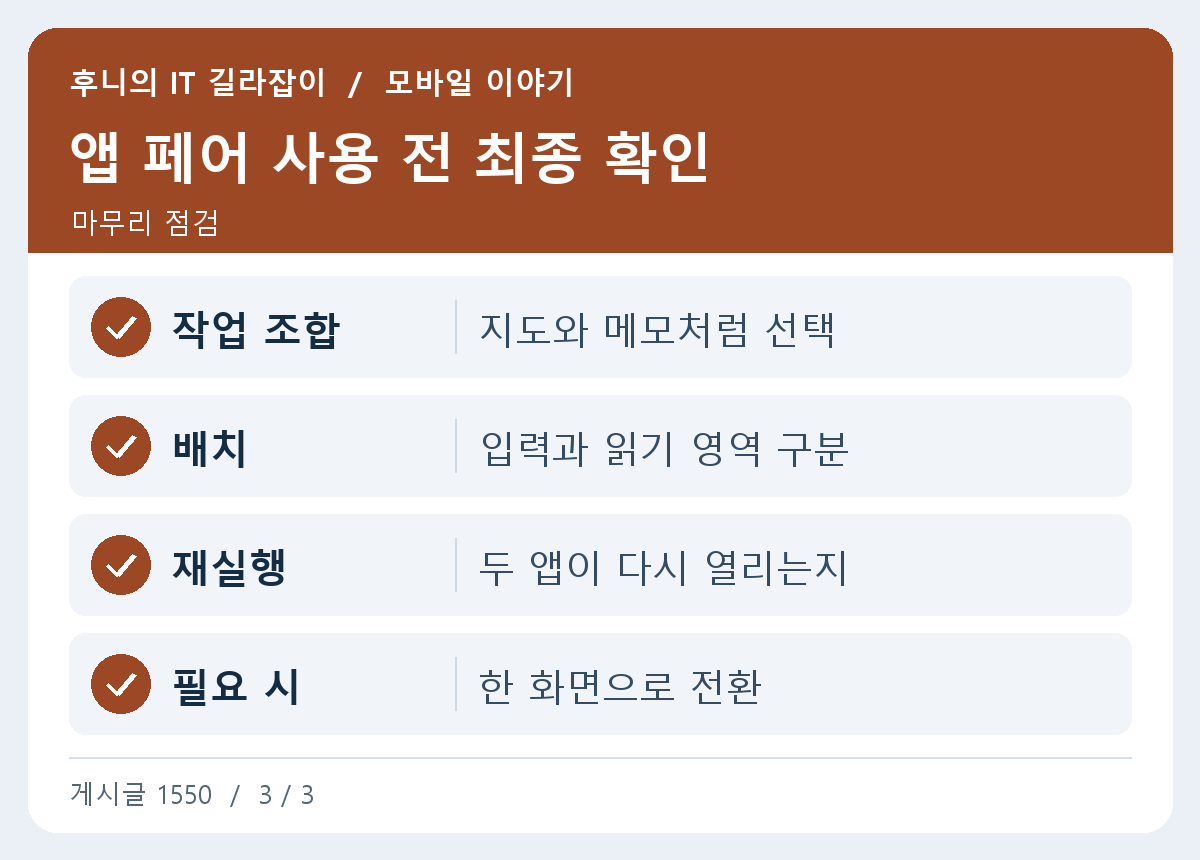
예를 들어 지도와 메모를 함께 열어 목적지 주소와 출입구를 기록할 수 있습니다. 주소를 복사할 때 비슷한 지점 이름을 혼동하지 않도록 원래 화면과 비교하세요. 여러 문장을 옮길 때에는 키보드가 열린 상태에서 두 화면을 읽을 수 있는지 확인하면 편합니다.
화면을 공유하거나 스크린샷을 보낼 때는 분할 화면 양쪽에 표시된 정보가 함께 드러날 수 있습니다. 작업을 마친 뒤 필요한 앱 하나로 돌아가고, 자주 쓰는 조합만 남겨 홈 화면을 정리하세요. 기능을 처음 쓸 때는 익숙한 두 앱으로 시작하면 구분선과 종료 동작을 빠르게 익힐 수 있습니다.
분할 화면에서 문서를 보며 답장을 쓰는 경우
메시지를 쓰는 앱과 참고 자료를 여는 앱을 같이 띄운 뒤 어떤 영역을 더 넓게 둬야 하는지 먼저 봅니다. 키보드가 올라오면 아래쪽 화면이 줄어들 수 있으므로, 긴 글을 적는 앱이 보이는 상태로 화면 방향도 바꿔 보세요. 답장을 보내기 전에 복사한 텍스트가 맞는 사람에게 입력됐는지와 위쪽 자료의 문맥을 확인합니다. 앱 페어를 저장한 뒤 다음에 열었을 때는 같은 문서나 대화가 자동으로 선택됐는지 다시 읽습니다. 작업을 마쳤다면 화면 한쪽에 민감한 내용이 남지 않도록 필요한 창을 닫습니다.
참고 자료 삼성 갤럭시 멀티 윈도우와 앱 페어