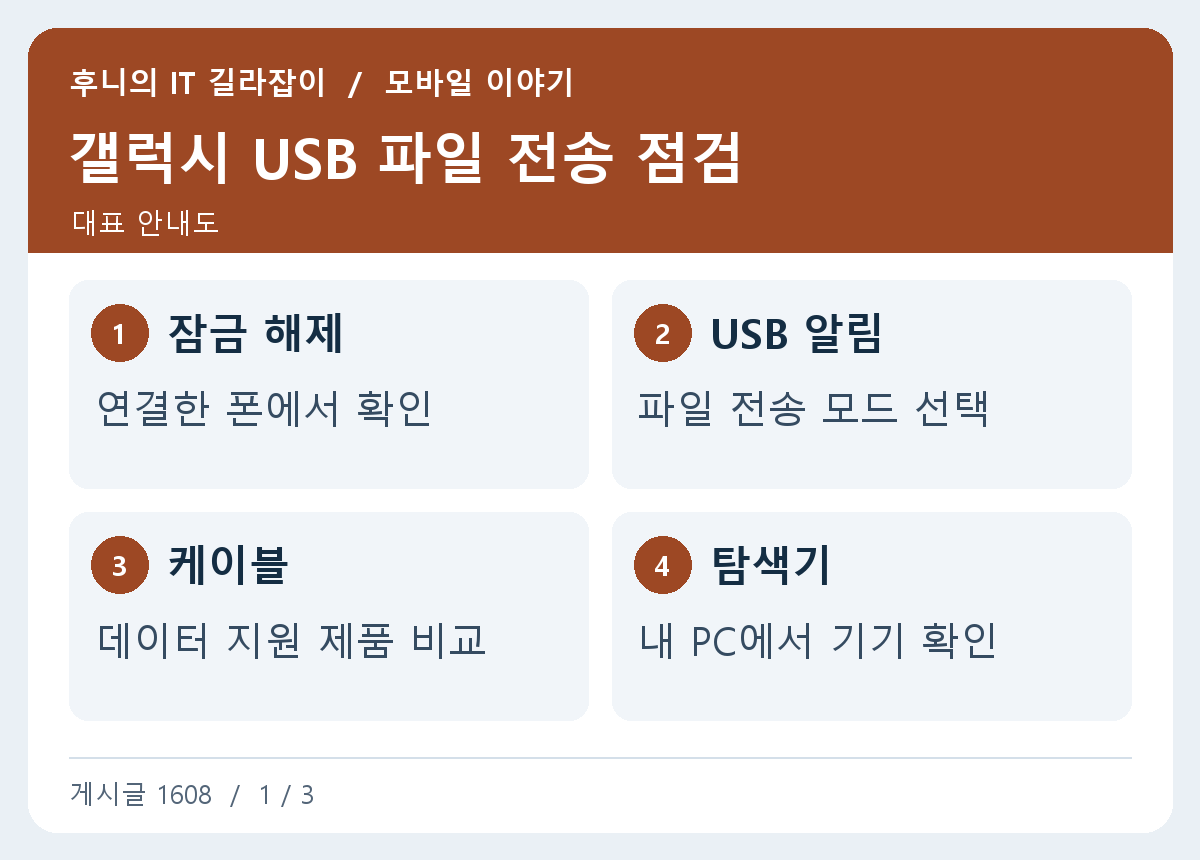
갤럭시를 윈도우 PC에 연결했는데 충전 표시만 뜨고 탐색기에는 휴대폰이 안 보일 수 있습니다. USB 연결이 충전 모드로 잡혔거나, 데이터 전송을 지원하지 않는 케이블을 사용했을 가능성이 있습니다. 휴대폰 잠금을 푼 상태에서 연결 모드를 먼저 확인하고, 반응이 없다면 케이블과 포트를 하나씩 바꿔 보세요.
휴대폰 잠금을 푼 뒤 USB 알림 찾기
잠금 화면을 해제하고 갤럭시를 PC에 연결한 다음 알림창을 내려 봅니다. USB로 충전 중이라는 알림이 보이면 눌러 USB 설정을 엽니다. 기종과 One UI 버전에 따라 알림 이름이나 한 번 더 눌러야 하는 화면이 다를 수 있습니다. 삼성은 One UI 8.0부터 충전 전용이 기본 모드인 갤럭시가 있다고 안내합니다. 업데이트나 기기 변경 뒤 연결 동작이 달라졌다면 이 메뉴부터 확인하세요.
USB 사용 목적에서 ‘파일 전송’ 또는 ‘파일 전송 / Android Auto’를 선택합니다. 파일에 접근할 수 있도록 허용하는 팝업이 따로 뜨면 연결 중인 컴퓨터가 본인 기기인지 확인하고 진행하세요. 연결할 때마다 충전 전용으로 돌아오는 구성이라면 사진을 옮길 때만 모드를 바꿀 수 있습니다. 공용 충전기나 다른 사람의 PC에 연결한 경우에는 데이터 접근을 허용하기 전에 연결 목적을 다시 확인합니다.
USB 알림이 없으면 케이블과 포트 한 가지씩 바꾸기
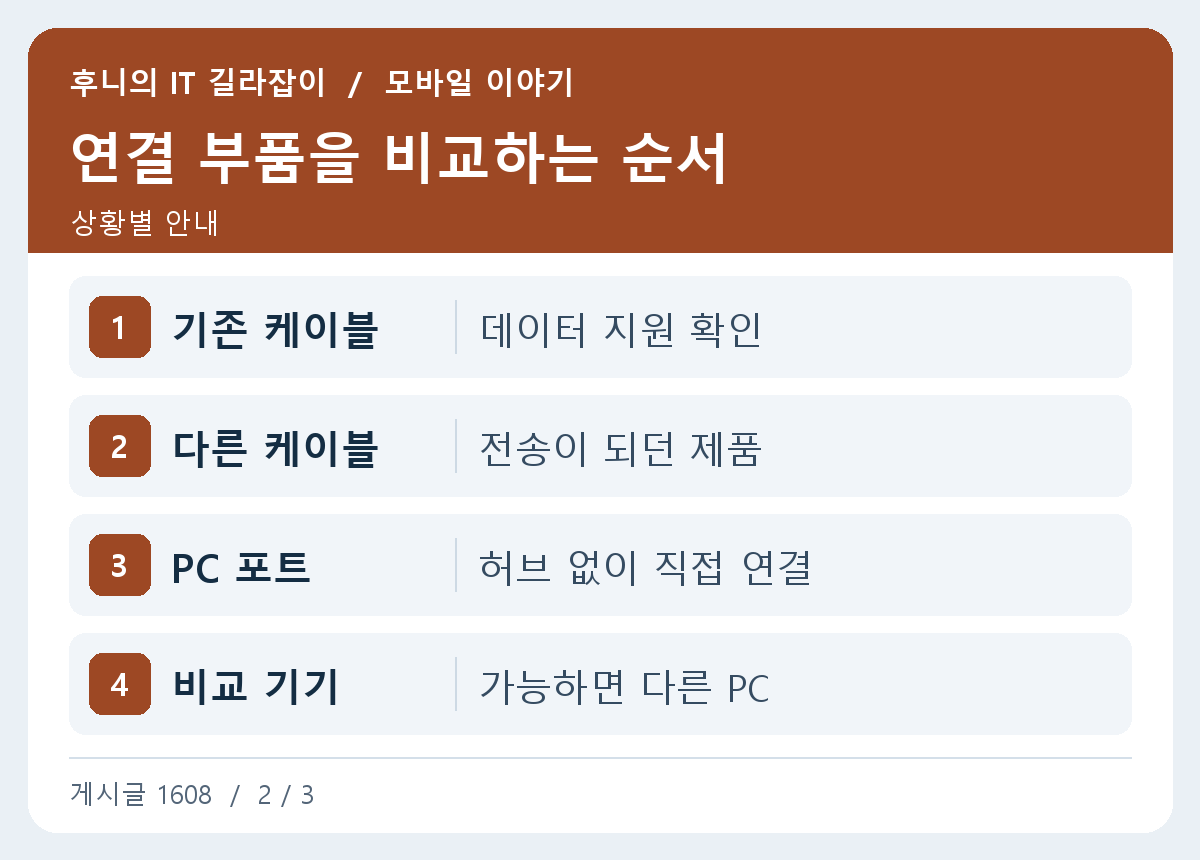
충전이 된다는 사실로 데이터 선까지 정상이라고 판단하기 어렵습니다. 충전 전용 케이블이 있으므로 이전에 파일을 전송해 본 케이블로 바꿔 봅니다. USB 허브나 모니터의 USB 단자를 거쳤다면 본체의 다른 포트에 직접 꽂아 보세요. 케이블과 포트를 동시에 바꾸기보다 각각 바꾸었을 때 USB 알림이 나타나는지 보면 문제 조건을 찾기 쉽습니다.
단자가 헐거워 움직일 때마다 연결이 끊기면 힘을 주어 고정하지 않습니다. 다른 케이블과 다른 PC에서 같은지 확인하고 휴대폰에 물기 경고가 보이면 제조사의 안내를 따르세요. 한 PC에서만 인식하지 못한다면 휴대폰 전체 초기화부터 할 필요는 없습니다. 회사 PC라면 휴대폰 저장소 연결이 관리 정책으로 제한되는지도 담당자에게 확인합니다.
탐색기에서 기기가 보이는데 폴더가 비어 있을 때
윈도우 탐색기의 ‘내 PC’에서 휴대폰 모델을 찾습니다. 휴대폰이 USB 메모리처럼 드라이브 문자로 보이지 않아도 휴대용 장치로 나타날 수 있습니다. 모델 이름은 있는데 안에 아무것도 없다면 휴대폰의 잠금과 파일 접근 허용 화면을 다시 봅니다. 사진 전송 전용 모드를 골랐다면 표시되는 항목이 제한될 수 있어 문서까지 옮길 때는 파일 전송 모드를 확인합니다.
휴대폰의 카메라 사진은 보통 내부 저장공간의 DCIM 아래에서 찾을 수 있지만, 받은 문서나 메신저 자료는 다른 폴더에 있을 수 있습니다. 갤럭시의 내 파일 앱에서 파일 이름과 저장 위치를 확인하고 탐색기에서 같은 곳을 엽니다. 클라우드에서만 볼 수 있는 사진이라면 실제 휴대폰에 사본이 저장돼 있는지도 확인하세요.
같은 이름의 사진이 PC에 이미 있다면 덮어쓰기 전에 촬영 날짜와 파일 크기를 비교합니다. 최근 사진만 가져올 경우에는 폴더 전체를 옮기기보다 날짜로 정렬해 필요한 범위를 선택할 수 있습니다. 잠금이 걸린 뒤 전송이 중단되는지 확인하려면 작은 사진을 복사한 다음 화면이 꺼졌을 때도 휴대폰 목록이 유지되는지 봅니다.
인식이 반복해서 실패하면 윈도우 쪽과 휴대폰 쪽 구분하기
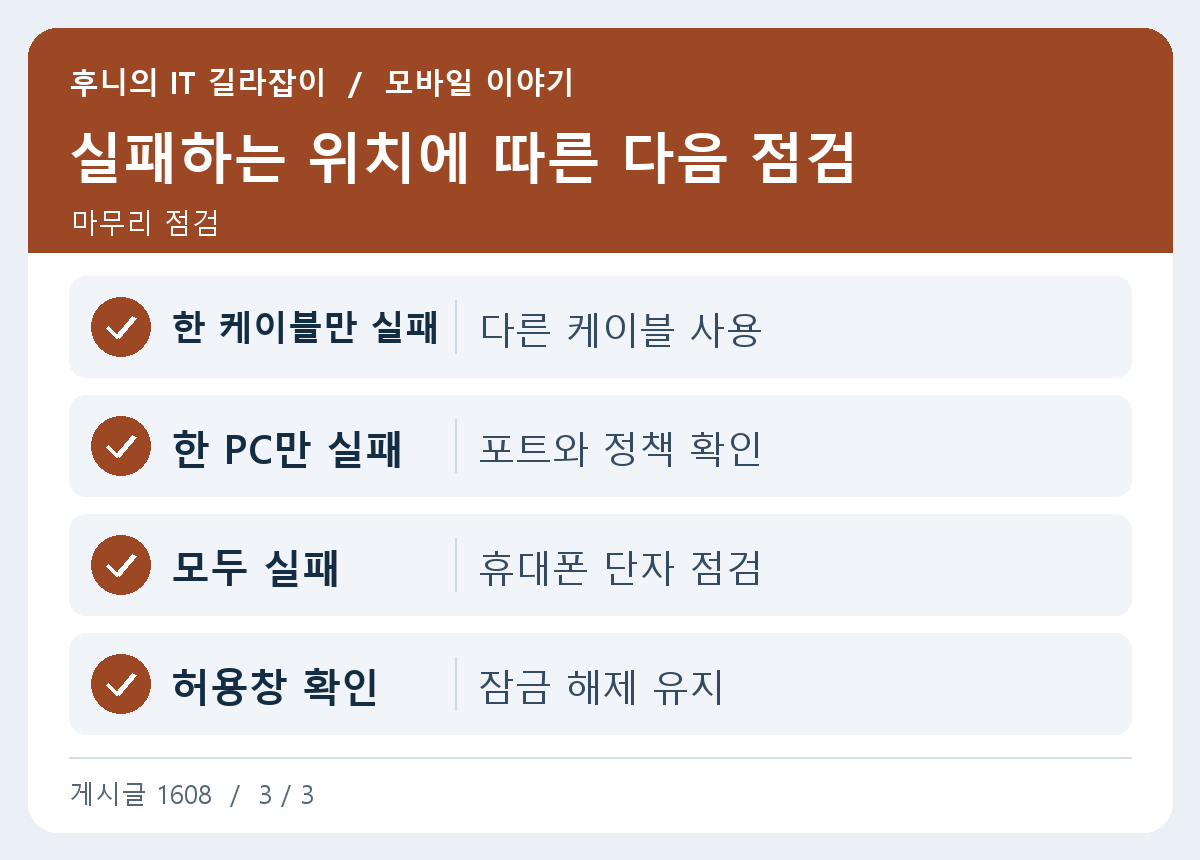
다른 PC에서는 정상이라면 처음 PC에서 다른 USB 장치가 인식되는지 확인하고, 필요한 경우 작업을 저장한 뒤 PC를 다시 시작합니다. 장치 관리자에 경고가 있다면 표시된 장치 이름과 오류를 기록하고 제조사나 회사가 안내하는 드라이버를 확인하세요. 파일 전송을 위해 개발자 옵션의 USB 디버깅을 켤 필요는 없습니다. 휴대폰과 윈도우의 공식 USB 전송 절차부터 확인하면 됩니다.
두 PC에서 모두 충전만 된다면 각 PC에 어떤 케이블로 연결했는지, 휴대폰 알림에 전송 모드가 나타났는지를 기록합니다. 동일한 케이블을 두 PC에서 써 봤더라도 그 케이블의 데이터 전송을 확인한 것은 아니므로, 다른 기기에서 전송이 검증된 케이블을 한 번 써 보는 것이 좋습니다.
사진을 옮긴 다음 파일 열기까지 확인하기
처음에는 작은 사진 한 장을 PC의 별도 폴더에 복사하고 열어 봅니다. 성공하면 필요한 사진과 동영상으로 범위를 넓히세요. 여러 장을 옮길 때 연결이 끊겼다면 이미 복사된 파일의 개수와 크기를 확인하고 부족한 항목만 다시 옮깁니다. 원본을 지워 기기 공간을 비울 계획이라면 복사한 파일이 실제로 열리고 별도 백업도 있는지 먼저 확인한 뒤 연결을 종료합니다.