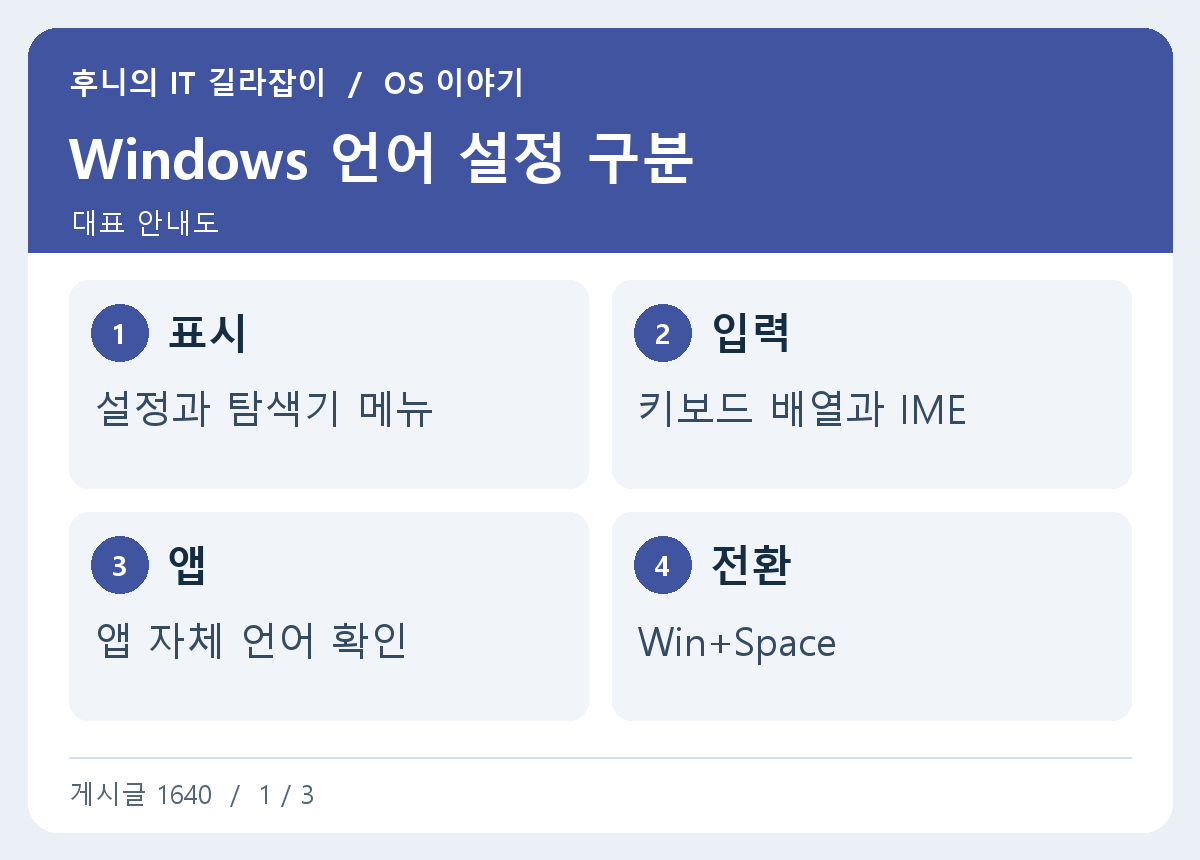
메뉴는 한국어로 두고 영어 키보드를 함께 쓰고 싶거나 로그인 뒤 Windows 표시 언어를 바꾸고 싶다면 두 설정의 범위를 구분하세요. 키보드 전환은 화면에 나오는 메뉴 언어와 별개로 사용할 수 있습니다.
표시 언어 변경 위치 확인하기
설정 → 시간 및 언어 → 언어 및 지역에서 Windows 표시 언어 목록을 확인합니다. 원하는 언어가 없으면 언어 추가에서 필요한 언어 팩을 설치할 수 있는지 봅니다. 일부 Windows 에디션이나 조직 정책에서는 표시 언어 변경이 제한됩니다.
Windows 화면 언어를 바꾸려면 설치된 언어 목록과 언어 팩 상태를 먼저 확인합니다. 같은 영어라도 지역에 따라 날짜, 숫자 형식, 키보드 배열 선택이 달라질 수 있습니다. 문서 프로그램에서 바라는 것이 맞춤법 검사 언어인지 Windows 메뉴의 표시 언어인지 구분하세요. Windows 에디션이 단일 언어로 제한되는 경우에는 입력 언어 추가가 가능해도 화면 언어 선택이 제한될 수 있습니다.
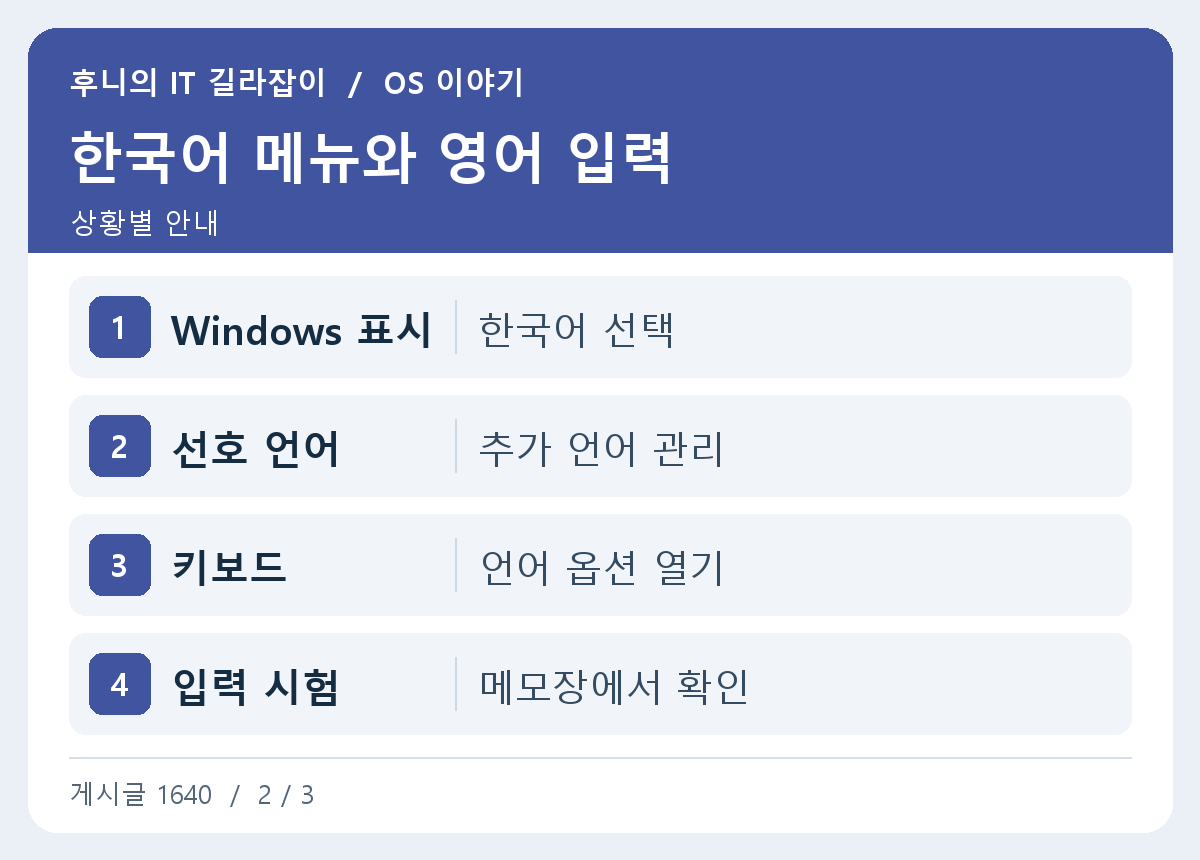
키보드만 더하거나 제거하기
기본 언어의 옵션을 열어 키보드 목록을 확인합니다. 필요한 입력 방식만 추가하고 사용하지 않는 배열은 실제 사용 여부를 확인한 뒤 제거합니다. 한 언어 안에 서로 다른 키보드 배열이 등록된 경우도 있습니다.
한글과 영어를 사용하는 PC에서는 한국어 Microsoft 입력기에서 한영을 전환하는 방법과 별도의 영어 키보드 배열을 선택하는 방법이 함께 있을 수 있습니다. 입력이 겹쳐 혼란스럽다면 현재 작업 표시줄의 표시와 언어 옵션에 등록된 키보드 이름을 확인합니다. 배열을 제거하기 전에는 다른 계정이나 원격 작업에서 해당 배열을 사용하는지 봅니다. 업무용 다국어 입력은 필요한 항목을 남겨두세요.
Win+Space로 실제 입력 시험하기
메모장을 열고 Win+Space를 눌러 목록의 입력 항목을 전환합니다. 영문과 한글을 각각 입력해보고 한국어 Microsoft 입력기에서는 한영 상태도 확인합니다. 물리 키보드 인쇄와 다른 기호가 나오면 배열을 비교하세요.
메모장에서 영문과 한글을 입력하고, @나 따옴표처럼 배열에 따라 위치가 달라지는 기호도 확인합니다. 한글이 갑자기 자모 단위로 입력되거나 영어가 반복되면 먼저 현재 입력기를 읽고 다시 선택해 봅니다. Win+Space로 선택한 입력기가 앱을 바꿔도 유지되는지는 Windows의 입력 옵션과 앱에 따라 달라질 수 있습니다. 두 앱을 오가며 같은 문자열을 시험하면 범위가 보입니다.
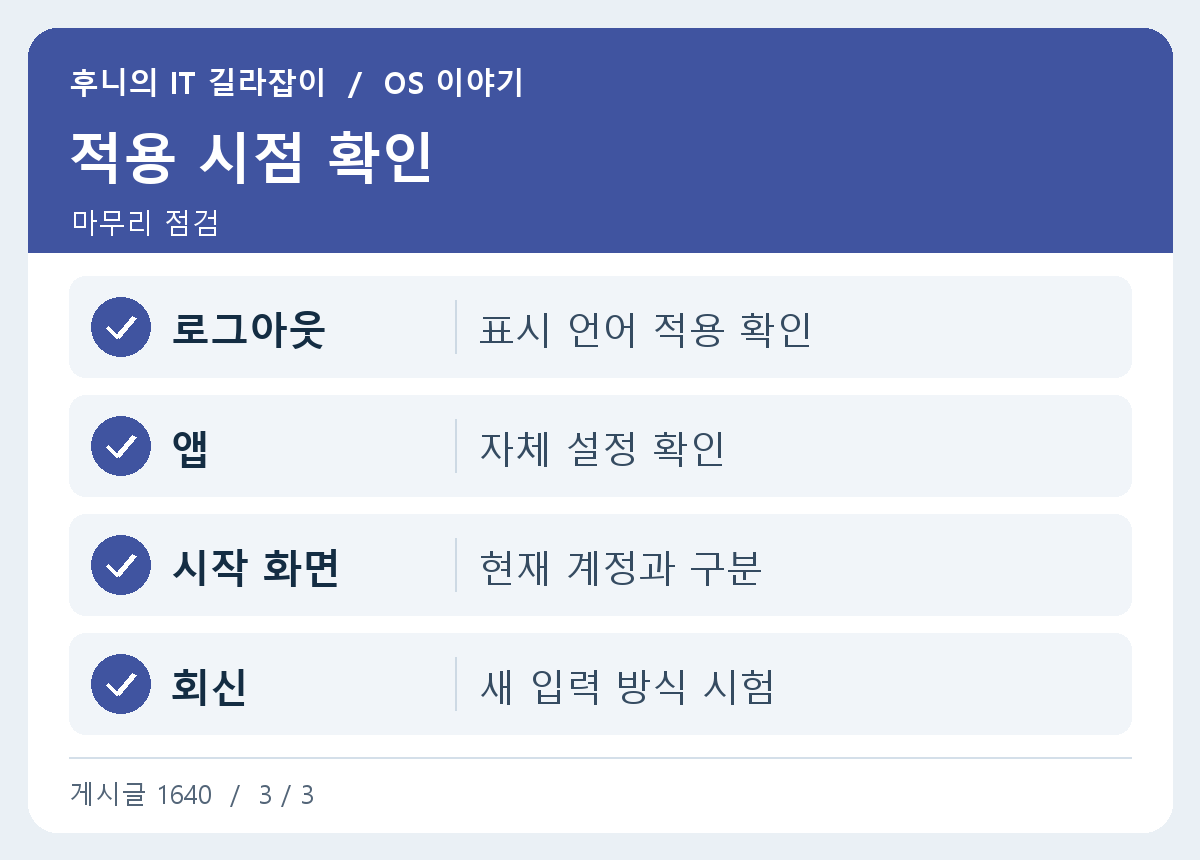
로그아웃 뒤 화면과 앱 확인하기
표시 언어 변경 뒤 로그아웃을 요구하면 열어둔 문서를 저장하고 다시 로그인합니다. Windows 메뉴는 바뀌어도 앱 자체의 언어 설정 때문에 일부 프로그램은 이전 언어로 표시될 수 있습니다.
Windows 표시 언어가 바뀌면 설정과 탐색기 같은 기본 화면의 메뉴를 비교합니다. Office나 브라우저 메뉴만 이전 언어라면 앱에서 언어 환경을 따로 관리하는지 확인하세요. 날짜 형식이나 지역은 언어와 별도로 조정할 수 있습니다. 로그아웃하기 전에는 열려 있는 파일을 저장하고, 로그인 뒤 업무 앱 한두 개에서 표시와 입력 모두 정상인지 확인합니다.
불필요한 언어 전환이 반복될 때
작업 표시줄의 입력 표시에서 어떤 배열로 바뀌었는지 확인합니다. 우연히 전환 단축키가 눌렸거나 다른 배열이 설치돼 있을 수 있습니다. 로그인 암호를 입력할 때는 화면의 입력 표시와 키보드 상태를 먼저 확인하세요.
예를 들어 한국어로 설정과 탐색기를 보고 영어 키보드가 필요한 업무를 할 때는 표시 언어를 한국어로 두고 입력 목록에서 사용할 배열을 고릅니다. 이후 메모장에 한글, 영어, 괄호와 따옴표를 순서대로 입력해 기대한 글자가 나오는지 봅니다. 이전 PC에서는 입력이 맞았는데 원격 화면에서만 기호가 다르다면 원격 PC의 입력 표시를 확인합니다. 새 언어 팩을 설치한 뒤 앱 메뉴만 달라지지 않는 경우 해당 앱의 언어 설정을 봅니다. 로그인이나 재부팅이 필요한 작업은 기존 편집 파일을 저장한 뒤 수행합니다.
설정 화면에서 한국어를 선택해도 입력 표시가 영어로 남을 수 있으므로 로그인 화면과 일반 앱의 상태를 각각 봅니다. 암호에 기호가 있는 경우에는 배열이 바뀌어 입력이 다르게 들어갈 수 있습니다. 불필요한 키보드 배열을 정리한 뒤 실제로 업무에서 사용하는 한글과 영문, 숫자와 기호를 시험합니다. 원격 PC에서는 로컬과 원격의 배열이 다를 수 있어 어느 창에서 발생하는지도 적습니다.
참고 자료 Microsoft 언어 팩 안내