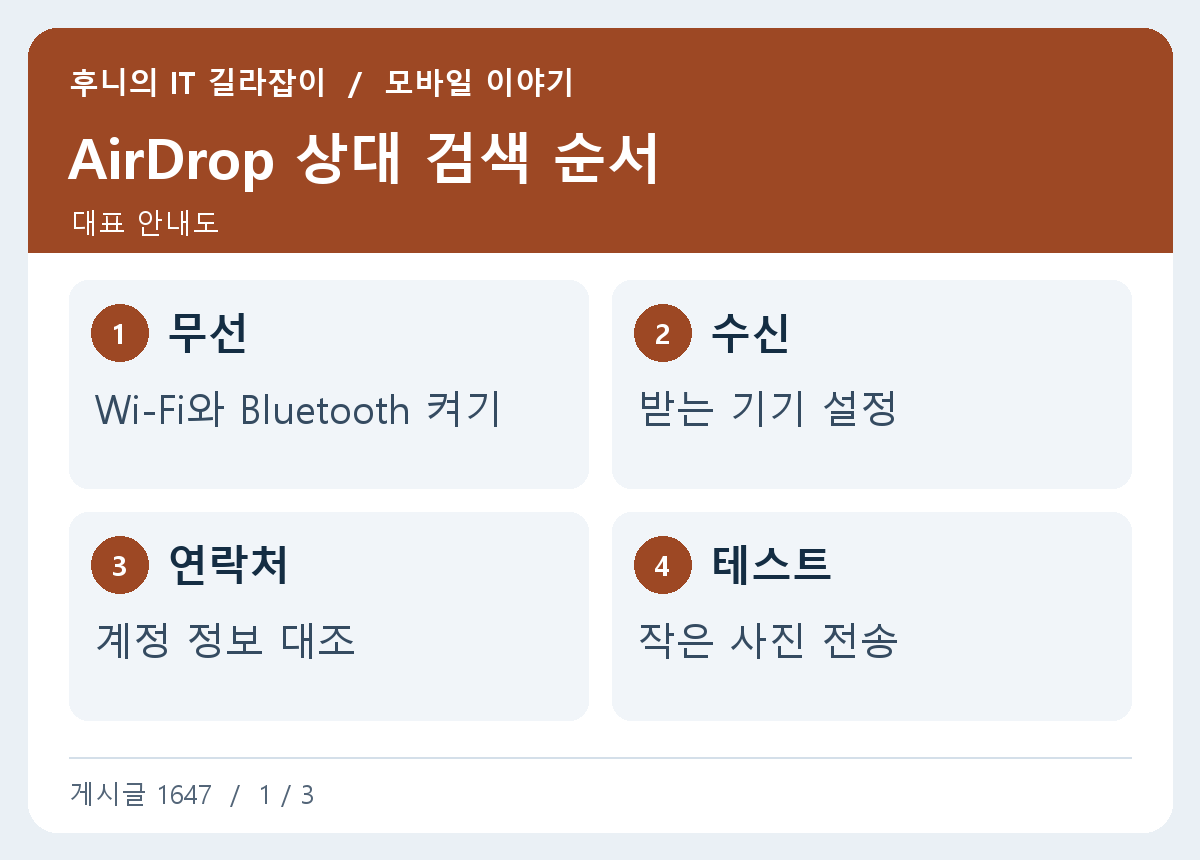
AirDrop을 눌렀는데 상대가 목록에 없다면 받는 기기의 수신 설정부터 확인하세요. 파일 크기나 저장 공간은 상대 기기가 보이고 전송을 시작한 뒤에 점검할 문제입니다.
두 기기를 가까이 두고 무선 설정 확인하기
양쪽에서 Wi-Fi와 Bluetooth를 켜고 개인용 핫스팟을 사용 중이라면 끕니다. 기기를 가까이 두고 화면을 켠 뒤 상대의 공유 목록을 다시 확인하세요. 전송하려는 사진이나 문서는 기본 앱의 공유 메뉴에서 골라봅니다.
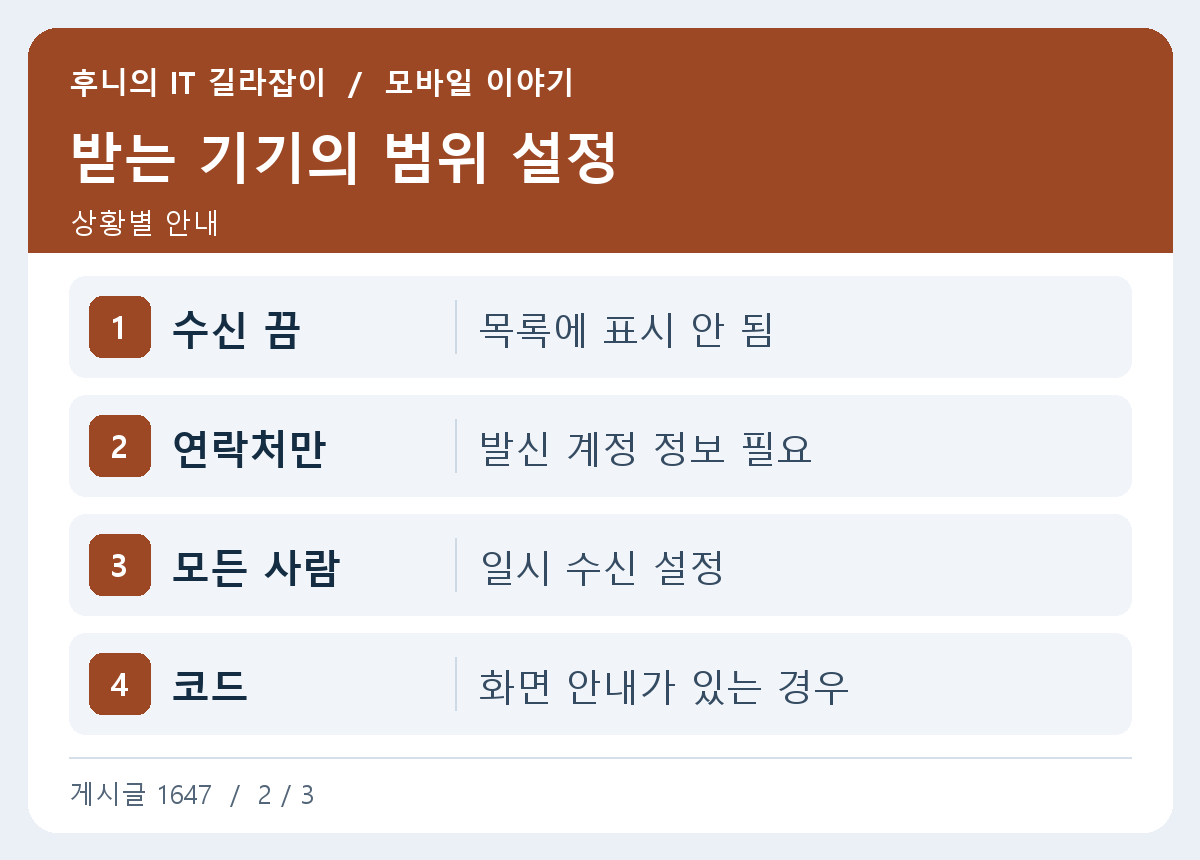
같은 방에서 두 기기의 화면을 켜고 받는 기기의 AirDrop 설정을 직접 봅니다. 보내는 사람의 수신 설정을 바꿔도 상대가 수신을 꺼둔 상태라면 목록에 나타나지 않을 수 있습니다. 업무 기기와 개인 기기의 이름이 비슷하면 설정에 표시되는 기기 이름을 확인하세요. 사람이 많은 장소에서는 보낼 대상이 나타났다고 바로 선택하기보다 상대와 화면의 이름을 맞춰 봅니다.
연락처만으로 표시되지 않는 경우
받는 쪽 연락처 카드에 보내는 사람의 Apple 계정 이메일 주소나 전화번호가 있는지 확인합니다. 같은 이름의 카드가 여러 개면 실제 계정과 일치하는 카드에 넣으세요. 상대가 목록에 없는 동안에는 두 기기의 이름도 확인해 두면 혼동을 줄일 수 있습니다.
연락처만 설정에서는 수신자가 발신자를 본인 주소록에서 찾을 수 있어야 합니다. 보낸 사람의 일반 이메일과 Apple 계정 이메일이 다를 수 있으니 대조합니다. 듀얼 SIM이거나 이메일을 바꾼 경우에는 상대의 연락처 카드에 예전 번호만 남아 있지 않은지 봅니다. 전화번호나 이메일을 모르는 사람과 자료를 교환할 때는 기기에 표시되는 일시 수신이나 코드 옵션을 확인하세요.
잠시 수신 범위를 넓혀 시험하기
받는 기기에서 AirDrop을 열어 모든 사람에 대한 시간 제한 옵션이 보이면 시험에 사용할 수 있습니다. OS 버전에 따라 비연락처 전송에 코드 입력을 요구할 수 있으니 두 기기의 화면 안내를 따릅니다. 전송을 마친 뒤 수신 범위를 다시 확인하세요.
일시 수신 기능은 시간이 지나면 이전 설정으로 돌아갈 수 있어 파일 선택에 오래 걸렸다면 다시 확인합니다. 모든 사람에게 열어둔 상태에서는 모르는 기기의 요청도 들어올 수 있으므로 받는 쪽에서 보내는 사람과 파일을 확인합니다. 화면이 코드 교환을 안내한다면 현장에서 상대와 맞춰 진행합니다. 시험이 끝나면 제어 센터나 설정에서 현재 수신 범위를 확인합니다.
작은 파일로 수락과 저장 위치 확인하기
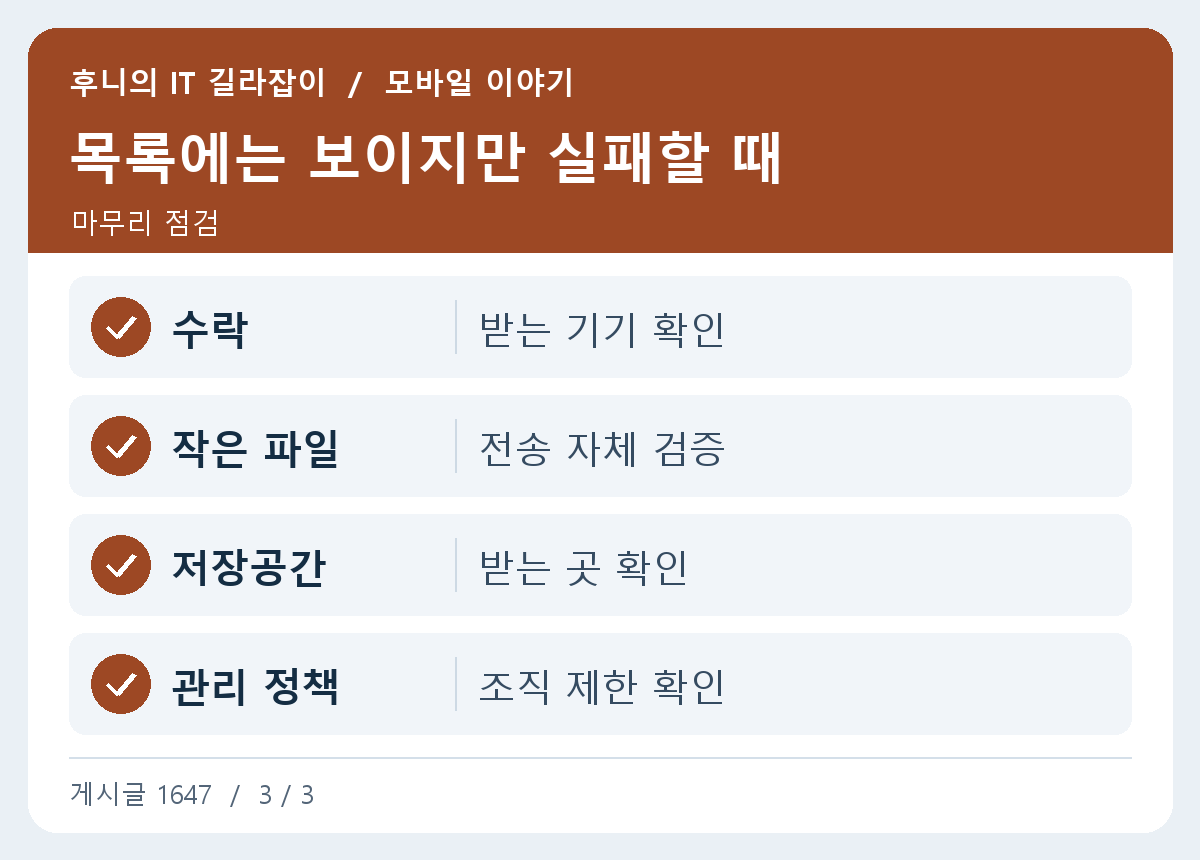
사진 한 장을 보내고 받는 기기의 수락 화면을 확인합니다. 같은 Apple 계정을 사용하는 본인 기기 사이에서는 별도의 수락 없이 처리될 수 있습니다. 사진은 사진 앱, 다른 자료는 파일이 열린 앱이나 다운로드 위치를 확인하세요.
수신자가 이미 목록에 보인다면 이제 연결 검색과 전송 결과를 나눌 수 있습니다. 먼저 작은 사진 한 장이 보내지는지 보고 긴 영상이나 여러 파일 묶음은 그다음에 시도합니다. 완료 화면이 떴는데 파일을 못 찾으면 받는 기기에 앱 선택 화면이 있었는지 확인하고 사진과 파일 앱의 최근 항목을 봅니다. 저장공간이 부족하다는 안내가 있다면 필요한 여유 공간도 확인합니다.
업무 기기에서 옵션이 제한된 경우
제한된 기기나 스크린 타임 환경에서는 AirDrop 옵션이 보이지 않거나 사용할 수 없을 수 있습니다. 조직 관리 기기라면 업무 자료를 보내기 전에 허용 정책을 확인하세요. 개인 기기에서도 한쪽만 보이지 않으면 어느 방향이 실패하는지 기록합니다.
예를 들어 집에서 가족끼리 사진을 보내는데 아이폰 이름이 전혀 보이지 않는다면 받는 기기의 수신을 열어 상태를 확인합니다. 연락처만 모드라면 저장된 번호가 실제 Apple 계정 번호인지 봅니다. 일시 수신 모드로 전환하고 서로 가까운 곳에서 시험용 사진 한 장을 보냅니다. 목록에는 뜨지만 수락 뒤 실패한다면 기기 여유 공간과 전송 방향을 기록합니다. 다른 기기의 이름이 목록에 보이는 사람이 많은 곳에서는 받는 기기의 실제 이름을 서로 확인한 뒤 대상을 선택합니다.
Mac이 상대라면 Finder의 AirDrop 창이나 시스템 설정에서 수신 옵션을 확인합니다. 전송 방향을 바꿔 아이폰에서 맥으로는 되는지, 맥에서 아이폰으로는 목록에도 나오지 않는지 기록하세요. 관리 기기에 있는 업무 자료를 개인 기기로 옮기는 시험 대신 공개 자료나 시험용 사진을 사용합니다. 재시작이나 업데이트 뒤에는 같은 수신 조건으로 작은 파일부터 시험합니다.
참고 자료 Apple AirDrop 사용 안내