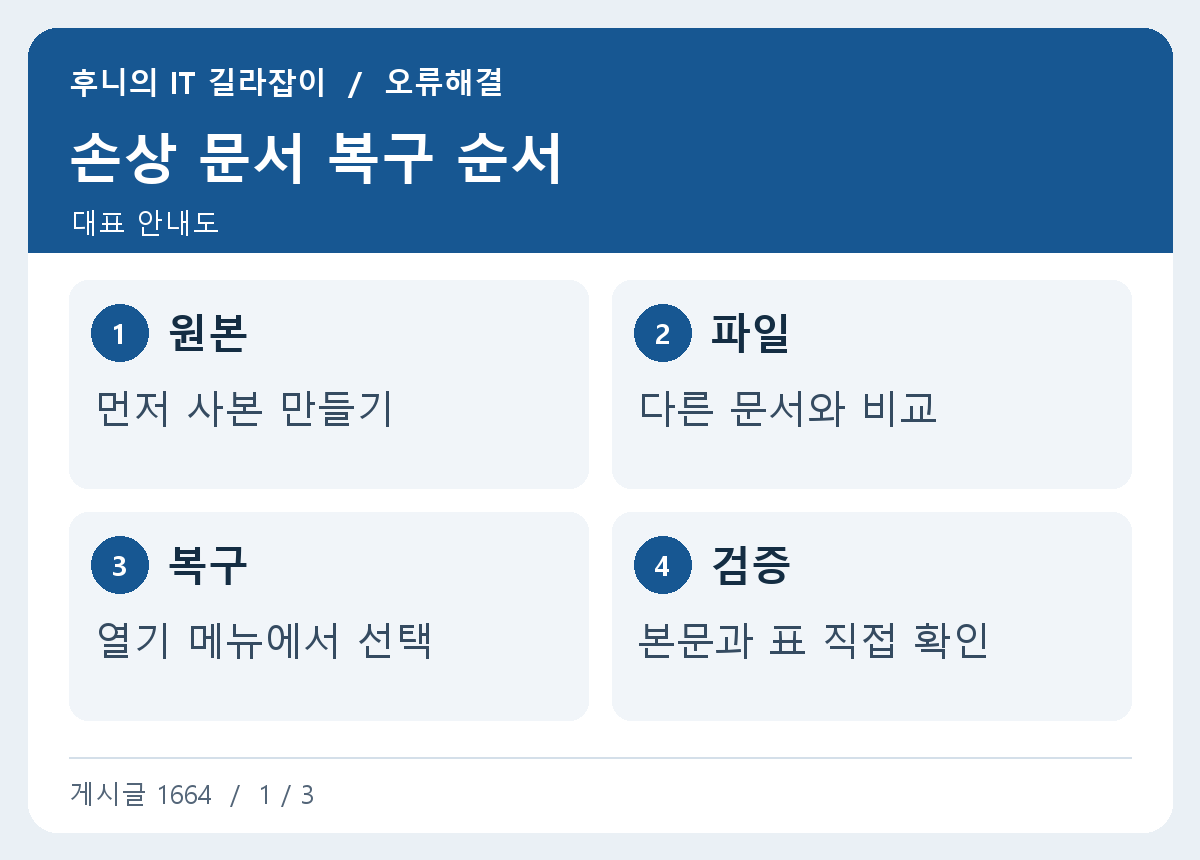
다른 문서는 열리는데 특정 DOCX에서 읽을 수 없는 내용이라는 오류가 뜬다면 원본을 복사해 둔 뒤 Word의 열기 및 복구를 시도할 수 있습니다. 복구 결과는 파일이 열린 것과 필요한 내용이 돌아온 것을 따로 확인하세요.
원래 파일과 오류 문구 확인하기
파일 속성에서 크기와 확장자를 봅니다. 첨부파일을 저장하는 도중 끊겨 0바이트이거나 원래 크기보다 작다면 작성자나 공식 공유 위치에서 다시 받습니다. 다른 정상 문서도 열리지 않는다면 특정 파일 복구보다 Word 실행 환경부터 확인합니다.
공유 폴더나 메일 첨부에서는 원본을 내 작업 폴더에 복사한 다음 시작합니다. 원본 사본은 수정용과 구별되는 이름으로 보관하고 마지막 저장 시각을 적습니다. 업무 문서를 출처가 불명확한 온라인 복구 사이트에 올릴 필요는 없습니다.
예를 들어 메일 첨부에는 2MB로 표시됐는데 PC에 저장한 파일이 몇 KB뿐이면 Word 설정보다 재다운로드를 먼저 확인합니다. 다운로드 완료 표시와 받은 시각을 맞춰보세요.
Word 안에서 열기 및 복구 실행하기
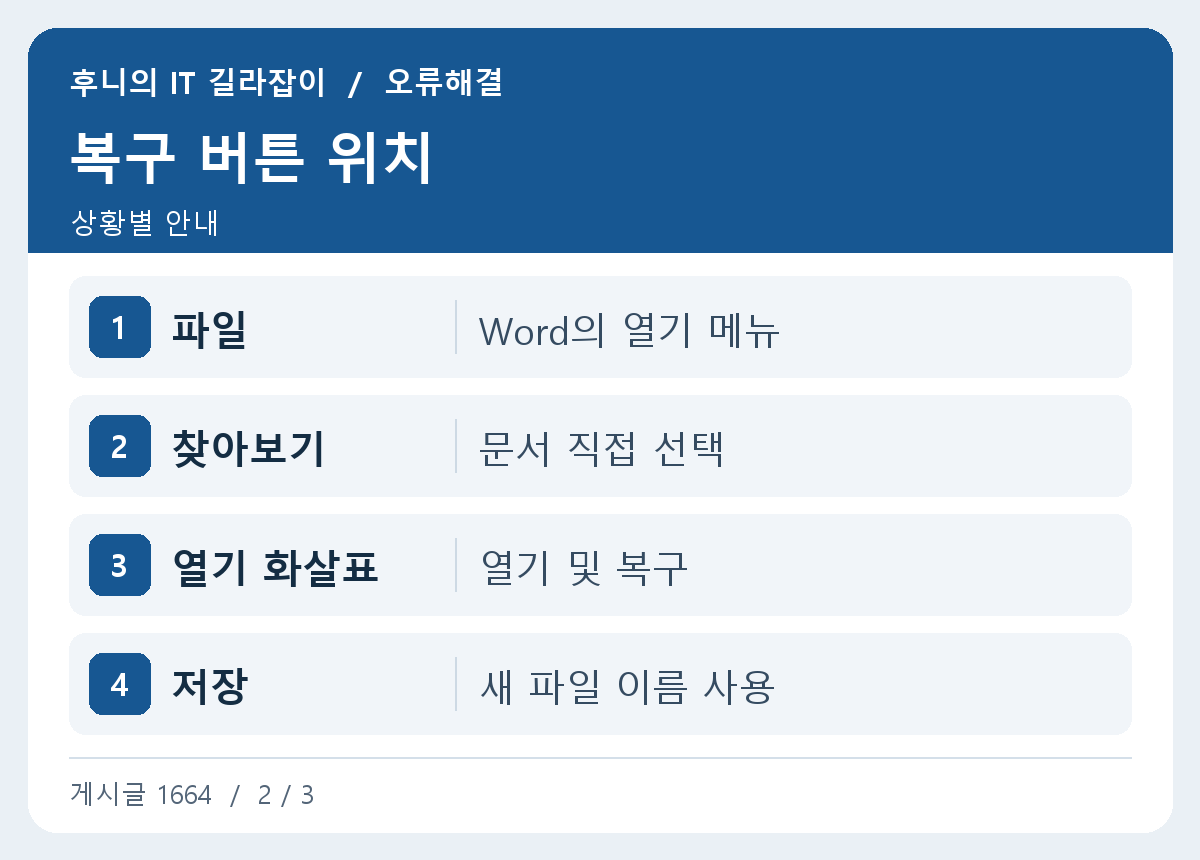
Windows 데스크톱 Word에서 파일 → 열기 → 찾아보기를 사용합니다. 대상 파일을 한 번 선택한 뒤 열기 버튼 옆 화살표를 눌러 열기 및 복구를 고릅니다. 탐색기에서 파일을 두 번 누르면 일반 열기로 시작하므로 Word의 파일 대화 상자에서 진행합니다.
문서가 열렸다면 바로 원본 위에 저장하지 말고 다른 이름으로 저장합니다. 먼저 필요한 본문이 보이는지 확인하고 페이지 번호와 표, 머리글을 검토합니다. 오류 메시지에 Word가 일부 내용을 수정하거나 지웠다는 설명이 있다면 그대로 메모하세요.
열기 메뉴가 최근 문서 목록만 보여주면 찾아보기에서 실제 경로를 엽니다. Word 웹에서 같은 메뉴를 찾기 어렵다면 설치된 데스크톱 앱의 기능인지 확인하세요.
복구 파일에 빠진 항목 확인하기
이전 PDF나 메일에 보낸 사본과 페이지 수를 비교합니다. 이미지, 표 안의 값, 각주와 링크처럼 본문 글자만 봐서는 알 수 없는 항목을 찾습니다. 정상 문서에도 글꼴과 프린터에 따라 페이지가 달라질 수 있으므로 중요한 숫자와 문장이 있는지를 우선 확인합니다.
문서를 닫았다가 다시 열어 오류가 재발하는지 봅니다. 댓글과 변경 내용 추적이 필요한 협업 문서라면 검토 메뉴도 열어 기록을 확인합니다. 복구 과정에서 빠진 자료는 원래 버전이 남은 사람에게 확인한 뒤 병합합니다.
원본에 수식이나 차트가 포함된 경우 차트의 제목만 표시되고 데이터 연결은 끊길 수 있습니다. 관련 표를 더블클릭하기 전에 승인된 연결 위치인지 확인하고 복구 결과를 기록합니다.
열리지 않으면 다른 사본 확인하기
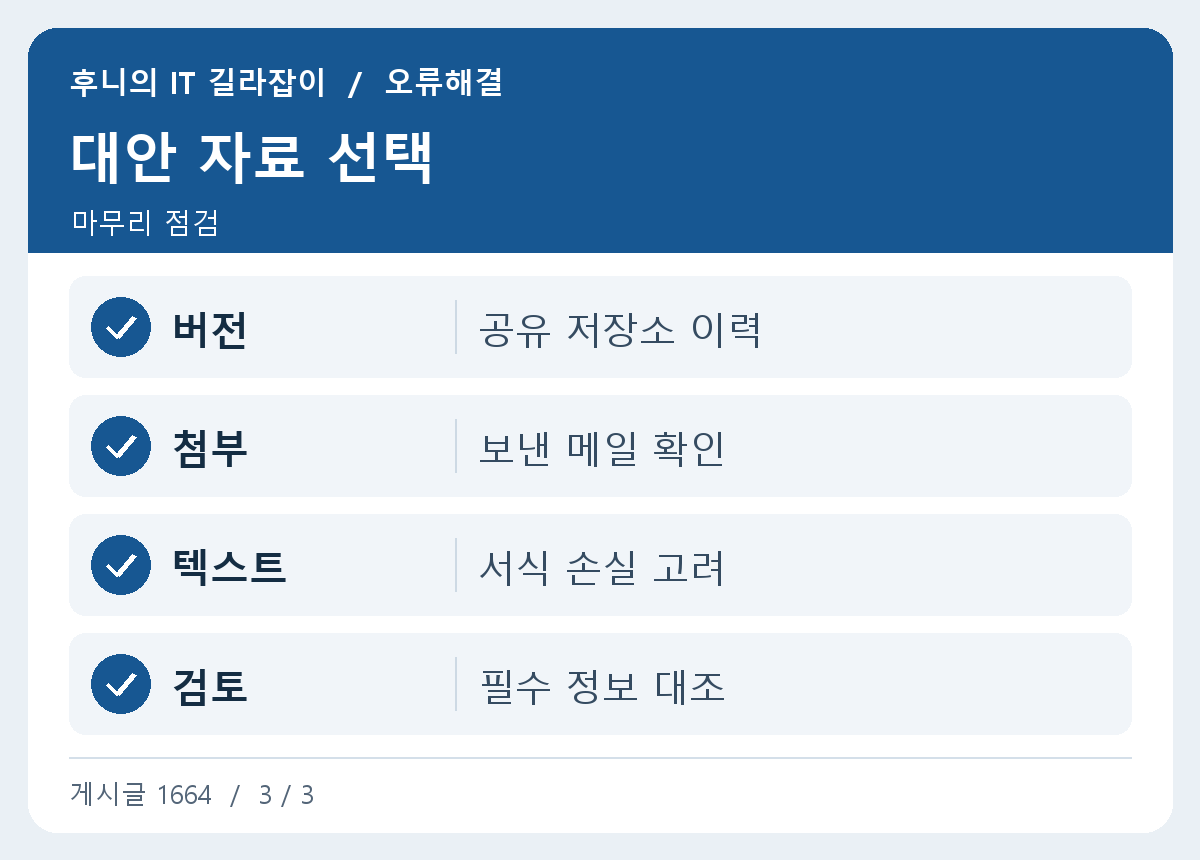
OneDrive나 SharePoint에서 편집한 문서는 버전 기록에서 마지막으로 열렸던 버전을 찾을 수 있습니다. 메일에 붙여 보낸 이전 파일도 확인합니다. 원래 파일의 버전을 되돌리기 전에 현재 사본과 선택한 과거 시각을 따로 보관하고, 다른 사람이 최근에 한 편집이 있는지 확인합니다.
Word에서 지원하는 텍스트 복구 방식이 있다면 본문을 건지는 데 활용할 수 있습니다. 그림이나 표 배치 등은 보존되지 않을 수 있으므로 서식까지 필요한 제출 문서라면 이전 버전과 조합해 재작성하는 편이 적합합니다.
공용 폴더의 현재 파일을 되돌리면 동료가 작업 중인 내용이 영향을 받을 수 있습니다. 필요하면 버전을 사본으로 내려받고 새 문서에서 빠진 부분만 복사합니다.
복구 결과를 업무에 사용하기 전 시험하기
예를 들어 회의 자료를 복구했다면 회의 날짜, 참석자, 첨부 이미지와 결정 사항을 마지막 PDF와 맞춥니다. 표의 금액 합계나 문서 링크를 열어 누락 여부를 확인합니다. 문제가 없다면 새 파일명과 저장 경로를 공동 편집자에게 알려 원래 손상 파일이 다시 열리지 않게 합니다.
같은 저장 위치에서 여러 문서가 연달아 손상되면 발생 시각과 파일이 생성된 방식, 동기화 상태를 기록해 담당자에게 전달합니다. 이때 복구 중인 파일이 유일한 사본인지도 함께 알립니다.
예를 들어 복구한 문서에서 이미지 두 장이 비어 있으면 이전 PDF로 어디에 어떤 그림이 있었는지 찾습니다. 원본 그림이 남아 있다면 복구 사본에 다시 넣고 편집자가 열 수 있는지 시험합니다. 제출 파일은 실제 제출처가 받는 형식으로 열어봅니다.
참고 자료 Microsoft 손상된 문서 복구 안내