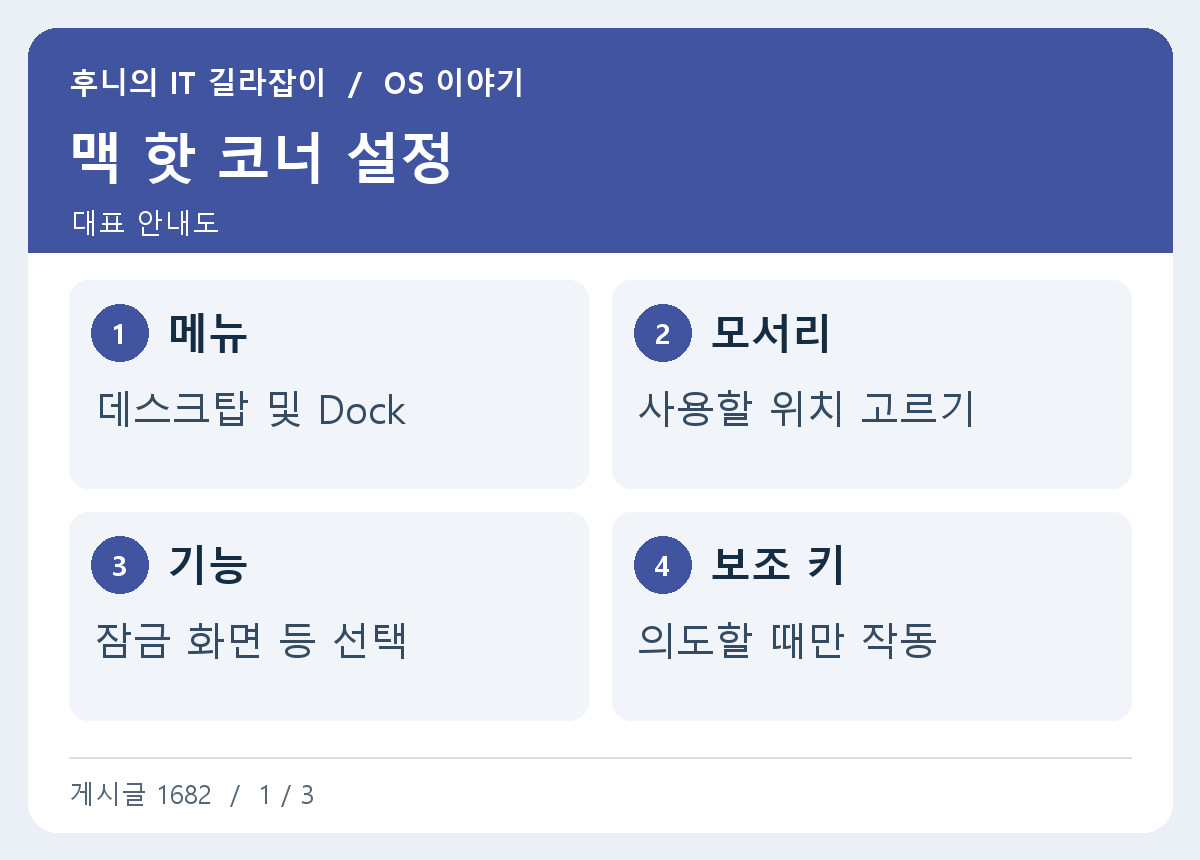
맥에서 화면 모서리에 포인터를 옮기는 동작으로 잠금 화면이나 데스크탑을 열 수 있습니다. 매번 그 모서리를 스치면서 기능이 실행된다면 보조 키와 함께 동작하도록 지정해보세요.
핫 코너 메뉴 열기
Apple 메뉴 → 시스템 설정 → 데스크탑 및 Dock 아래쪽에서 핫 코너를 찾습니다. 각 화면 모서리 옆에 현재 설정된 기능이 표시됩니다. 기존에 빠른 메모나 Mission Control이 연결돼 있다면 바꿀 위치를 결정하기 전에 지금 어느 모서리를 쓰는지 봅니다.
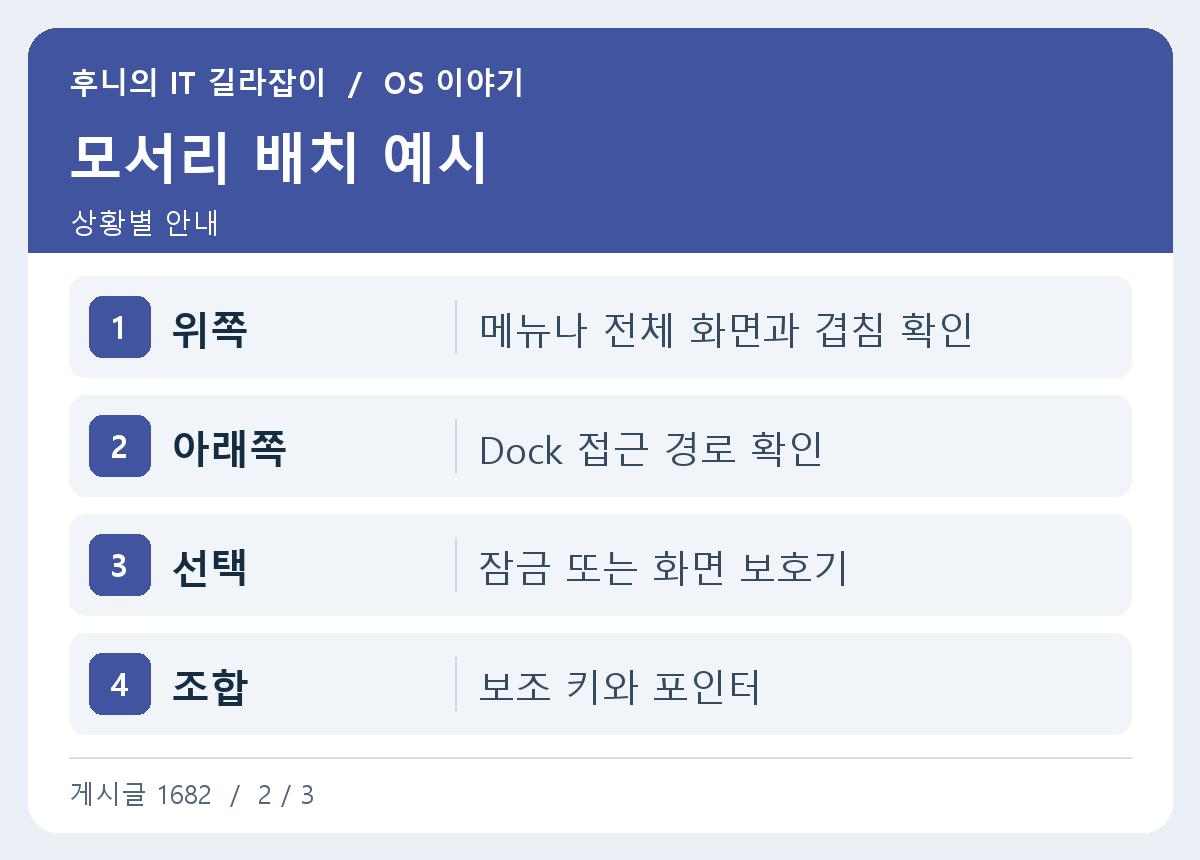
외부 화면을 여러 대 연결했다면 포인터가 이동할 때 실제로 모서리에 닿는지 확인합니다. 모니터가 이어지는 쪽의 경계에서는 포인터가 다른 화면으로 넘어갈 수 있어 배치와 손동작에 맞는 모서리를 고릅니다.
시스템 설정 검색에서 핫 코너를 찾아 메뉴를 엽니다. 화면 보호기나 빠른 메모가 이미 사용 중이라면 바꾸기 전 동작을 짧게 기록하세요. 화면 모서리의 어느 위치를 자주 통과하는지도 중요합니다. 창을 닫거나 Dock으로 가는 길과 겹치지 않는 자리를 골라 한 곳만 설정하면 비교가 쉽습니다.
화면 잠금 지정하기
한 모서리의 메뉴를 열어 잠금 화면을 선택합니다. 설정을 닫은 뒤 해당 모서리로 포인터를 옮겨 잠금 화면이 나타나는지 봅니다. 화면 보호기 시작과 잠금 화면은 동작이 다르며, 화면 보호기 후 암호를 요구하는 시점은 별도 잠금 화면 설정의 영향을 받습니다.
회의 공유 중에 시험하면 발표가 끊길 수 있으므로 자료를 저장하고 한가한 때 진행합니다. 암호나 Touch ID처럼 평소 쓰는 해제 수단이 작동하는지도 확인합니다.
예를 들어 오른쪽 아래에 마우스를 둔 채 화면이 잠기는지 보고 Touch ID나 암호로 다시 들어옵니다. 화면 보호기가 시작된 뒤 암호까지 시간이 남아 있는 구성도 있으므로 자리를 비울 때 원하는 즉시 잠금과 같은 결과인지 확인합니다.
보조 키를 눌러 모서리 기능 지정하기
핫 코너의 해당 메뉴에서 Apple이 안내하는 Command, Shift, Option, Control 중 원하는 키를 누른 채 기능을 선택할 수 있습니다. 선택한 뒤 화면에 표시되는 키 표시를 확인합니다. 포인터만 옮겼을 때와 키를 누르고 옮겼을 때를 따로 시험하세요.
이미 쓰는 시스템 단축키나 원격 접속 프로그램과 겹치면 다른 키를 고릅니다. 같은 기능을 두 모서리에 넣을 필요가 없다면 실제 사용에 편한 위치 하나로 시작합니다.
메뉴가 열린 상태에서 보조 키를 누르면 모서리 항목의 표시가 바뀔 수 있습니다. 마우스로 기능을 선택한 뒤 시스템 설정에 키 기호가 남는지 봅니다. 키를 놓은 상태와 누른 상태를 번갈아 확인하세요.
노트북과 외장 화면에서 비교하기
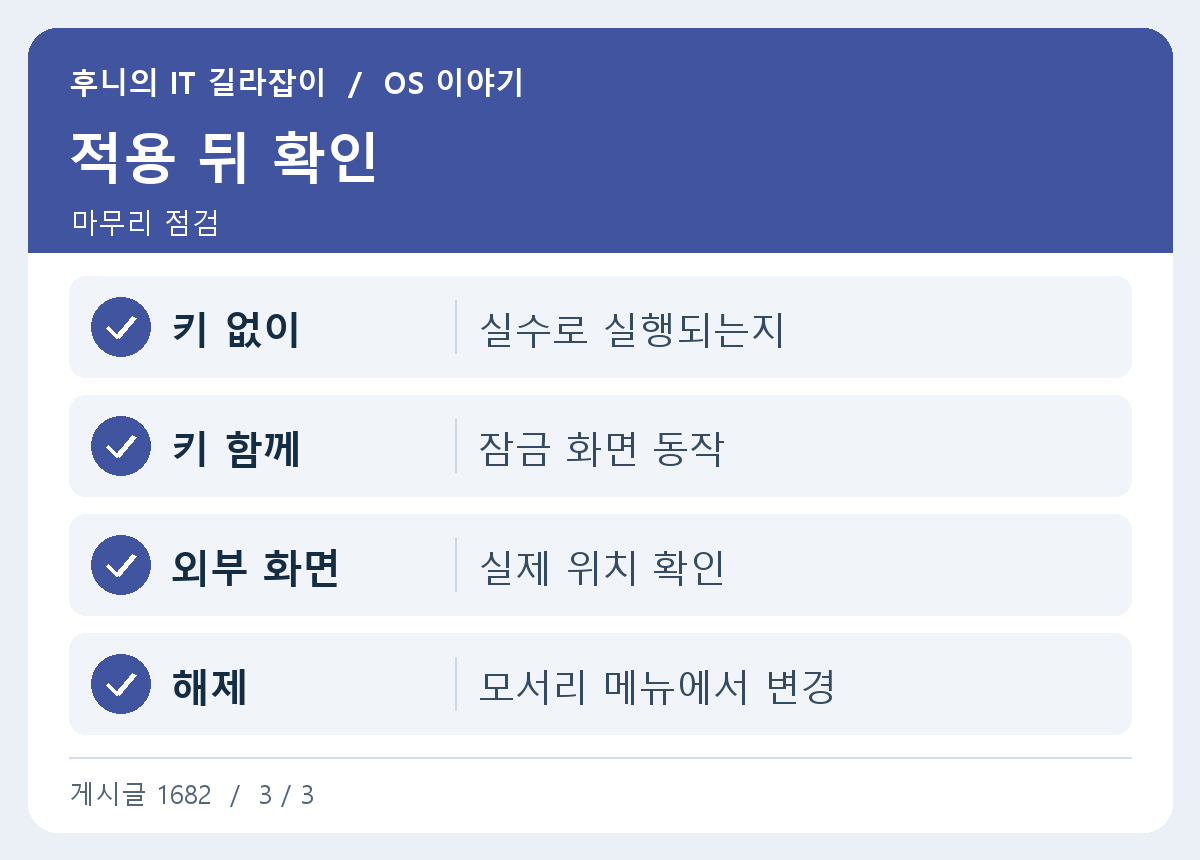
내장 화면에서는 편한 오른쪽 아래가 외부 화면에 연결하면 바깥 모서리가 아닐 수 있습니다. 두 화면의 배치를 확인하고 각각에서 원하는 포인터 경로를 시험합니다. 전체 화면 앱에서 동작이 달라 보인다면 그 앱과 Finder에서 따로 확인합니다.
Dock이나 스크롤 막대를 사용하다 자주 발동하는 위치는 다른 곳으로 옮깁니다. 보조 키 설정으로 해결했다면 작업 중 자주 하는 손동작에서 의도하지 않은 잠금이 반복되지 않는지 봅니다.
모니터가 좌우로 이어지는 쪽의 경계에서는 포인터가 다른 화면으로 넘어가는 경우가 있습니다. 화면 배치에서 실제 모서리를 확인하고 내장 화면만 쓸 때와 연결한 상태를 나눠 시험합니다.
설정을 바꿀 때 되돌리는 방법
예를 들어 오른쪽 아래에 빠른 메모를 쓰던 사람이 왼쪽 위에 Option과 잠금 화면을 지정해 둘 수 있습니다. 잠글 때만 키를 눌러 이동하고, 메모를 열 때는 원래 모서리를 씁니다. 구성을 정리하려면 다시 핫 코너 메뉴를 열고 기능을 바꾸거나 비워둡니다.
회사 Mac에서 메뉴가 비활성화되어 있다면 조직의 설정을 확인합니다. 모서리로 잠그는 동작과 잠자기 후 암호를 요구하는 조건도 각각 점검하세요.
예를 들어 Trackpad와 마우스를 번갈아 사용하는 환경에서는 모서리에 닿는 속도와 위치가 다릅니다. 작업 공간에서 두 입력 장치로 시험하고, 화면 공유 중 자주 지나가는 모서리라면 보조 키가 필요한지 확인합니다.
업무 중 모서리 잠금이 자주 실행되면 키 조합을 정하거나 모서리를 바꿉니다. 발표할 때 잠금으로 공유가 멈출 수 있으므로 다른 사람에게 보여주는 화면에서는 변경 후 동작을 한 번 확인합니다.
참고 자료 Apple 핫 코너 안내