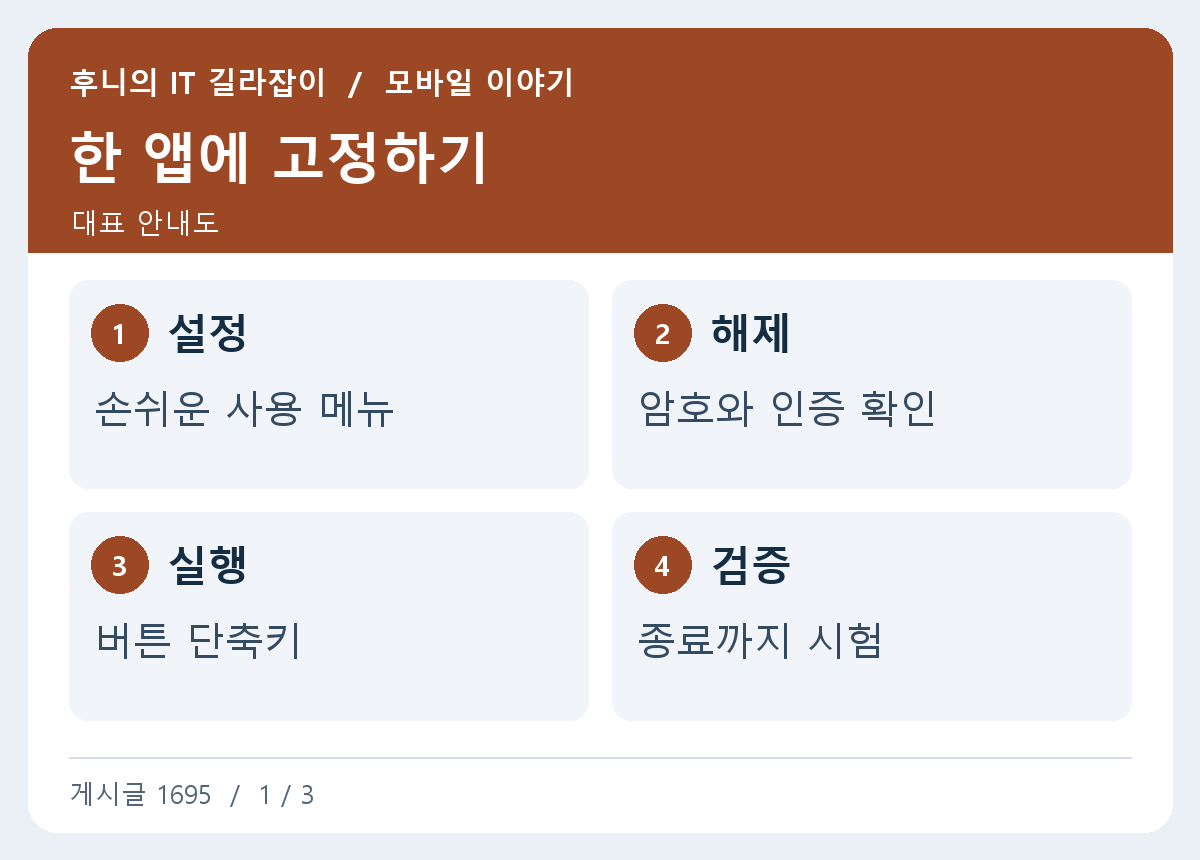
아이폰에서 사진이나 안내 앱을 잠시 보여줄 때 사용법 유도를 켜면 다른 앱으로 이동하는 동작을 제한할 수 있습니다. 사용하기 전에 본인이 어떻게 종료할지 실제로 한 번 확인하세요.
설정에서 사용법 유도 켜기
설정 → 손쉬운 사용 → 사용법 유도에서 기능을 켭니다. 암호 설정에서 사용할 해제 방식과 Face ID 또는 Touch ID를 지원하는지 확인합니다. 기기 잠금 암호와 기능의 암호는 관리 방식이 다를 수 있습니다.
손쉬운 사용 메뉴에서 기능을 켜기 전에 현재 아이폰의 운영체제와 단축키가 어떤 동작을 하는지 확인합니다. 측면 버튼이 있는 모델과 홈 버튼이 있는 모델의 조작 방법이 다를 수 있습니다. 이미 손쉬운 사용 단축키에 여러 기능을 등록했다면 메뉴에서 어떤 항목을 골라야 하는지 먼저 시험합니다. 화면 잠금 암호와 사용법 유도를 종료할 때 쓰는 설정을 각각 읽어보세요. 행사나 교육 현장에서 곧바로 쓰기보다 다른 사람에게 건네기 전에 혼자 시작과 해제를 해봅니다.
보여줄 앱에서 시작하기
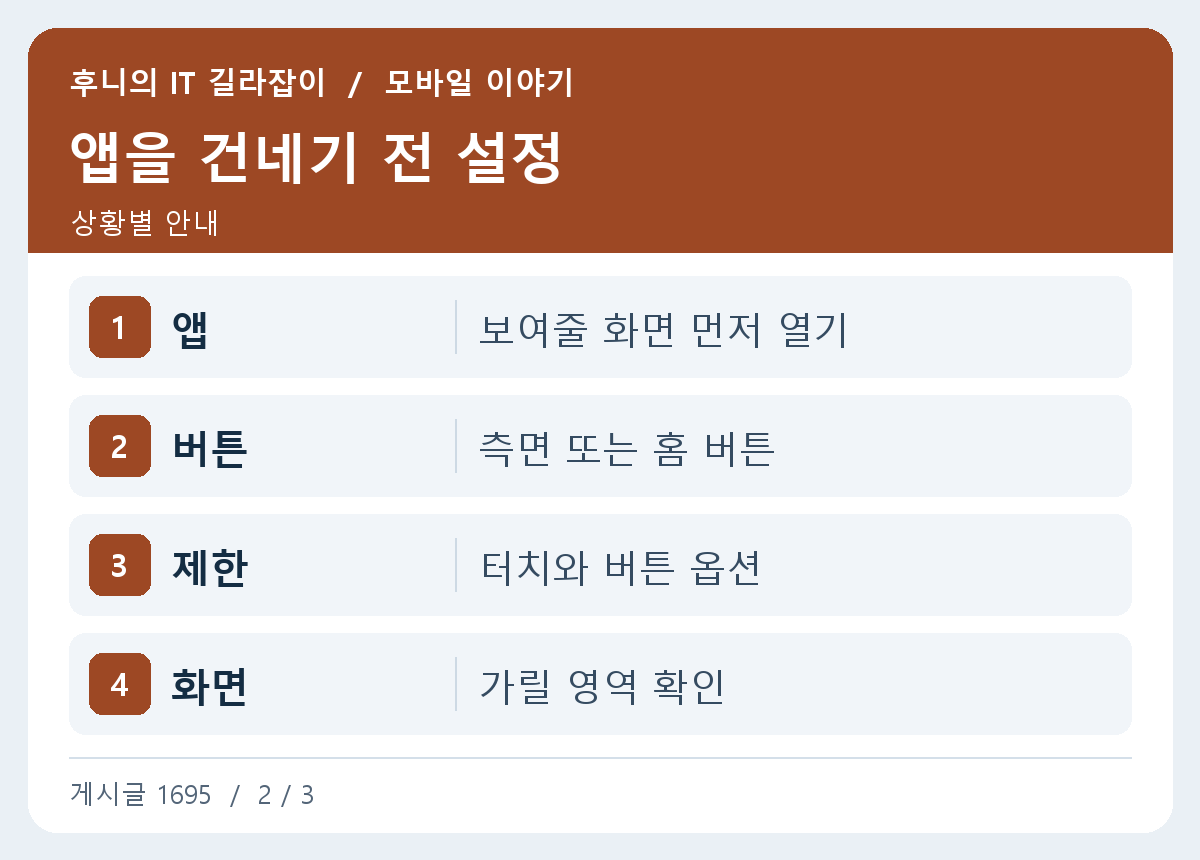
대상 앱을 열고 해당 기기의 측면 버튼 또는 홈 버튼을 세 번 눌러 기능을 선택합니다. 손쉬운 사용 단축키가 여러 개면 표시되는 목록을 확인합니다. 화면에 시작 버튼이 나오면 옵션을 먼저 봅니다.
먼저 보여줄 앱의 정확한 화면을 엽니다. 예를 들어 전시장의 안내 앱이라면 첫 페이지가 열리는지, 로딩이 끝났는지, 뒤로 가는 버튼을 사용할 수 있는지 확인합니다. 사진 한 장만 보여줄 경우 사진 앱에서 다른 사진으로 이동할 수 있는 조작이 남는지 봅니다. 앱을 연 상태에서 해당 모델의 버튼을 눌러 사용법 유도를 선택합니다. 시작 전에 알림이나 개인 정보가 화면에 남지 않았는지 확인하세요. 반복적으로 쓰는 앱이라면 화면이 업데이트된 뒤 동일한 옵션이 여전히 맞는지 봅니다.
화면의 일부나 버튼 제한하기
옵션에서 터치나 버튼의 동작, 시간 제한을 지정할 수 있습니다. 화면 일부를 사용할 수 없게 만드는 기능은 고정된 인터페이스에서 시험합니다. 필요한 다음 버튼이나 스크롤까지 막히지 않는지 봅니다.
터치 전체를 제한하면 화면을 읽을 수 있어도 다음으로 넘어갈 수 없습니다. 화면의 특정 영역만 비활성화하고 싶은 경우 실제로 고정된 버튼의 위치와 범위를 표시합니다. 화면 방향이 바뀌거나 내용이 스크롤되면 그 범위가 사용자가 눌러야 할 버튼과 겹치는지 시험하세요. 음량이나 키보드 등 필요한 옵션이 있는 경우 켜고 껐을 때 어떤 영향이 있는지 확인합니다. 제한 시간은 실제 앱을 보는 시간이 충분한지 보고 정하며, 종료 후 화면에 어떤 안내가 나타나는지 살펴봅니다.
종료 방법을 본인이 확인하기
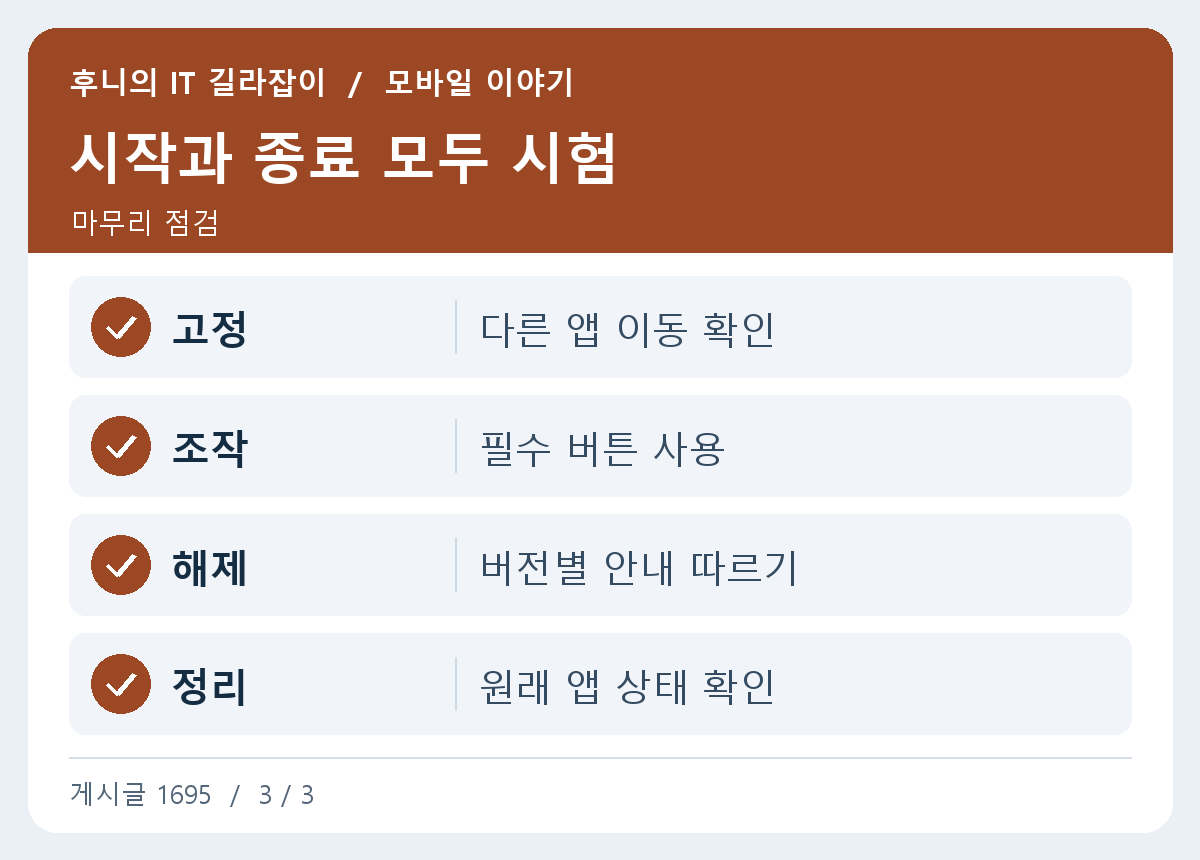
현재 Apple 안내에 따르면 진행 중 측면 또는 홈 버튼을 세 번 누르고 사용법 유도 암호나 생체 인증으로 확인한 뒤 종료를 선택합니다. iOS 18 이하에서는 일시 정지 단계에서 버튼을 두 번 누르라는 안내가 있으므로 자신의 버전으로 시험합니다. 세션 중에는 긴급 통화와 충돌 감지를 사용할 수 없으므로 긴급 기능이 필요한 상황에서는 먼저 종료합니다.
사용법 유도를 끝내는 조작은 기기와 iOS 버전, 인증 설정에 따라 Apple 도움말의 단계가 다를 수 있습니다. 시작하기 전에 안내를 읽고 본인의 암호나 생체 인증을 사용해 해제해 보세요. 일시 정지 화면이 보이면 바로 종료하는 것과 옵션을 바꾸고 다시 시작하는 기능을 구분합니다. 시험 뒤 홈 화면과 알림, 다른 앱으로 정상 이동하는지 확인합니다. 기기를 다른 사람에게 줄 때는 실제로 제한된 상태인지 화면을 보고, 암호를 알려주는 방식으로 운영하지 않습니다.
사용이 끝난 뒤 확인하기
종료한 뒤 홈 화면이나 다른 앱으로 정상 이동하는지 봅니다. 사진 한 장을 보여주는 경우 앱 내부에서 다른 사진으로 넘길 수 있는지까지 확인하세요. 장시간 공유나 아동용 설정이 필요하면 요구되는 제어 범위를 먼저 정합니다.
예를 들어 전시장 방문자에게 안내 앱만 보여주려면 안내 화면의 다음 버튼과 이전 버튼만 작동하는지 확인하고, 방문이 끝난 뒤 직원이 정식 절차로 종료합니다. 기기를 여러 사람이 돌려 쓴다면 화면 방향과 시간 제한을 동일하게 시험해 두세요. 사용 후 원래 앱에서 개인 사진이나 메시지가 바로 열리지 않도록 화면 상태를 확인합니다. 장시간 보호자 관리나 여러 앱의 사용 시간을 조절하려는 경우에는 해당 목적에 맞는 아이폰 관리 기능이 무엇인지 Apple 안내에서 별도로 확인합니다.
참고 자료 Apple 사용법 유도 안내