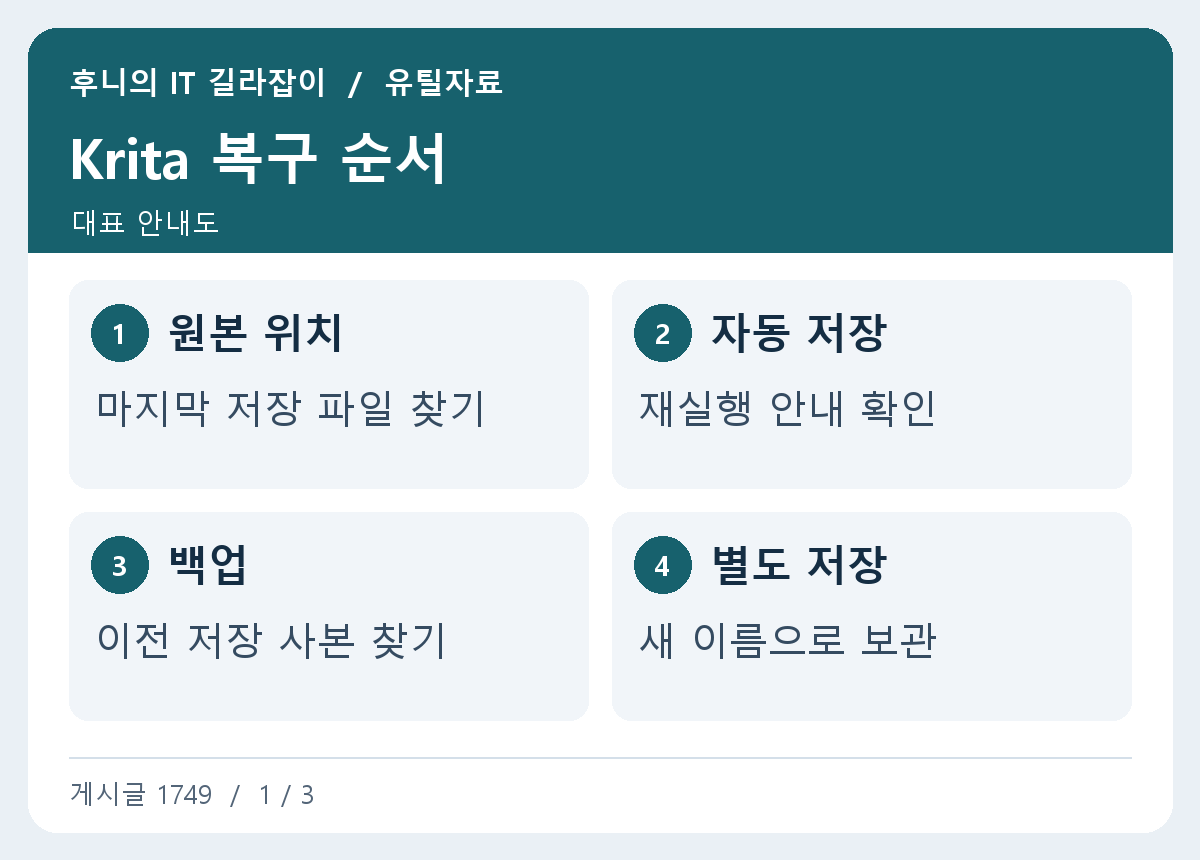
Krita가 갑자기 종료되면 다시 열 때 보이는 자동 저장 사본과 폴더에 남은 백업 파일 중 무엇을 열어야 할지 헷갈릴 수 있습니다. 마지막으로 직접 저장한 파일을 보존하고 시간과 레이어 내용을 비교해 복구본을 따로 저장하는 방법입니다.
재실행하고 바로 덮어쓰기 전에 기록
갑자기 앱이 닫히면 우선 어떤 프로젝트를 열고 있었는지, 마지막으로 직접 저장한 시각이 언제쯤인지 적습니다. Krita가 다시 열렸을 때 자동 저장을 복구할지 묻는다면 파일 이름을 읽고 어느 작업의 사본인지 확인합니다. 여러 창을 열어 둔 상태였으면 각 문서가 같은 위치에 저장됐다고 가정하지 않습니다.
프로젝트가 디스크에 한 번이라도 저장됐는지 여부도 중요합니다. 아직 이름 없이 작업한 경우와 기존 KRA를 편집한 경우에는 자동 저장 사본을 찾는 방식이 다를 수 있습니다. Krita 설명서에서 사용하는 운영체제의 위치와 자동 저장 조건을 확인합니다. 복구를 위해 원본을 지우거나 빈 파일로 덮어쓸 이유는 없습니다.
자동 저장 간격을 바꿔야 할지 판단하려면 파일 크기와 저장 중 체감되는 시간을 고려합니다. 계속 자동으로 복구 파일이 남을 거라고 기대하기보다 중요한 단계가 끝날 때 수동 저장하고 다른 곳에 사본이 있는지 확인합니다.
자동 저장이 남긴 사본인지 확인
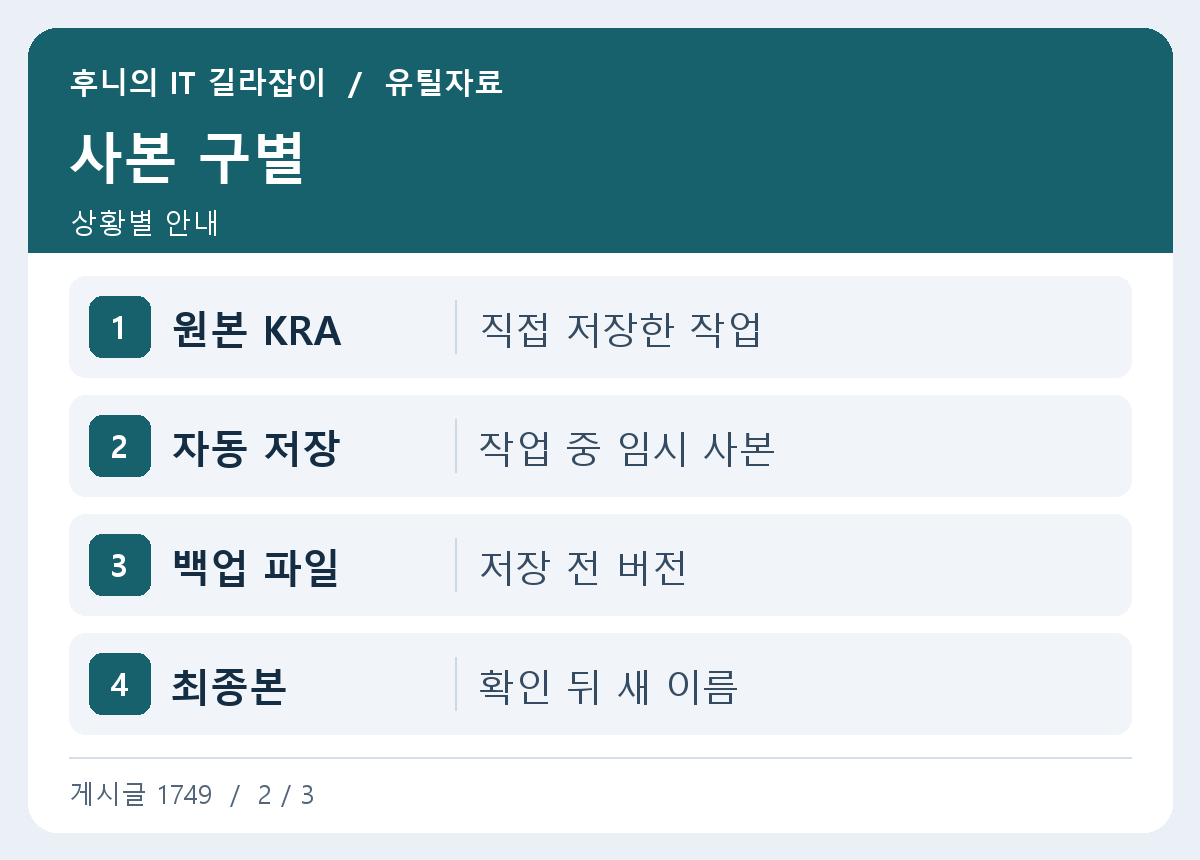
자동 저장은 작업 중에 복구 가능성을 높이기 위한 사본입니다. 설정에 따라 기록되는 간격이 있으므로 마지막으로 입력한 획이나 레이어가 모두 남아 있다고 확정할 수는 없습니다. 자동 저장 사본이 열렸다면 보기 상태만 보고 정상이라고 판단하지 말고 마지막으로 작업한 영역을 확대해 봅니다.
앱이 복구 후보를 제시하면 파일 이름과 작업 시점을 확인합니다. 닫은 방식이나 저장 여부에 따라 후보가 남지 않을 수도 있습니다. 파일 관리 도구로 확인할 때는 공식 문서가 안내하는 숨김 항목과 위치를 살펴봅니다. 확인한 후보는 가능한 경우 별도 폴더에 복제해 원본을 보존한 상태에서 열어 봅니다.
백업 파일과 원래 KRA의 시점을 비교
백업 파일 기능이 켜져 있으면 직접 저장하는 과정에서 이전 저장본이 백업으로 남을 수 있습니다. 프로젝트 파일과 비슷한 이름으로 보이더라도 보통 열려야 하는 최종 파일과 이전 저장 사본의 시점이 다릅니다. 새 편집 내용을 자동 저장으로 남긴 경우와 이전 수동 저장 흔적을 백업으로 남긴 경우를 구분합니다.
백업 파일 이름 끝에 추가 기호가 보인다면 원래 파일 형식과 설명서의 이름 규칙을 확인합니다. 열기 어려우면 백업 원본을 그대로 두고 복사본을 적절한 확장자로 이름을 정리해 시험합니다. 같은 이름의 작업 파일에 저장하지 않고 별도의 복구 영역을 사용합니다.
예를 들어 작업 중 캐릭터 윤곽선과 색칠 레이어를 각각 추가했다면 원본, 백업, 자동 저장에서 이름과 순서를 나란히 비교합니다. 마지막으로 그린 붓 자국만 보인다고 해서 최근의 레이어 구조가 모두 남았다고 판단하지 않습니다. 영상이나 그림 출력용으로 합친 레이어가 있었는지도 기억을 되짚어 봅니다.
세 사본에서 필요한 작업이 어디에 있는지 찾기
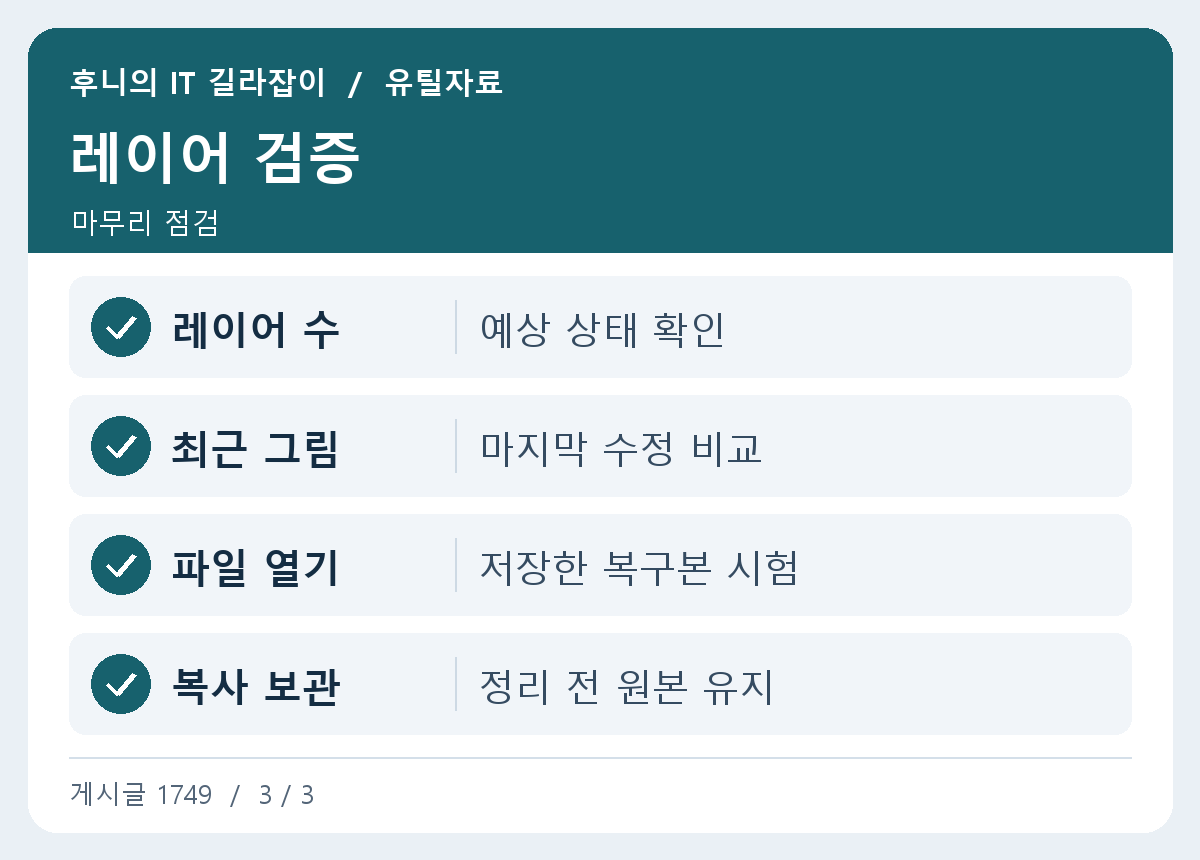
원래 작업 파일, 자동 저장에서 복구한 파일, 이전 백업 사본이 모두 있다면 각각 다른 이름으로 열고 레이어 목록을 비교합니다. 최근 스케치나 색 조정 레이어 이름을 기억한다면 해당 항목의 들어 있는 여부와 표시 상태를 확인합니다. 캔버스 미리보기만 보고 레이어가 다 보존됐다고 판단하지 않습니다.
가장 최신 시각이라는 이유만으로 사본을 고를 필요는 없습니다. 프로젝트가 열리는지, 필요한 그림이 그대로 보이는지, 숨겨 둔 레이어가 유지되는지 봅니다. 필요한 요소가 여러 사본에 나뉘어 있다면 복사본 작업에서 필요한 부분을 조합하고 작업 내역을 남깁니다.
기기에 자동 저장과 백업이 모두 보이지 않을 경우 마지막으로 직접 저장한 장소가 다른 폴더인지 확인합니다. 최근 파일 목록과 파일 탐색기에서 링크가 가리키는 경로, 저장 시각을 살핍니다. 동기화 서비스를 사용했다면 서비스의 버전 기록도 원래 프로젝트와 같은 위치인지 확인한 뒤 읽습니다.
복구본을 새 파일로 저장하고 실제로 열어 보기
최종 복구 후보를 ‘작업명-복구’처럼 구분되는 이름으로 저장합니다. KRA로 다시 열어 필요한 레이어를 편집할 수 있는지 확인합니다. JPG나 PNG로 내보낸 이미지도 남길 수 있지만 수정 가능한 프로젝트와는 용도가 다르므로 따로 보관합니다.
다음 작업에서는 Krita 설정에서 자동 저장 간격과 저장 시 백업 기능을 확인합니다. 중요한 프로젝트라면 긴 작업 중간에 직접 저장 시점도 두고 별도의 백업을 마련합니다. 복구가 끝난 뒤에는 어떤 파일이 최신이며 어느 후보를 사용했는지 메모해 다음에 원본을 혼동하지 않도록 합니다.
확인한 복구 후보를 한꺼번에 같은 이름으로 옮기면 날짜만 보고 봐야 하는 불편이 생깁니다. ‘자동저장 후보’, ‘이전 백업’처럼 읽는 역할을 이름에 넣고 각각 별도 창에서 엽니다. 복구한 작업을 다른 기기에서 계속 다룬다면 필요한 사용자 지정 리소스가 별도인지도 실제로 열어 보고 판단합니다.
참고 자료 Krita 저장과 자동 저장 설명서