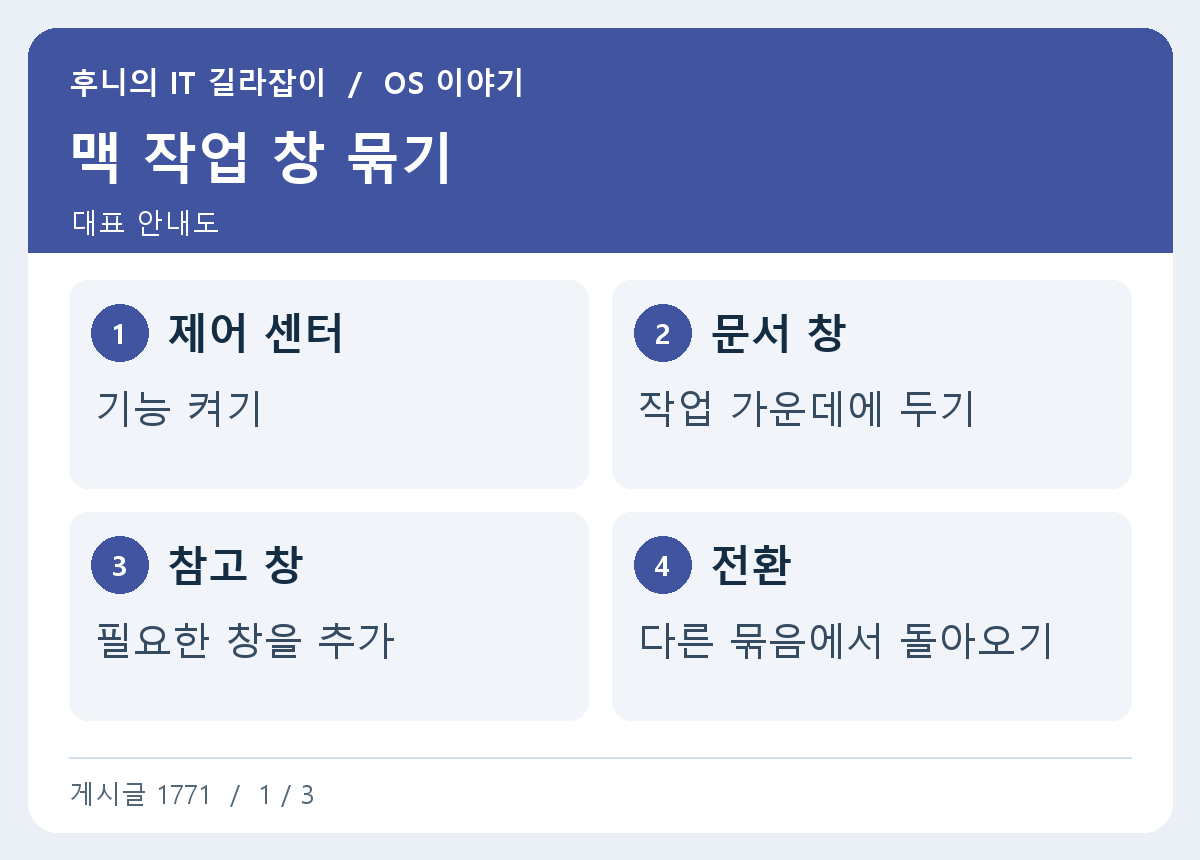
문서를 쓰면서 참고 브라우저를 같이 열고, 메일을 확인한 뒤 그 둘로 바로 돌아오고 싶을 때가 있습니다. 맥의 스테이지 매니저를 이용하면 화면 가운데에서 쓰는 창과 최근에 쓴 묶음을 옆에 두고 전환할 수 있습니다. 기존 작업 공간이나 창 관리 방식과 어떻게 함께 쓸지 살펴봅니다.
작은 작업 하나에서 사용해 보기
시스템에서 지원하는 macOS 버전을 확인하고 제어 센터의 스테이지 매니저를 켭니다. 켜면 화면 가운데의 현재 창과 다른 최근 작업을 구분해 볼 수 있습니다. 첫 시험에는 문서 앱 한 창과 개인정보가 없는 브라우저 창 하나를 열어 작업 대상을 명확히 만듭니다. 저장하지 않은 자료가 많다면 먼저 이름을 붙여 저장한 뒤 시작합니다.
제어 센터에 항목이 없거나 동작하지 않으면 Apple의 공식 설정 안내에서 지원 버전과 관련 설정을 확인합니다. Mac의 데스크탑 및 Dock 설정에서 스테이지 매니저 항목을 확인할 수도 있습니다. 현재 사용 중인 데스크탑에 창이 보이는지와 설정을 실제로 켰는지 구분합니다. 창을 바꾸기 전에 어떤 바탕 화면에서 진행 중인지 확인하면 다른 작업과 혼동하지 않습니다.
문서와 참고 자료를 묶기
문서 창을 활성 작업 가운데에 둡니다. 옆에 있는 최근 영역에서 참고 자료 창을 같은 작업으로 가져와 둘을 함께 볼 수 있게 놓습니다. Apple 안내에는 다른 앱의 창을 최근 영역에서 화면 가운데로 드래그해 그룹을 만드는 방법이 나옵니다. 화면에 창이 둘 다 남았는지와 하나를 선택할 때 다른 창이 빠지지 않는지 확인합니다.
참고 문서가 브라우저 탭 하나라면 필요한 내용을 전용 창에 두고 비교하는 편이 쉽습니다. 다른 업무가 들어 있는 브라우저 창 전체를 의도치 않게 같은 묶음에 넣을 수도 있습니다. 문서 창의 크기와 위치를 바꿀 때는 원래 사용하던 작업 시점에서 다시 돌아와 구성에 문제가 없는지 봅니다.
메일 같은 다른 작업으로 전환하고 돌아오기
메일 앱이나 또 다른 작업 창을 엽니다. 스테이지 매니저를 켠 상태에서 다른 업무를 화면 가운데에 놓고 이전 묶음이 어디에 들어갔는지 확인합니다. 옆에 있는 표시를 눌러 문서와 브라우저 창으로 돌아옵니다. 둘이 함께 나타나는지와 어느 앱이 입력을 받을 상태인지 살펴보세요.
창이 사라진 것처럼 보이면 최근 앱 영역이 표시되는지, 창이 최소화됐는지, 다른 데스크탑이나 전체 화면으로 이동했는지 확인합니다. 스테이지 매니저의 묶음과 Mission Control에서 사용하는 데스크탑 공간은 같은 개념으로 취급하지 않습니다. 사용하는 작업에서 어느 방식이 창을 찾기 쉬운지를 직접 비교해 볼 수 있습니다.
한 업무에 문서 두 개와 브라우저 한 개가 필요하다면 각각을 따로 식별할 수 있도록 창의 제목을 확인합니다. 캡션이 비슷한 창을 놓고 한쪽만 그룹에 들어갔는지 돌아와 봅니다. 설정이 편하더라도 창 전환 기법을 바꾸기 전에는 기존 문서를 닫거나 최근 항목을 지우지 않습니다. 화면에 창이 몇 개 필요한지를 먼저 정합니다.
작은 화면과 외부 화면에서 설정 달리 보기
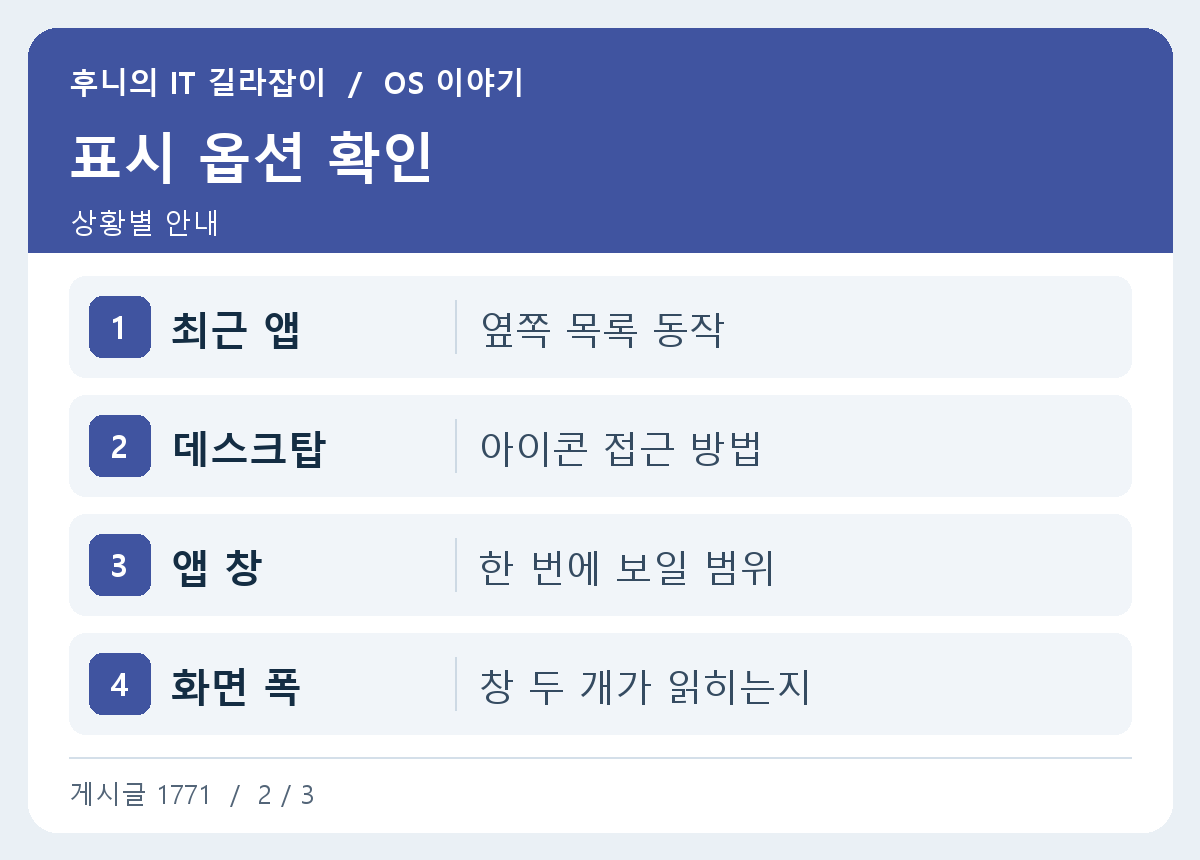
Mac의 데스크탑 및 Dock 설정에서 최근 앱 표시, 데스크탑 항목과 앱 창 표시 관련 옵션을 살핍니다. 버전에 따라 이름과 제공하는 항목이 다를 수 있습니다. 옆 목록을 보고 바로 전환하는 것이 편한 환경과 창이 넓어야 문서가 잘 읽히는 환경을 비교합니다.
외부 디스플레이에 연결하는 작업은 노트북만 사용할 때와 화면 너비가 달라집니다. 두 창이 함께 있어도 작은 화면에서 잘 읽히지 않으면 자주 참고하는 창만 묶거나 다른 배치로 시험합니다. 화면 공유에서 특정 창만 보여 주려는 경우에는 상대 화면에 어떤 내용이 들어오는지 사용하는 회의 앱에서 별도로 확인합니다.
작은 화면에서 특히 과하게 좁아진 창은 넓혀서 가려진 메뉴도 읽습니다. 예를 들어 왼쪽 참고 카드와 가운데 문서가 같이 보일 때 본문 너비가 여전히 충분한지 확인합니다. 같은 작업을 전체 화면과 나란히 배치해서 두 번 비교하면 어느 쪽에서 창을 전환하는 횟수가 적은지 판단하기 쉽습니다.
실제 프로젝트를 저장하고 유지 여부 결정
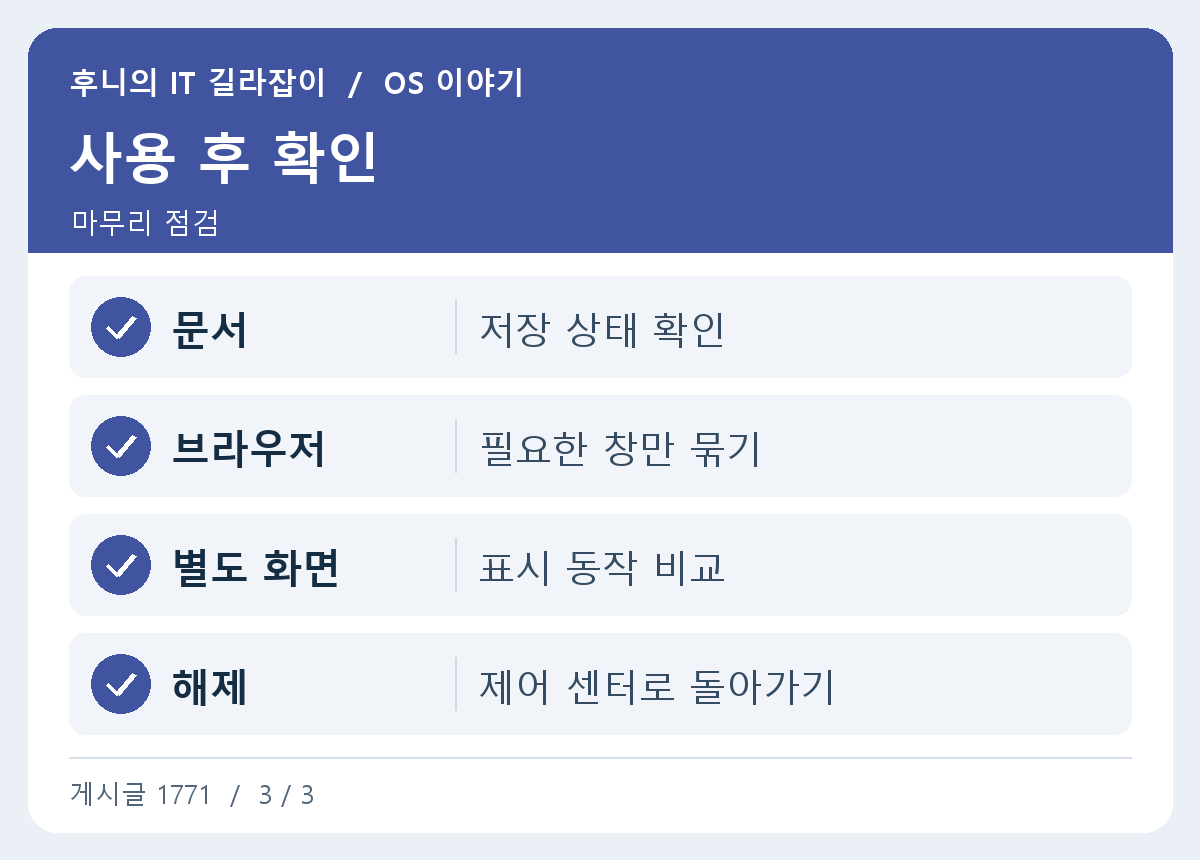
작업을 잠시 멈춘 뒤 다른 묶음으로 갔다가 돌아와 두 창이 함께 보이는지 시험합니다. 저장 위치와 편집 상태는 앱에서 제대로 확인합니다. 창을 함께 보여 주는 방법은 문서 내용을 저장하거나 프로젝트를 보관하는 방법과 다릅니다. 재시동 후에 다시 열 일이 있다면 문서 링크나 폴더를 따로 준비합니다.
화면 정리가 불편할 때는 제어 센터에서 기능을 끄고 평소 방식과 비교할 수 있습니다. 창을 묶었다가 없애도 파일 자체가 없어지는지를 착각하지 않도록 원래 폴더에서 문서를 확인합니다. 자주 반복하는 작업 한두 가지에 맞춰 사용하고 전환 방식이 오히려 복잡해지면 그 흐름부터 단순화합니다.
잠깐 다른 데스크탑으로 옮겼다가 돌아온 경우에도 기존 작업 창이 그대로 보이는지 시험합니다. 평소 데스크탑을 네 개 이상 쓰는 사람이라면 화면 전환 방식이 겹쳐 오히려 어느 작업인지 찾기 어려울 수 있습니다.
참고 자료 Apple Mac 스테이지 매니저