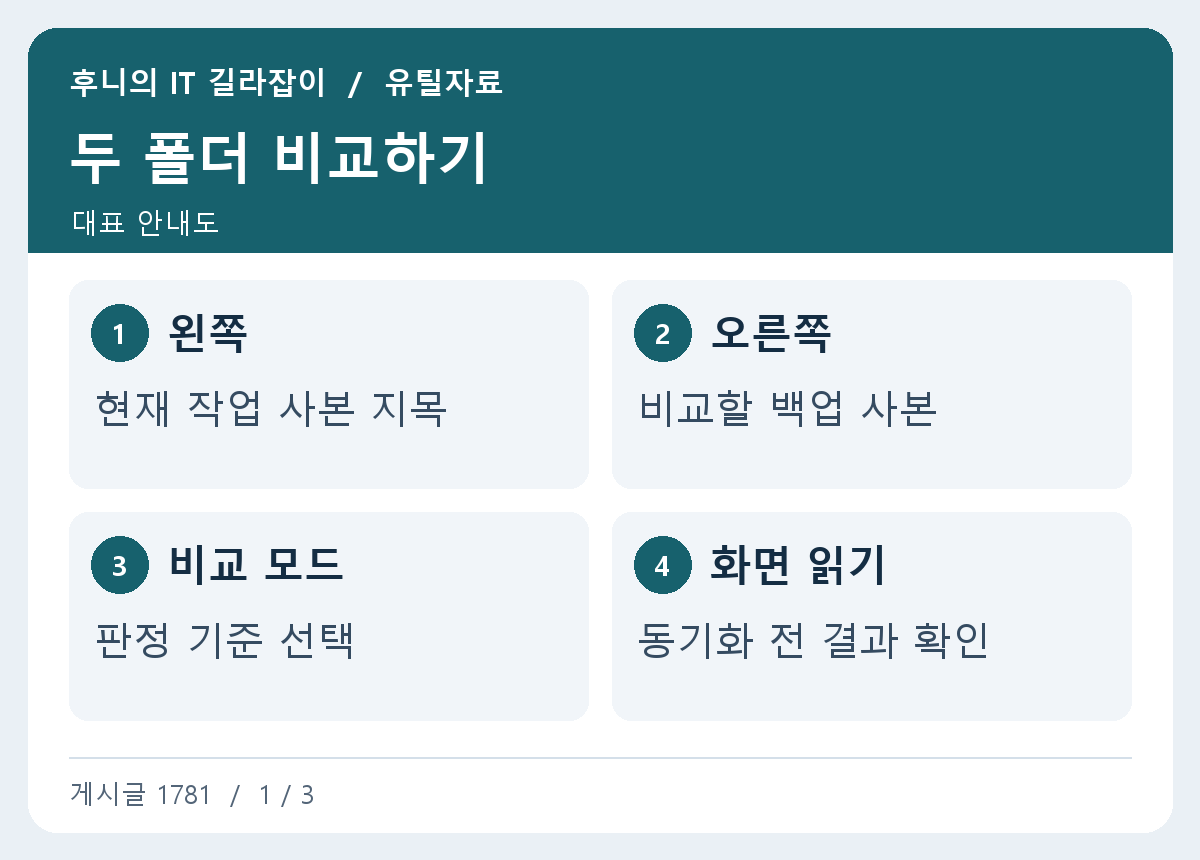
외장 디스크에 지난주 백업이 있는데 현재 작업 폴더와 어떤 파일이 다른지 알고 싶을 때가 있습니다. FreeFileSync에서는 양쪽 폴더를 정한 뒤 비교만 실행해 차이를 볼 수 있습니다. 사본을 시험 대상으로 쓰면서 수정 시각과 크기, 파일 내용을 기준으로 한 결과가 언제 다른지 살펴봅니다.
왼쪽과 오른쪽의 실제 위치 확인
FreeFileSync 공식 설명서와 배포 경로에서 운영체제에 맞는 프로그램을 확인합니다. 폴더 비교를 연습하려면 기존 작업 폴더와 기존 백업을 직접 고르기보다 시험용 폴더를 따로 만듭니다. 왼쪽에는 오늘 작업 사본, 오른쪽에는 이전 사본이라는 식으로 제 역할을 적습니다. 실제 폴더의 전체 경로와 드라이브 문자가 현재 PC에서 맞는지 찾아봅니다.
같은 디스크를 두 번 고르면 차이가 없다는 결과를 손쉽게 얻지만 백업을 검증한 것은 아닙니다. 예를 들어 탐색기에서 외장 디스크 두 개의 이름이 비슷할 때에는 각 드라이브의 루트 위치까지 확인합니다. 첫 시험에서는 같은 내용, 한쪽에만 있는 파일, 양쪽에 내용이 다른 파일을 각각 한 개씩 둡니다. 이때 데이터는 쉽게 다시 만들 수 있는 짧은 텍스트를 쓰면 충분합니다.
시간과 크기 모드로 차이의 범위 읽기
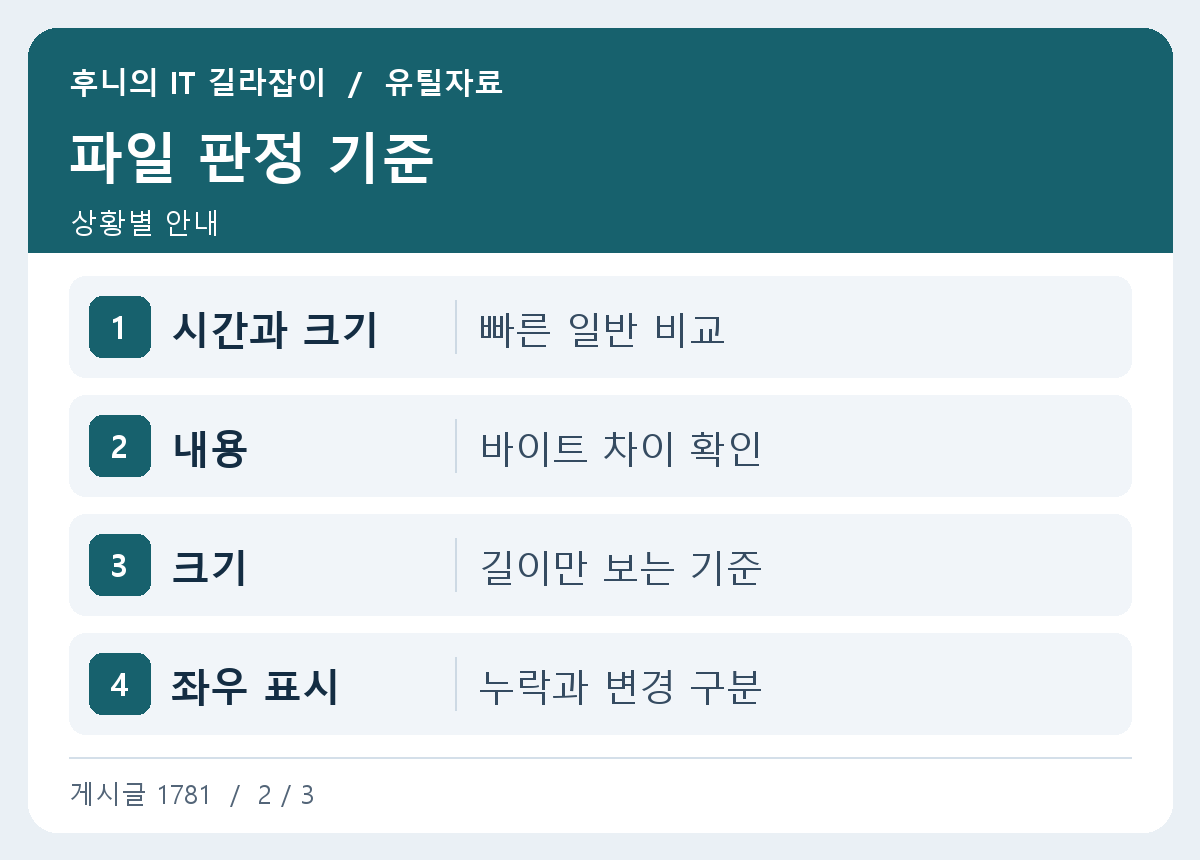
비교 설정에서 파일 시간과 크기를 기준으로 선택하고 비교를 실행합니다. 기본 메뉴에서 동기화 실행과 비교는 다른 단계입니다. 화면에서 양쪽 항목이 어떻게 표시되는지와 어떤 파일이 한쪽에만 있는지를 봅니다. 이름이 같지만 수정 시간이 조금 차이 나는 경우에는 어떤 기준으로 달라졌다고 표시하는지도 확인합니다.
복사한 도구에 따라 수정 시각 보존 방식이 다를 수 있습니다. 실제 내용이 같아도 시각만 다른 사례가 생길 수 있습니다. 결과가 다르다고 곧바로 한쪽의 파일이 손상됐다고 보지 않습니다. 화면에 표시된 수정 날짜와 크기를 나란히 비교한 뒤 정말 중요한 항목은 내용 비교나 파일 열기 같은 별도 방법으로 확인합니다.
내용 비교를 짧은 자료에서 시험
원본 파일의 글이 ‘A-001’이고 다른 사본이 ‘B-001’이라면 파일 길이가 비슷해도 내용은 다를 수 있습니다. 내용 모드에서는 이름이 대응되는 파일의 실제 바이트를 비교합니다. 네트워크나 큰 파일이 있는 폴더에서는 두 곳을 실제로 읽는 시간이 늘어날 수 있으므로 작은 범위에서 결과를 확인합니다.
크기뿐인 모드도 선택할 수 있지만 같은 크기의 서로 다른 내용은 그 기준으로 판정하기 어렵습니다. 어떤 차이를 발견해야 할지를 먼저 정합니다. 예를 들어 사진 백업을 대표 파일 몇 개로 확인할 때는 그 파일이 열리는지를 별도로 시험하고 원본과 사본의 이름과 위치를 기록합니다. 내용 비교에서 같아도 전체 파일군이 포함된 상태인지는 폴더 범위와 필터를 봐야 합니다.
실습에서는 동일한 길이의 파일을 하나씩 만들고 어떤 한 글자만 바꿉니다. 두 파일의 수정 시각까지 우연히 같게 표시되면 시간과 크기 방식과 내용 방식이 왜 다른지 확인하기 쉽습니다. 기존 백업을 검증할 때는 그 차이가 중요할 파일을 선택해 내용을 확인합니다.
필터 때문에 보이지 않는 파일 없나 점검
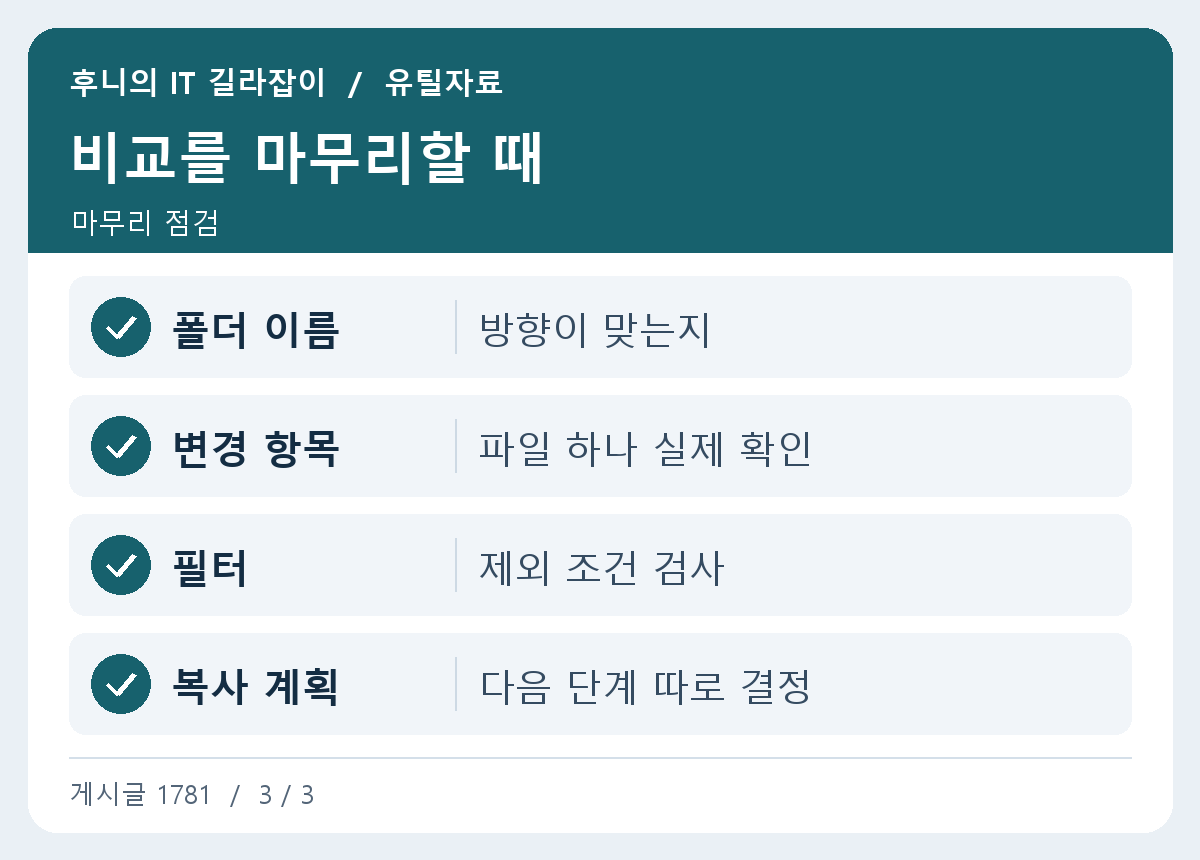
비교 화면에서 특정 확장자나 폴더가 제외돼 있는지 확인합니다. 예전에는 임시 파일을 제외하도록 만들어 둔 작업 설정을 쓰고 있었을 수 있습니다. 이번에 필요한 파일이 화면에서 안 보인다면 실제로 두 폴더를 직접 열어 파일의 위치를 먼저 확인합니다. 중첩된 하위 폴더를 포함하는지와 검색 조건을 같이 봅니다.
대상이 여럿이면 한 그룹에서 나온 차이가 다른 폴더에서도 공통인지 확인합니다. 백업 파일이나 설정 사본의 이름이 다르다면 내용과 상관없이 별개 항목으로 보일 수 있습니다. 비교에서 예상보다 많은 항목이 나오더라도 우선 첫 차이 한 건의 경로, 크기와 종류를 읽어 어떤 기준이 영향을 주었는지 살핍니다.
왼쪽에만 있는 항목이 보일 때는 새로 만들어진 파일인지 이전 복사에서 빠졌는지 날짜와 경로를 같이 읽습니다. 오른쪽에만 있는 항목이 과거 기록을 위한 사본이라면 동기화 과정에서 지워지면 안 될 수도 있습니다. 파일 이름과 비교 기준을 확인한 뒤 필요한 조치만 별도로 기록합니다.
동기화 없이 비교 결과로 다음 행동 결정
비교 결과가 필요한 경우에는 화면에서 우선 누락과 값이 다른 항목을 메모합니다. 복사할지까지 결정해야 한다면 어느 쪽을 원본으로 보고 어느 쪽에 무엇을 넣을지 따로 정합니다. 동기화 방식에 따라 삭제나 덮어쓰기가 발생할 수 있으므로 비교만 하려는 시점에는 실행 버튼을 누르지 않습니다.
실제 백업에서는 대표 문서를 열어 복원 가능성을 확인합니다. 두 폴더가 같게 표시되면 어떤 기준으로 비교했는지 적어 다음에 동일한 방식으로 재현할 수 있게 합니다. 예를 들어 ‘문서 하위 폴더 포함, 시간과 크기, 임시 파일 제외’처럼 비교 범위와 기준을 함께 적으면 다른 사람이 결과를 읽기 쉽습니다.
공유 위치를 확인할 수 없는 상황이라면 비교의 실패 메시지와 실제 네트워크 연결 상태를 대조합니다. 일부 폴더만 확인하고 모든 백업이 검증됐다고 기록하지 않습니다.
참고 자료 FreeFileSync 비교 설정