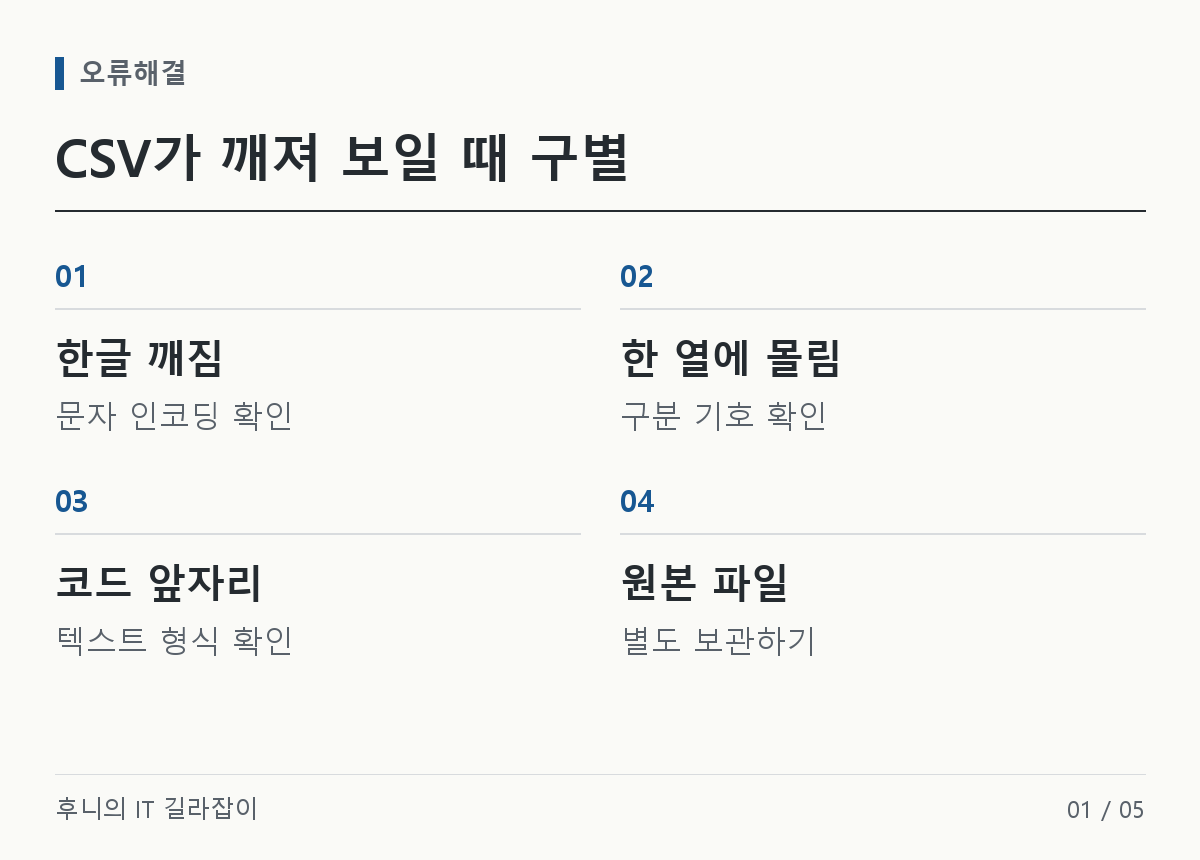
기관에서 받은 CSV 파일을 두 번 클릭했더니 한글이 이상한 기호로 나오거나 모든 값이 한 열에 붙어 보일 수 있습니다. 파일의 문자 인코딩과 열을 나누는 구분 기호를 Excel이 다르게 해석했을 가능성이 있습니다. 원본을 덮어쓰기 전에 가져오기 화면에서 내용을 미리 확인하는 방법을 알아두세요.
깨진 상태에서 저장하지 않고 원본 보관하기
먼저 잘못 열린 통합 문서를 저장하지 말고 닫습니다. 문자 해석이 틀린 상태에서 같은 CSV에 덮어쓰면 이후 원인을 확인하기가 어려워집니다. 다운로드한 파일은 별도 폴더에 남겨 두고 작업용 사본을 만드세요. 확장자를 CSV에서 XLSX로 이름만 바꾸는 방법은 파일 내용이나 인코딩을 바꾸지 못합니다.
파일 제공 페이지에 UTF-8, EUC-KR, CP949 같은 설명이 있는지 확인합니다. CSV는 쉼표로 나눈 텍스트 형식이지 모든 파일이 똑같은 문자 체계를 쓰는 형식은 아닙니다. 설명이 없으면 제공 기관의 안내와 Excel의 미리보기를 함께 이용해 판단합니다. 화면에서 한글이 깨졌다는 이유만으로 원본 데이터가 사라졌다고 단정할 필요는 없습니다.
파일 크기와 다운로드 날짜도 함께 적어두면 여러 차례 받은 사본을 혼동하지 않기 좋습니다. 압축 파일 안의 CSV라면 먼저 정상적으로 압축을 푼 뒤 실제 파일을 가져와 비교합니다.
데이터 탭에서 파일을 가져와 미리보기 비교하기
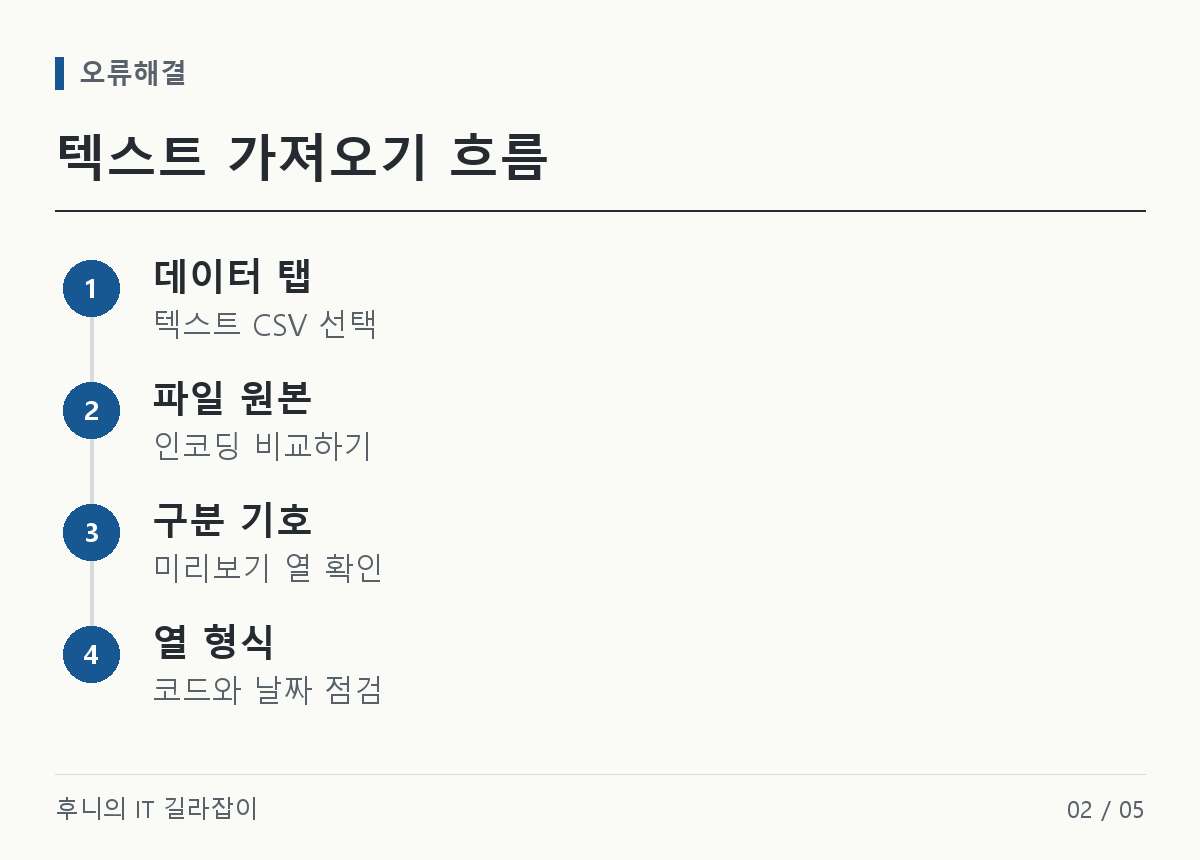
빈 통합 문서를 열고 데이터 탭에서 텍스트 또는 CSV 가져오기를 선택합니다. 파일을 지정한 뒤 파일 원본이나 인코딩 선택 항목을 확인하세요. UTF-8로 받은 자료라면 해당 항목을 선택하고 이름, 주소, 항목 설명처럼 한글이 많은 열을 봅니다. 구버전과 플랫폼에 따라 가져오기 창의 이름과 사용할 수 있는 옵션은 다를 수 있습니다.
UTF-8 CSV에 BOM이 포함되어 있으면 Excel에서 일반 열기로 올바르게 읽을 수 있지만, 모든 내려받기 파일이 그렇게 만들어지는 것은 아닙니다. 두 번 클릭했을 때 실패한 파일도 가져오기에서 정상으로 읽을 수 있습니다. 어느 인코딩을 골랐는지 기록해 두면 같은 기관의 다음 자료를 처리할 때 비교하기 편합니다.
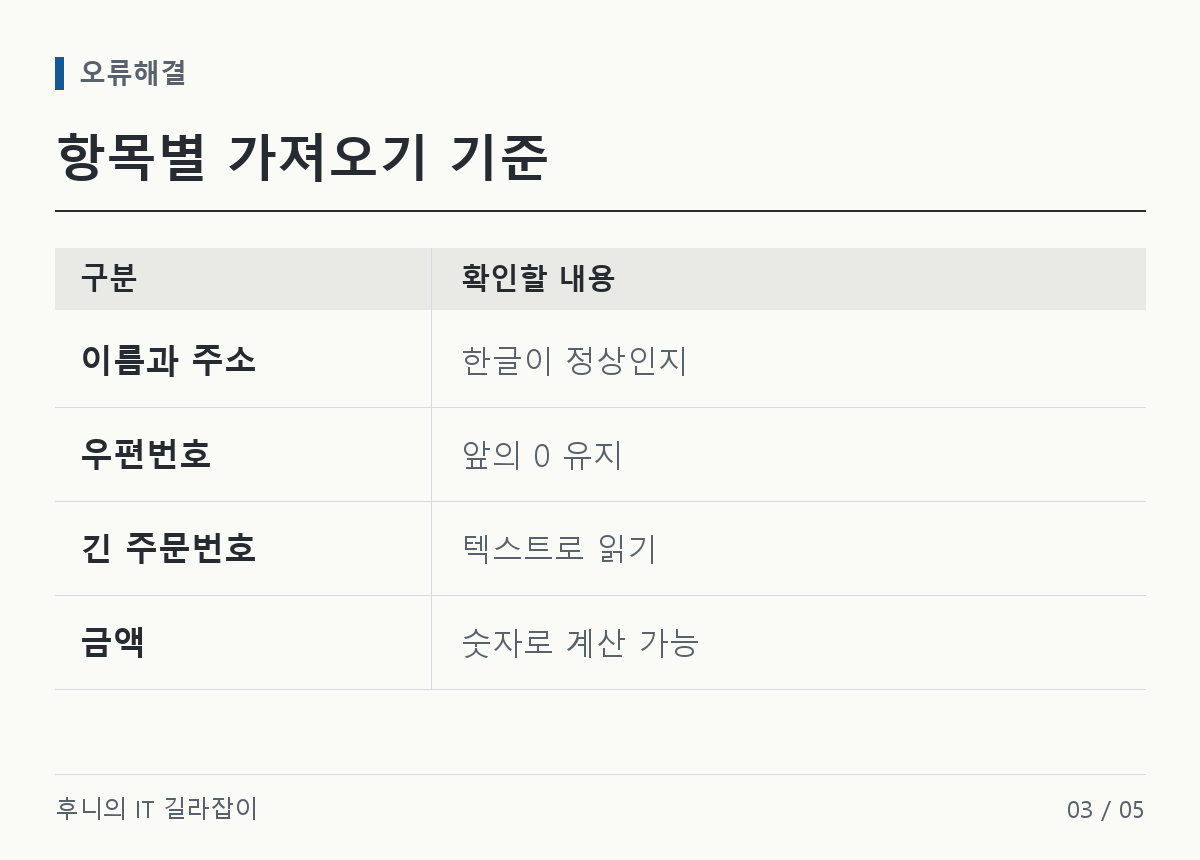
미리보기에서는 회사명처럼 익숙한 단어를 두세 개 골라 읽습니다. 한 글자가 정상이라고 전체 문자 해석이 맞는 것은 아니므로 주소와 긴 설명 열도 함께 확인하세요.
쉼표와 탭, 세미콜론으로 열이 나뉘는지 보기
문자 표시가 정상이어도 값이 한 열에 몰리면 구분 기호를 확인합니다. 실제 파일이 쉼표로 나뉘는지, 탭이나 세미콜론을 쓰는지 미리보기에서 바꿔보세요. 열 제목 아래에 날짜, 지역, 금액이 각각 나뉘어 나타나는지 확인하는 것이 좋습니다. 파일명에 CSV가 들어 있다고 실제 구분 기호까지 같다고 가정하지 않습니다.
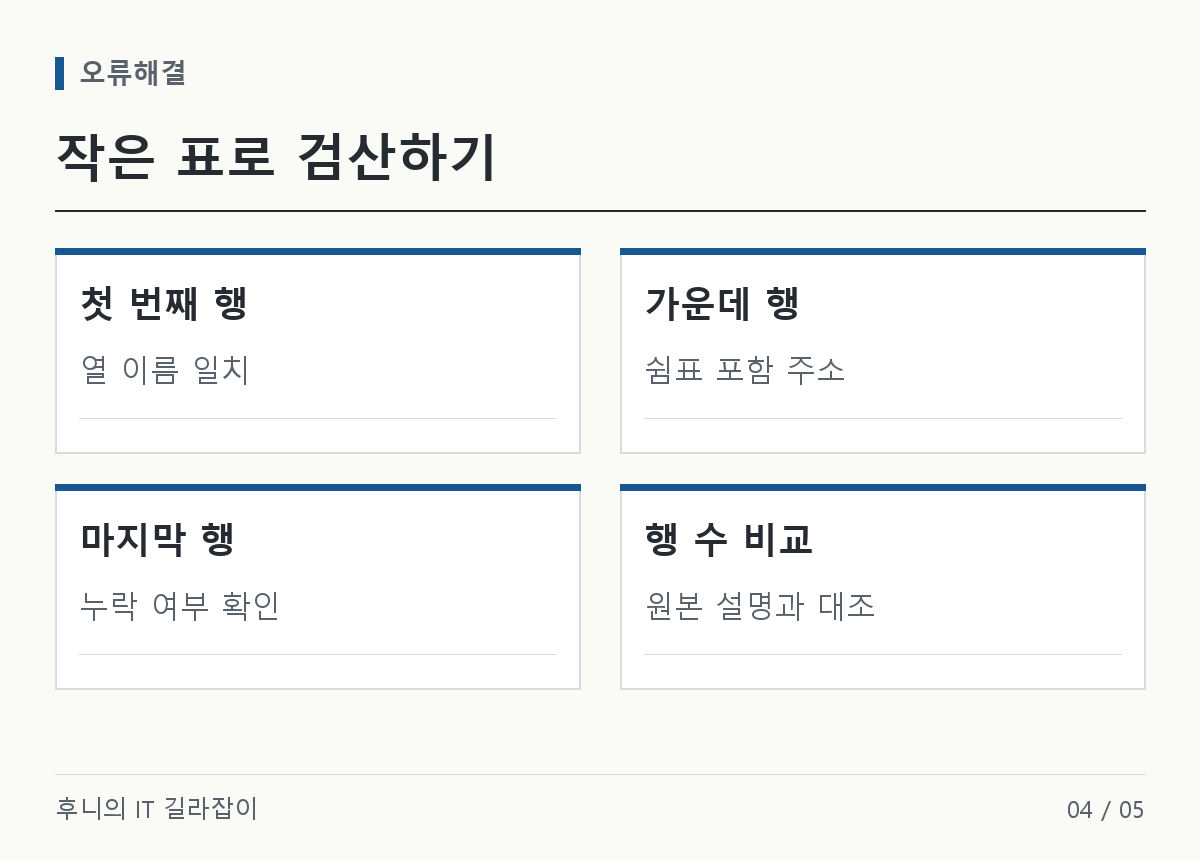
주소나 설명 안에 쉼표가 들어 있는 행도 확인합니다. 정상적으로 따옴표 처리된 CSV라면 주소의 쉼표가 열을 더 만드는 구분자로 취급되지 않아야 합니다. 첫 줄만 맞고 중간 행에서 열이 밀린다면 임의로 셀을 옮기기 전에 원본의 따옴표와 줄바꿈 처리를 살펴보세요. 필요한 경우 제공처에 해당 행을 알려 확인을 요청합니다.
열 수를 알고 있다면 미리보기의 머리글 개수와 비교합니다. 열이 한 칸 더 생겼다면 마지막의 빈 열인지, 실제 내용 안에서 구분이 잘못 이루어진 것인지 구별합니다.
우편번호와 주문번호는 텍스트 형식으로 다루기
데이터 변환 화면을 사용할 수 있다면 코드 열의 형식을 먼저 점검합니다. 우편번호 01234는 숫자로 읽으면 앞의 0이 없어질 수 있습니다. 긴 주문번호도 계산할 숫자가 아니라 식별자로 쓰는 값이면 텍스트로 가져오는 편이 맞습니다. 이미 숫자로 변환되어 자릿수가 바뀐 값을 표시 형식만 바꿔 원본으로 복구할 수 있다고 기대하면 안 됩니다.
날짜처럼 생긴 상품 코드도 자동 변환 대상이 될 수 있으니 표본을 골라 대조합니다. 예를 들어 03-07이 모델명인지 날짜인지 자료 설명을 먼저 읽습니다. 반면 실제 금액 열을 모두 텍스트로 가져오면 합계가 기대와 다를 수 있습니다. 코드와 계산 열을 구분해 형식을 지정한 뒤 결과를 불러옵니다.
같은 코드가 앞의 0만 빠진 채 서로 달라지면 다른 표와 연결할 때도 결과가 틀릴 수 있습니다. 조회 수식을 만들기 전에 원본의 코드 몇 개를 직접 대조하는 편이 좋습니다.
XLSX 사본 저장과 재열기로 마무리하기
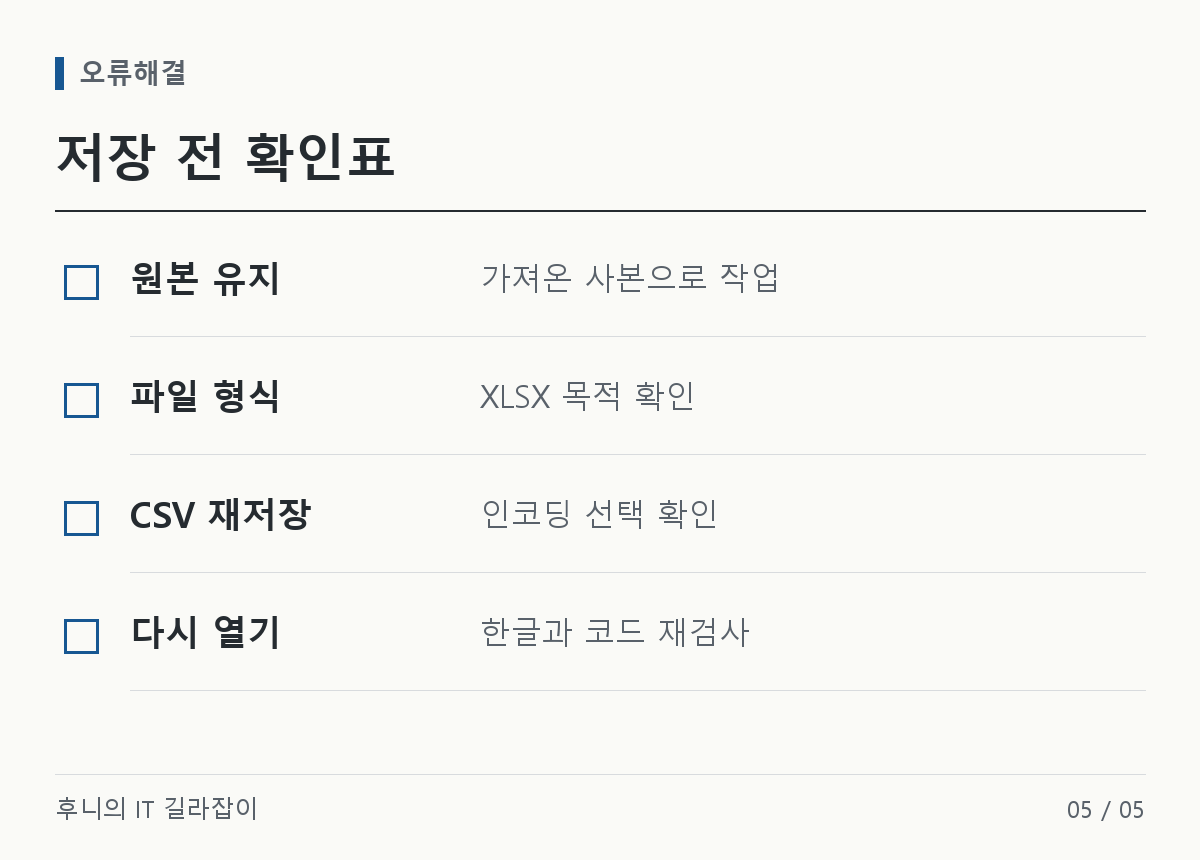
분석용 자료라면 가져온 결과를 새 XLSX로 저장해 원본 CSV와 분리합니다. 수식, 여러 시트, 셀 서식이 필요한 작업은 CSV 하나에 담을 수 있는 범위를 넘습니다. 다시 CSV로 전달해야 한다면 받는 쪽이 요구하는 구분 기호와 인코딩을 확인한 후 별도 파일로 내보내세요. CSV 저장 과정에서 표시되는 기능 제한 안내도 읽어봅니다.
마지막으로 저장한 파일을 다시 열어 한글, 앞의 0, 긴 코드, 전체 행 수를 비교합니다. 첫 행과 마지막 행뿐 아니라 주소에 쉼표가 있는 행을 한 줄 골라 확인하면 열 밀림도 찾기 좋습니다. 인코딩을 맞추는 작업과 데이터 형식을 보존하는 작업을 함께 확인해야 깨끗한 화면 뒤에 숨어 있는 변환 실수를 줄일 수 있습니다.
전달용 CSV를 만들었다면 작업용 Excel 화면이 아니라 내보낸 파일 자체를 다시 가져와 시험합니다. 이 과정을 거쳐야 저장 단계에서 문자와 열 구분이 달라졌는지 확인할 수 있습니다.