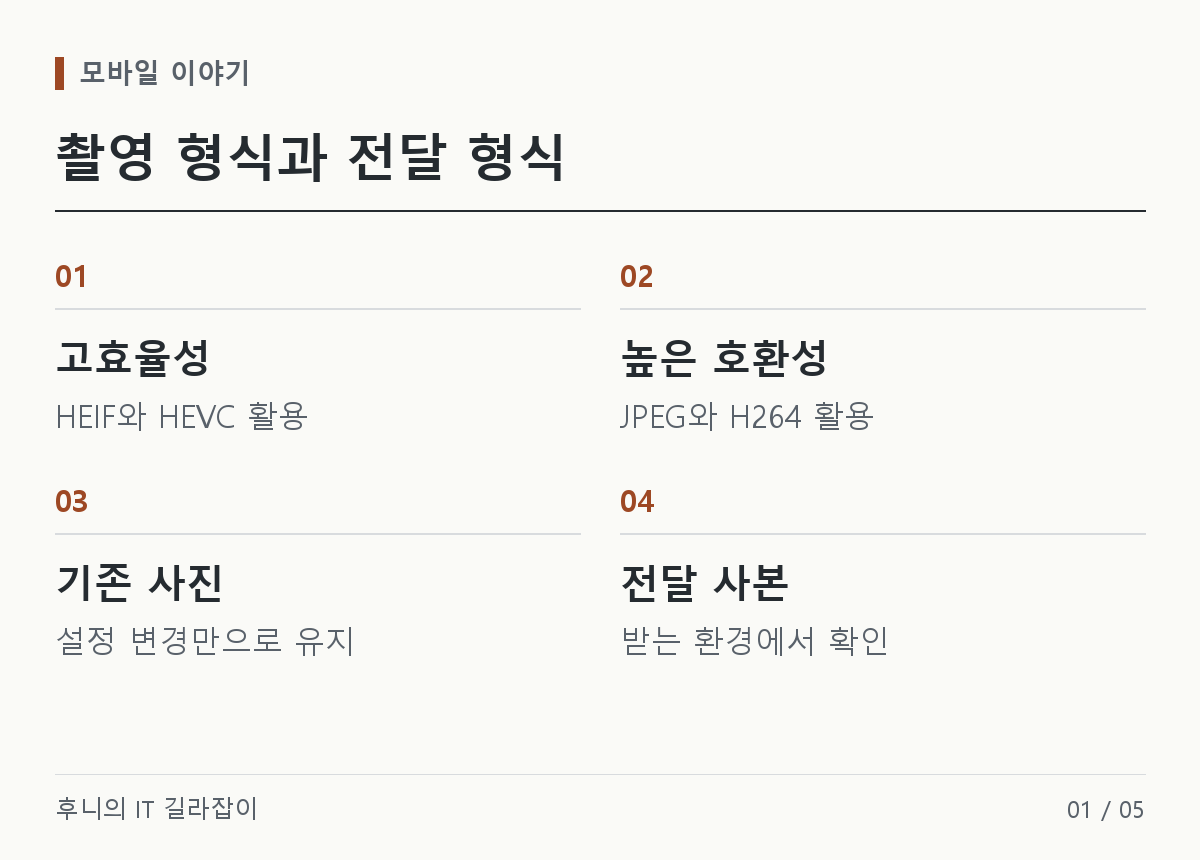
아이폰에서 찍은 사진이 PC나 제출 사이트에서 열리지 않는다면 사진 형식을 확인해 보세요. HEIF는 효율적인 저장을 위한 형식이고 JPEG는 여러 환경에서 널리 사용하는 형식입니다. 앞으로 촬영할 사진의 설정과 이미 저장된 사진을 전달하는 방법은 다르므로 필요한 작업부터 구분하는 것이 좋습니다.
사진 정보와 제출처의 지원 형식 확인하기
사진 앱에서 문제 사진의 정보를 열어 형식과 크기를 확인합니다. HEIF 사진은 파일로 전달할 때 HEIC 같은 확장자를 볼 수 있습니다. 받는 PC의 앱이나 사이트가 이 형식을 지원하지 않으면 사진 자체가 멀쩡해도 열리지 않을 수 있습니다. 먼저 제출 안내에서 JPEG, PNG 등 허용하는 형식과 용량 제한을 읽어보세요.
같은 사진이 아이폰에서는 잘 보이는데 다른 기기에서만 안 열린다면 받는 환경의 지원 여부를 나누어 확인합니다. 파일이 끝까지 전송됐는지와 확장자가 무엇인지도 함께 보세요. 사진이 손상되었다고 바로 원본을 지우거나 복구 앱을 설치하기 전에, 샘플 한 장으로 호환성과 전송 문제를 구분하는 편이 좋습니다.
제출 사이트의 오류 메시지도 기록해 두세요. 지원하지 않는 형식인지 용량 초과인지 구별하면 사진 형식이 이미 맞는데 불필요하게 다시 변환하는 작업을 줄일 수 있습니다.
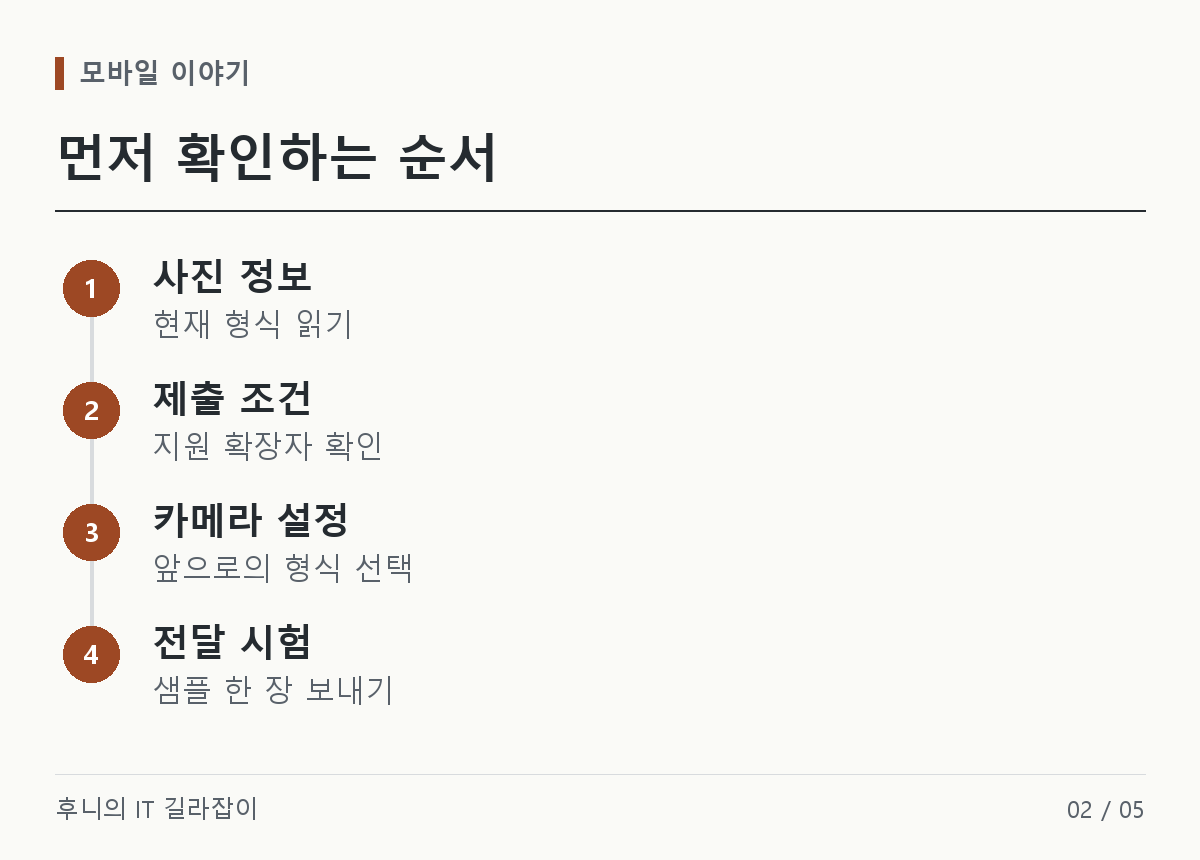
카메라 포맷 설정은 앞으로 촬영할 사진에 적용하기
아이폰 설정의 카메라와 포맷 항목에서 고효율성과 높은 호환성을 확인합니다. 지원되는 촬영에서 고효율성은 HEIF와 HEVC, 높은 호환성은 JPEG와 H.264 같은 형식을 사용합니다. 메뉴와 가능한 선택은 기기와 촬영 모드에 따라 다를 수 있습니다. 특정 고해상도 영상이나 특수 모드는 별도 조건이 있을 수 있으니 화면 안내도 읽어보세요.
설정을 바꾼다고 이미 찍어둔 사진이 일괄 JPEG로 바뀌는 것은 아닙니다. 새 사진 한 장을 찍어 정보에서 결과를 확인합니다. 기존 사진을 제출하려면 별도의 내보내기나 변환 흐름이 필요할 수 있습니다. 촬영 형식의 선택과 과거 자료를 바꾸는 작업을 구분하면 설정을 반복해서 바꾸는 일을 줄일 수 있습니다.
새 사진을 찍어 시험할 때는 일반 사진 모드에서 먼저 비교합니다. 특수 촬영 옵션을 함께 바꾸면 어떤 설정이 파일 형식에 영향을 주었는지 판단하기 어려워지므로 한 항목씩 확인하세요.
효율적인 저장과 넓은 호환성 사이에서 선택하기
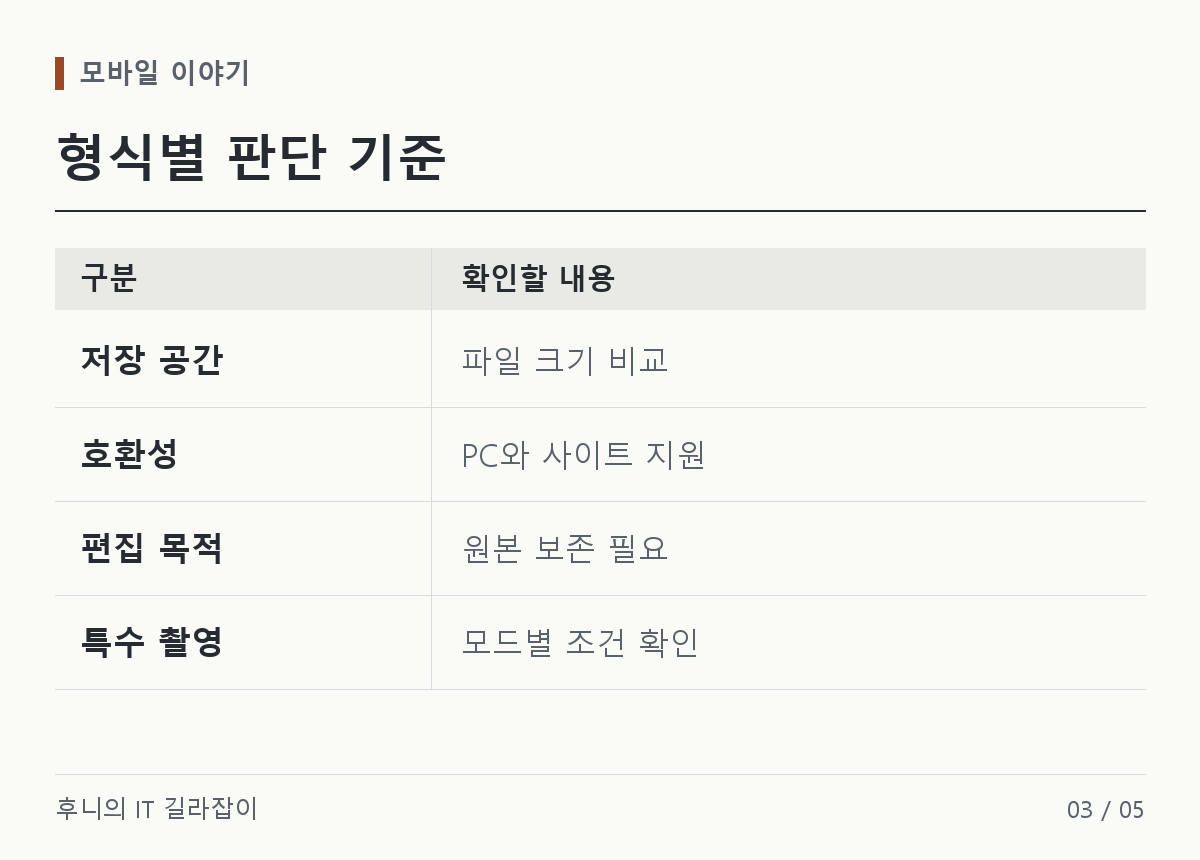
HEIF와 HEVC는 비슷한 시각적 품질에서 저장 공간을 효율적으로 사용하는 데 목적이 있습니다. 반면 자주 사용하는 PC나 업무 시스템이 JPEG를 요구한다면 높은 호환성 설정이 전달 과정을 줄이는 데 도움이 될 수 있습니다. 어느 형식이 무조건 더 좋은지보다 실제 보관과 공유 환경에 맞춰 선택하세요.
사진 한 장의 파일 크기만으로 모든 품질을 판단하지는 않습니다. 촬영 조건, 해상도, 후처리와 전송 과정에 따라 결과가 달라집니다. 중요한 사진은 원본을 보관하고 필요한 용도의 사본을 만드는 편이 좋습니다. 변환을 반복하면 원하는 정보나 품질을 잃을 수 있으므로 최초 원본과 제출용 결과를 구분해 저장합니다.
자주 쓰는 사이트 두세 곳에서 JPEG만 요구하는지, 현재는 HEIF도 지원하는지 확인해 볼 수 있습니다. 과거 경험만으로 모든 촬영을 바꾸기보다 실제 제출 환경에서 필요한 형식을 판단하는 편이 좋습니다.
공유 과정에서 변환되는지 직접 확인하기
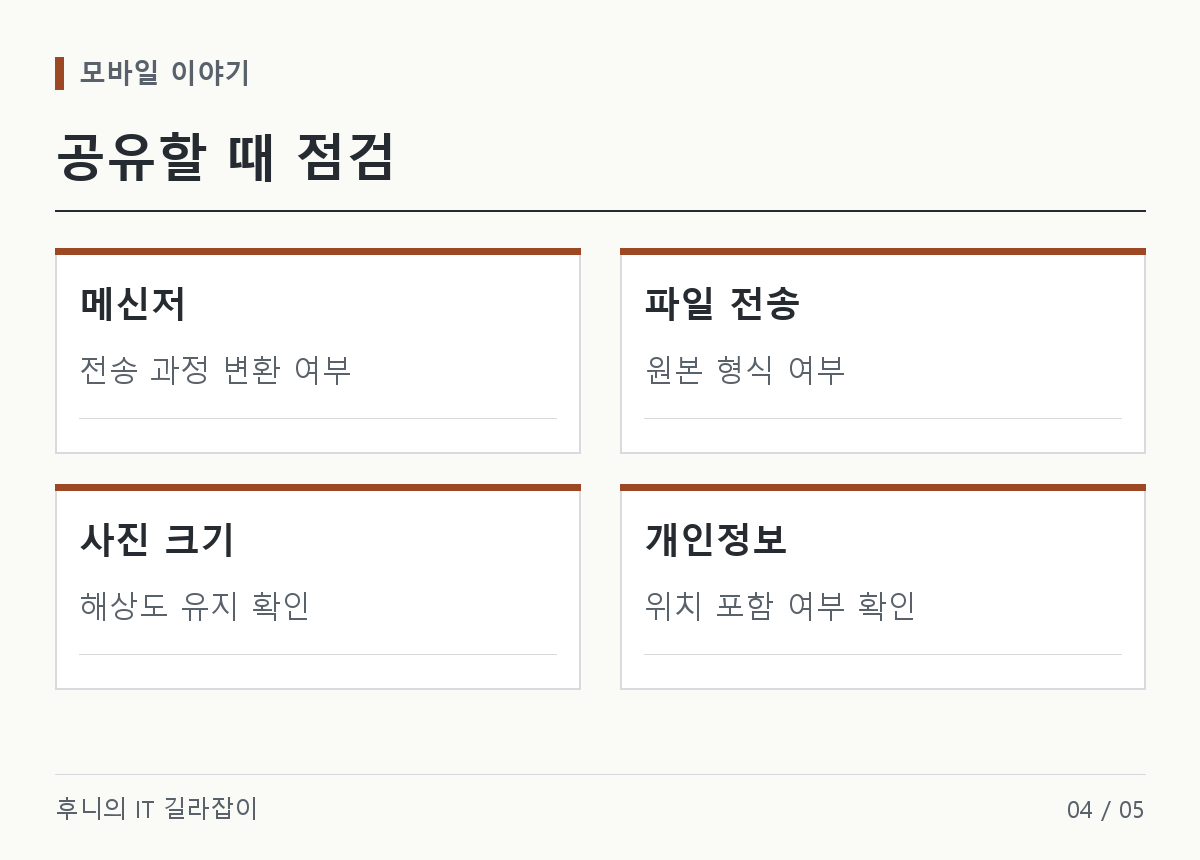
AirDrop, 메시지, 이메일 등 일부 공유 방식에서는 받는 환경에 맞춰 더 호환되는 형식으로 전달될 수 있습니다. 하지만 모든 앱과 모든 전송 방법에서 같은 변환이 일어난다고 가정하지 않습니다. 파일 앱으로 원본을 복사하는 경우와 메신저 사진 전송의 결과가 다를 수 있으므로 샘플 파일을 실제 수신 기기에서 확인하세요.
PC로 가져오는 사진 설정에 자동 변환과 원본 유지 관련 항목이 제공되는 경우에는 현재 선택도 읽어봅니다. 편집 작업을 위해 원본이 필요한지, 웹사이트 제출을 위해 JPEG가 필요한지 목적을 먼저 정하세요. 사진을 보낸 뒤 파일의 확장자, 픽셀 크기, 방향이 예상과 같은지 확인하면 화질 문제와 형식 문제를 함께 점검할 수 있습니다.
메일로 보낸 사진은 첨부 옵션이나 크기 선택에 따라 원본보다 줄어들 수 있습니다. 형식이 열리는 것과 필요한 해상도가 유지되는 것은 별도 기준이므로 두 항목을 같이 확인해야 합니다.
변환 사본은 다시 열고 원본과 구분하기
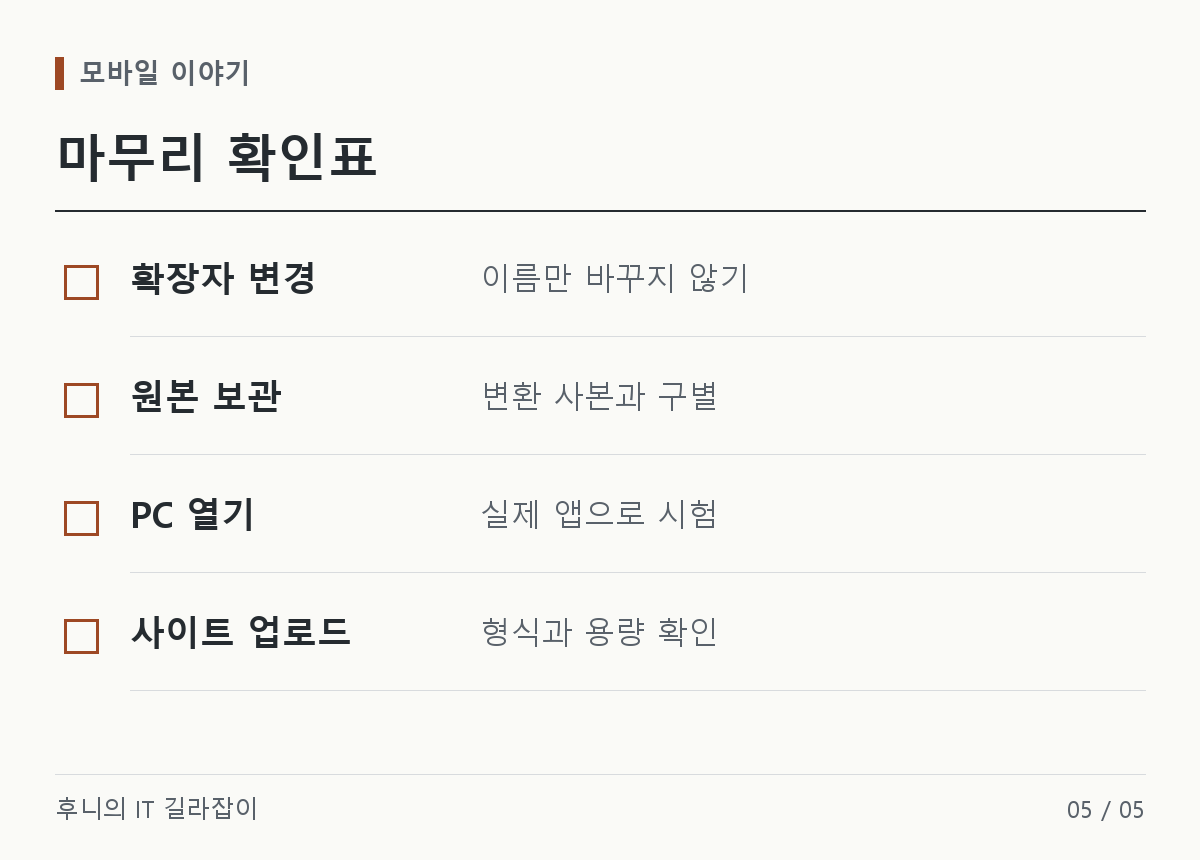
HEIC 파일의 이름 끝을 JPG로 고치는 것은 실제 변환이 아닙니다. 사진을 읽을 수 있는 도구에서 JPEG로 내보내거나 공식적으로 지원되는 변환 방법을 사용해야 합니다. 다른 이름의 사본으로 저장한 뒤 받는 PC에서 직접 열어보세요. 제출 사이트에서는 형식 외에 파일 크기와 가로세로 크기를 따로 제한할 수도 있습니다.
공유 전에 위치 정보 같은 개인정보를 포함할지 확인하는 것도 좋습니다. 원본 보존용 파일과 외부 전달용 파일의 목적을 구분하고, 중요한 촬영 자료를 변환 성공 여부도 확인하지 않은 채 지우지 않습니다. 촬영 설정, 전달 방식, 받는 환경 세 곳을 순서대로 확인하면 아이폰 사진이 특정 장소에서만 안 열리는 이유를 찾기 쉽습니다.
변환 사본을 만들었다면 원본과 비슷한 이름 뒤에 제출용처럼 용도를 적어둡니다. 다음에 고해상도 원본이 필요할 때 작은 전송용 파일만 남아 있지 않도록 보관 위치도 구분하세요.
참고 자료 Apple HEIF와 HEVC 미디어