사진 위에 화살표나 설명을 넣을 때 한 번에 합쳐버리면 나중에 위치를 고치기 어렵습니다. Paint.NET에서는 레이어를 나누어 배경과 주석을 따로 관리할 수 있습니다. 작업용 PDN과 게시용 PNG의 차이를 이해하고, 글자와 도형을 배치한 뒤에도 수정할 자료를 남기는 방법을 알아봅니다.
원본 사진과 레이어 구조부터 준비하기
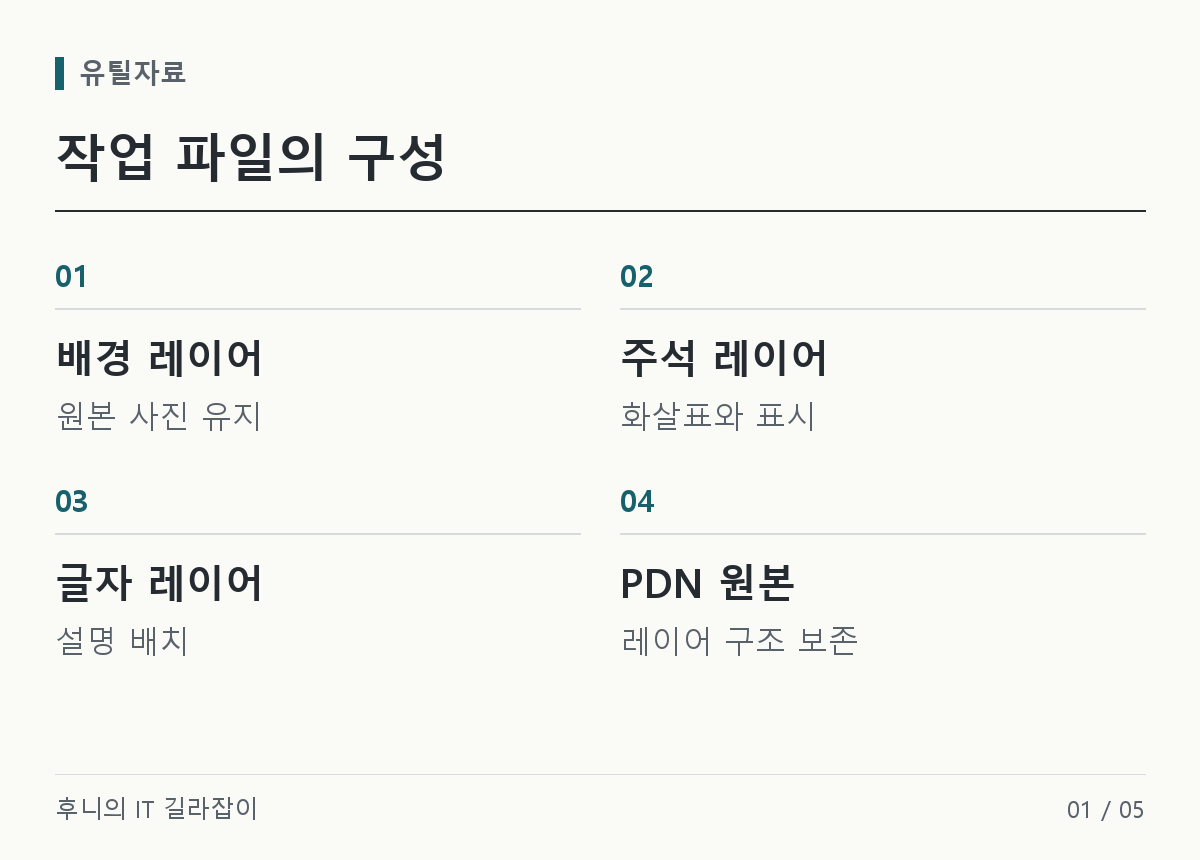
원본 이미지를 복사해 작업용 파일을 만듭니다. Paint.NET에서 사진을 연 뒤 레이어 창을 확인하고 배경 역할을 알아보기 쉽게 이름을 정하세요. 레이어가 여러 개면 현재 선택한 항목이 무엇인지 늘 확인하는 편이 좋습니다. 배경을 선택한 채 지우개나 그림 도구를 쓰면 원래 사진 자체를 바꾸게 될 수 있습니다.
레이어는 투명한 판을 위에 겹치는 방식으로 이해할 수 있습니다. 위쪽 레이어의 불투명한 부분은 아래를 가리고 투명한 부분은 아래 이미지를 보여줍니다. 한 장의 이미지에 모든 설명을 직접 그리는 대신 역할을 나누면 위치를 고치거나 특정 표시를 빼기 쉽습니다. 처음에는 배경과 주석 두 층부터 시작해도 됩니다.
배경 레이어를 잠글 수 있는 다른 편집기와 같은 기능을 기대하기보다 현재 도구의 선택 표시를 확인합니다. 작업을 시작할 때 어느 층에 그릴지 이름을 읽는 습관이 실수를 줄이는 데 도움이 됩니다.
화살표와 설명을 별도 레이어에 배치하기
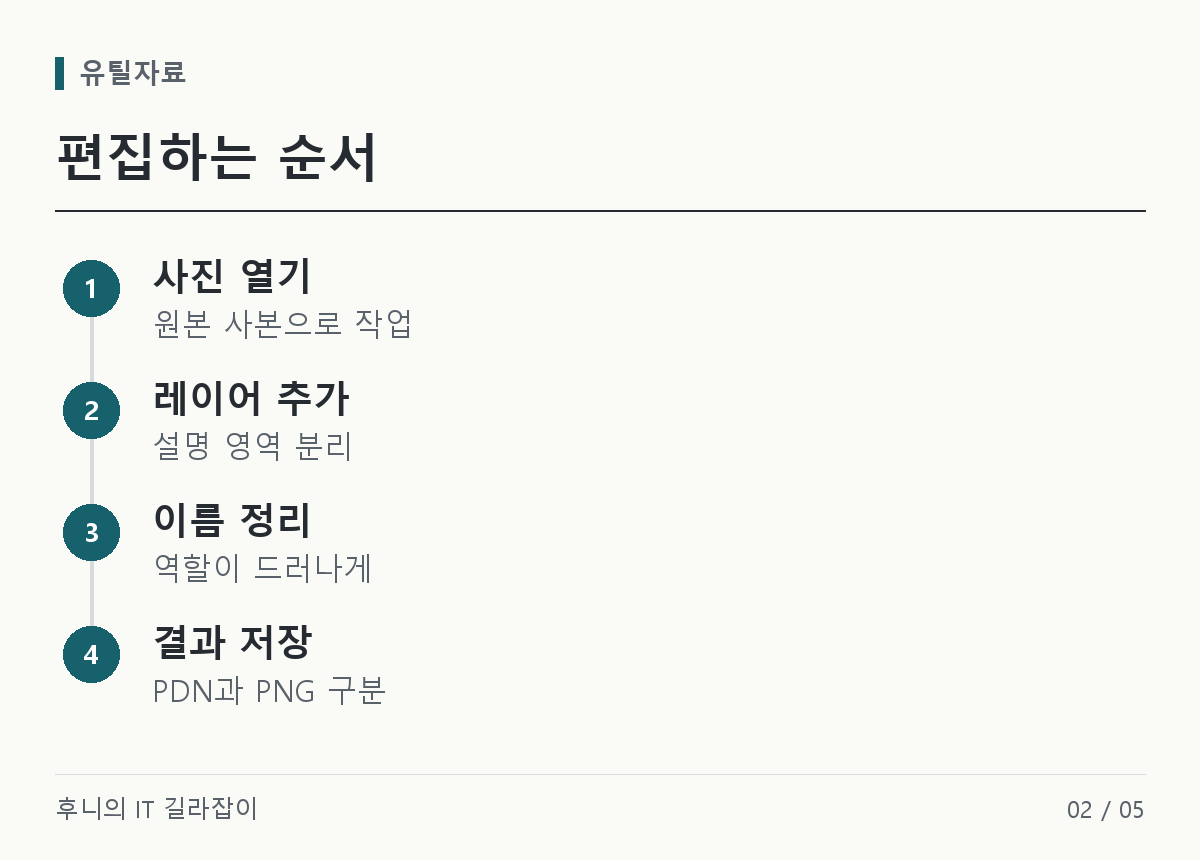
새 레이어를 추가하고 화살표나 강조 도형을 그립니다. 다른 레이어에는 설명 글자를 넣어 위치를 조정해 보세요. 선택한 레이어만 이동하는지 확인하면 배경 사진을 실수로 밀어버리는 일을 줄일 수 있습니다. 필요에 따라 설명과 도형을 같은 층으로 둘 수도 있지만 나중에 무엇을 따로 고칠지 생각하고 구성합니다.
레이어 이름을 화살표, 설명처럼 역할에 맞게 바꾸면 여러 요소가 있을 때 찾기 쉽습니다. 기본 이름만 많이 쌓이면 어떤 층이 어느 표시인지 혼동할 수 있습니다. 자주 수정할 요소부터 분리하고 작업이 끝나기 전에는 성급히 모두 병합하지 마세요. 표시 여부를 켜고 끄며 해당 요소가 맞는지도 확인합니다.
화살표 하나를 옮겼을 때 설명 글자까지 함께 움직인다면 같은 레이어인지 확인합니다. 개별 수정이 자주 필요한 요소는 층을 나누고 항상 함께 움직여야 하는 요소는 작업 목적에 맞게 묶어 관리하세요.
순서와 불투명도로 겹침 조절하기
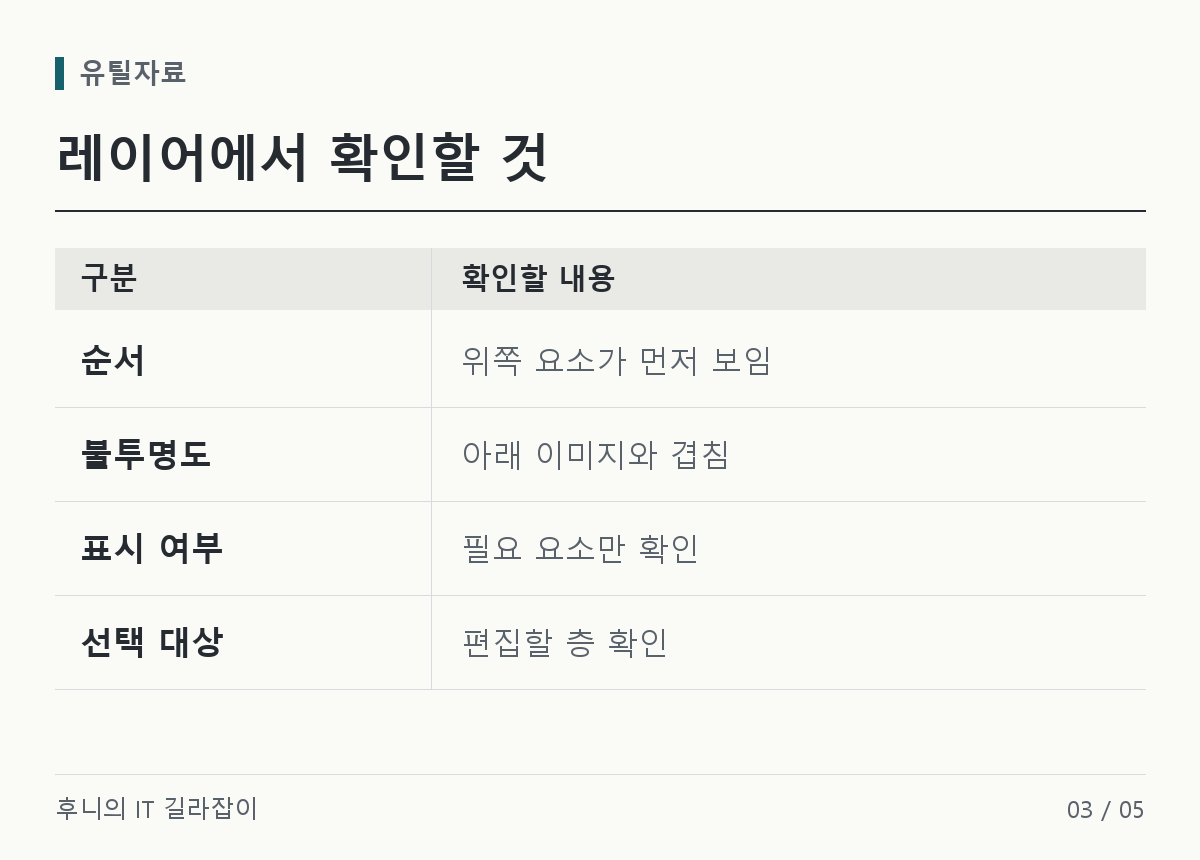
설명이 사진 뒤에 가려지면 레이어 순서를 확인합니다. 위아래 위치를 바꾸어 원하는 요소가 보이는지 비교하세요. 불투명도를 낮추면 밑의 사진이 비쳐 보이지만 글자까지 흐려질 수 있습니다. 강조 상자와 글자는 필요하면 별도 층으로 나누어 각자 읽기 좋은 상태를 정합니다.
혼합 모드는 처음부터 복잡하게 사용할 필요가 없습니다. 기본 모드에서 사진과 설명이 분명히 구별되는지 먼저 확인하세요. 게시 화면에서 이미지를 줄이면 얇은 선과 작은 글자는 사라져 보일 수 있습니다. 편집 화면을 크게 확대했을 때만 예쁘게 보이는지, 실제 게시 너비에서도 읽히는지 함께 비교합니다.
반투명 강조 상자는 아래 글자가 보이는지와 설명 문구의 대비를 따로 확인합니다. 흰 배경 사진에서 괜찮았던 색도 어두운 사진에서는 흐려질 수 있으므로 실제 배경 위에서 판단해야 합니다.
글자를 넣은 레이어도 편집 방식 확인하기
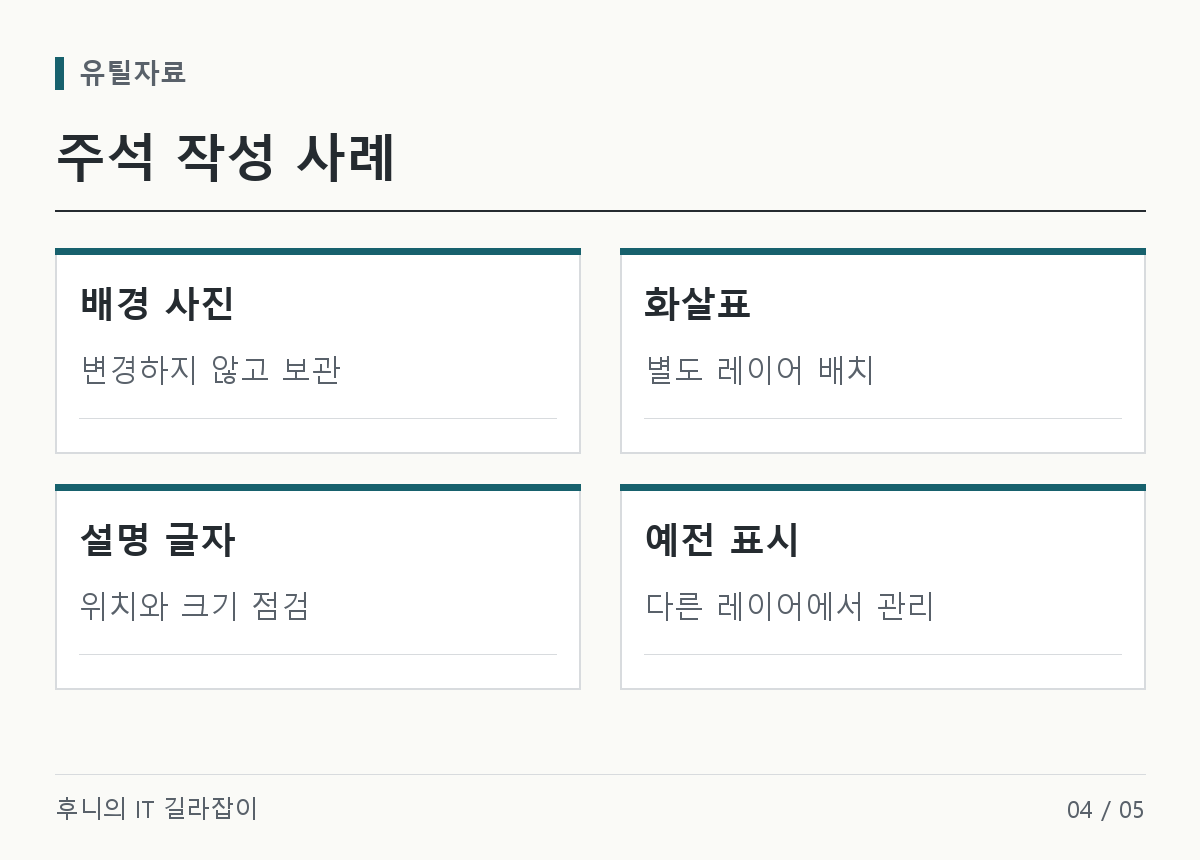
Paint.NET의 일반 텍스트 도구로 확정한 글자는 문서 편집기의 살아 있는 텍스트 상자처럼 언제든 문장만 고칠 수 있는 구조가 아닐 수 있습니다. 글자를 별도 레이어에 두면 위치를 옮기거나 지우고 다시 입력하기는 편하지만, PDN으로 저장했다고 모든 글자가 벡터 텍스트로 유지된다고 생각하지 않습니다.
긴 설명은 원문을 별도 메모에 남기고 오탈자를 확인한 뒤 넣는 편이 좋습니다. 문구를 자주 바꾼다면 관련 글자만 모은 레이어를 따로 관리하세요. 사진 안의 개인정보를 가릴 때는 위에 임시 표시를 올리는 것과 실제 배포 이미지에서 제거하는 작업도 구분해야 합니다. 작업본에 민감한 원본이 남는지 확인합니다.
글자 내용을 바꿀 일이 많다면 문구를 외부 메모에 번호별로 정리할 수 있습니다. 이전 설명을 지우고 새로 넣을 때도 원문을 다시 확인하면 이미지 속 오탈자가 누적되는 일을 줄일 수 있습니다.
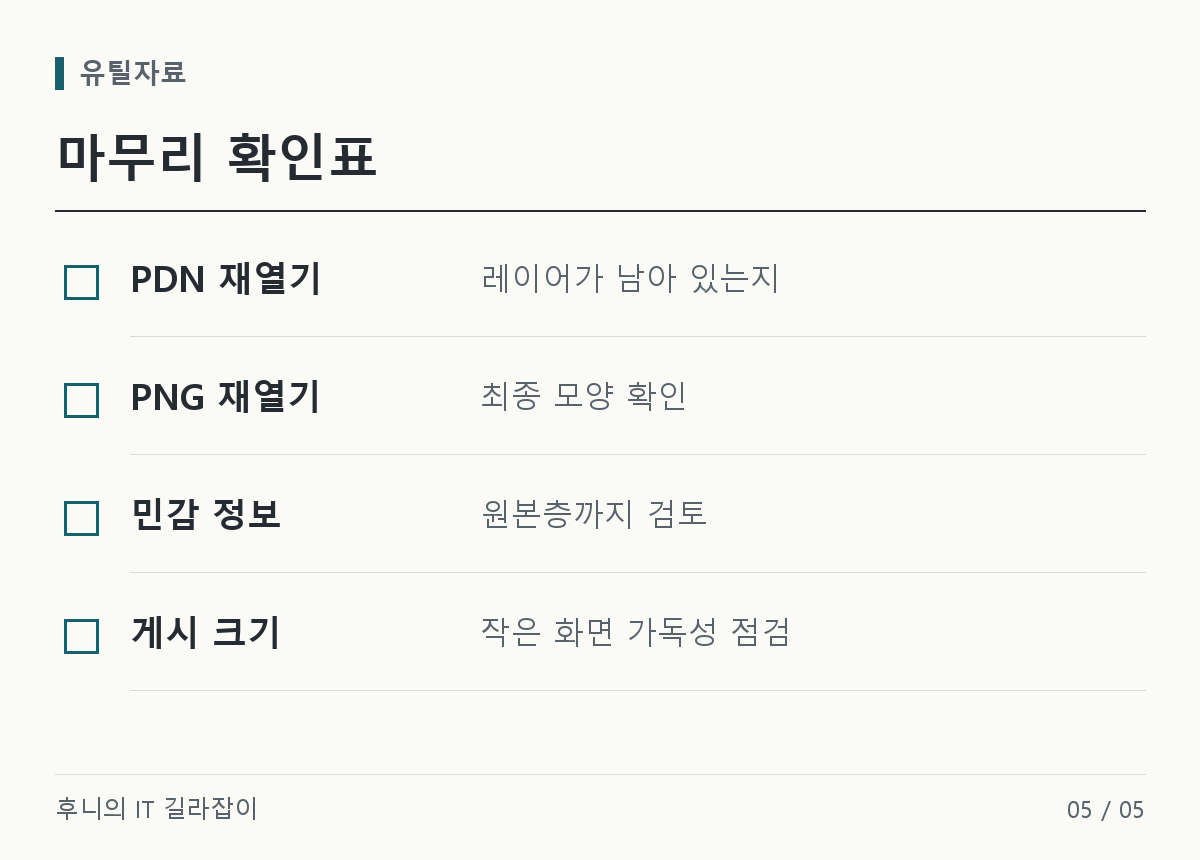
PDN과 게시용 PNG를 각각 검수하기
수정용 원본은 PDN으로 저장해 레이어 구조를 보존합니다. 게시용 PNG로 저장할 때는 레이어가 합쳐진 결과가 만들어질 수 있으므로 PDN 원본을 먼저 확보하세요. 저장 과정의 병합 안내를 읽고 필요한 경우 작업본으로 돌아가 레이어가 유지되는지 확인합니다. PNG 파일만 남기면 이후 분리 편집이 어려워질 수 있습니다.
두 파일을 각각 다시 열어봅니다. PDN에서는 배경과 설명 층이 남아 있는지 보고 PNG에서는 최종 화면, 투명 영역, 글자의 가독성을 확인하세요. 공개할 파일은 PNG 사본인지 마지막으로 확인하고 내부 작업용 PDN을 실수로 전달하지 않도록 구분합니다. 역할별 레이어와 원본 파일을 남기는 습관이 다음 수정 시간을 줄여줍니다.
PNG가 열렸다고 수정 가능한 층이 남았다는 뜻은 아닙니다. PDN을 다시 열어 레이어 창을 확인하는 검수까지 해야 이후에 바꿀 작업본이 제대로 보관되었는지 알 수 있습니다.
참고 자료 Paint.NET 레이어 · Paint.NET 파일 메뉴