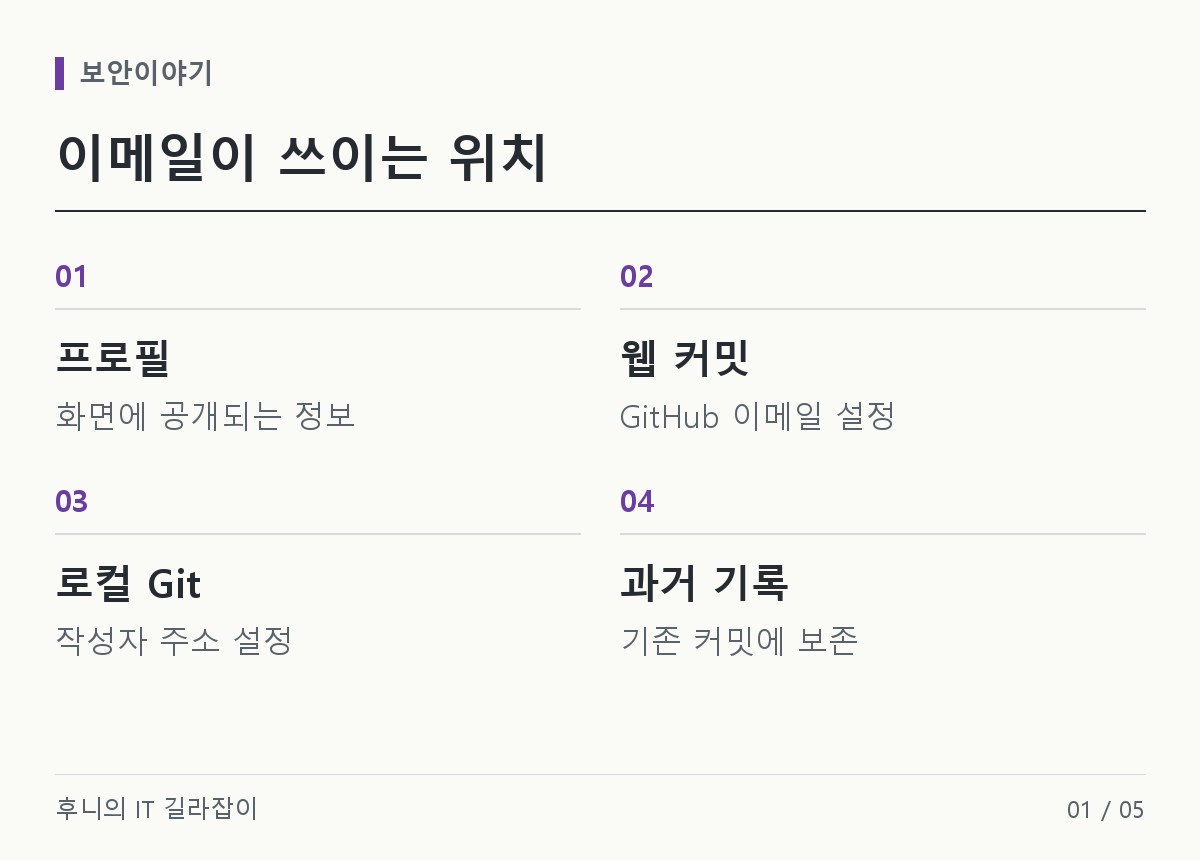
GitHub 프로필에서 이메일을 비공개로 했는데 커밋 기록에는 개인 주소가 남아 있다면 웹 설정과 로컬 Git 설정을 따로 확인해야 합니다. 커밋 작성자 이메일은 저장소 기록에 들어가는 정보이며 프로필 공개 설정만 바꾼다고 과거 기록까지 바뀌지는 않습니다. 새 커밋부터 노출을 줄이는 설정과 확인 방법을 예제로 정리합니다.
프로필 비공개와 커밋 작성자 정보 구별하기
Git 커밋에는 작성자 이름과 이메일 같은 메타데이터가 들어갑니다. 공개 저장소의 커밋 기록을 다른 사람이 내려받으면 이 정보를 볼 수 있습니다. GitHub 프로필의 이메일 표시를 숨겼더라도 PC에서 만든 커밋에 개인 주소가 들어 있다면 기록 쪽에는 남을 수 있습니다. 따라서 프로필 페이지가 깔끔하게 보이는지만 확인하지 말고, 실제 새 커밋의 작성자 정보를 확인해야 노출 범위를 판단할 수 있습니다.
GitHub 웹에서 파일을 수정해 만든 커밋과 터미널에서 git commit으로 만든 커밋은 설정을 읽는 위치가 다릅니다. 웹 작업의 이메일 공개 여부는 GitHub 계정 설정에서 관리하고, 로컬 작업은 해당 PC의 Git 설정을 확인합니다. 회사와 개인 프로젝트를 함께 쓰는 경우 특히 중요합니다. 업무용 주소를 개인 공개 저장소에 남기거나, 반대로 개인용 noreply 주소를 조직이 요구하는 업무 기록에 넣지 않도록 저장소별 기준을 먼저 정하세요.
이메일 노출을 조사할 때 계정 설정 화면만 캡처해 공개하지 마세요. 복구 주소나 보조 이메일이 함께 보일 수 있습니다. 확인해야 할 것은 현재 공개 범위와 새 커밋에 들어간 주소이므로 필요한 정보만 기록하면 됩니다. 공개 프로젝트의 문서에 개인 연락처를 직접 적었는지도 따로 확인하세요. 프로필, Git 메타데이터, 문서 내용은 관리 위치가 다르기 때문에 하나의 스위치로 전부 정리되지는 않습니다.
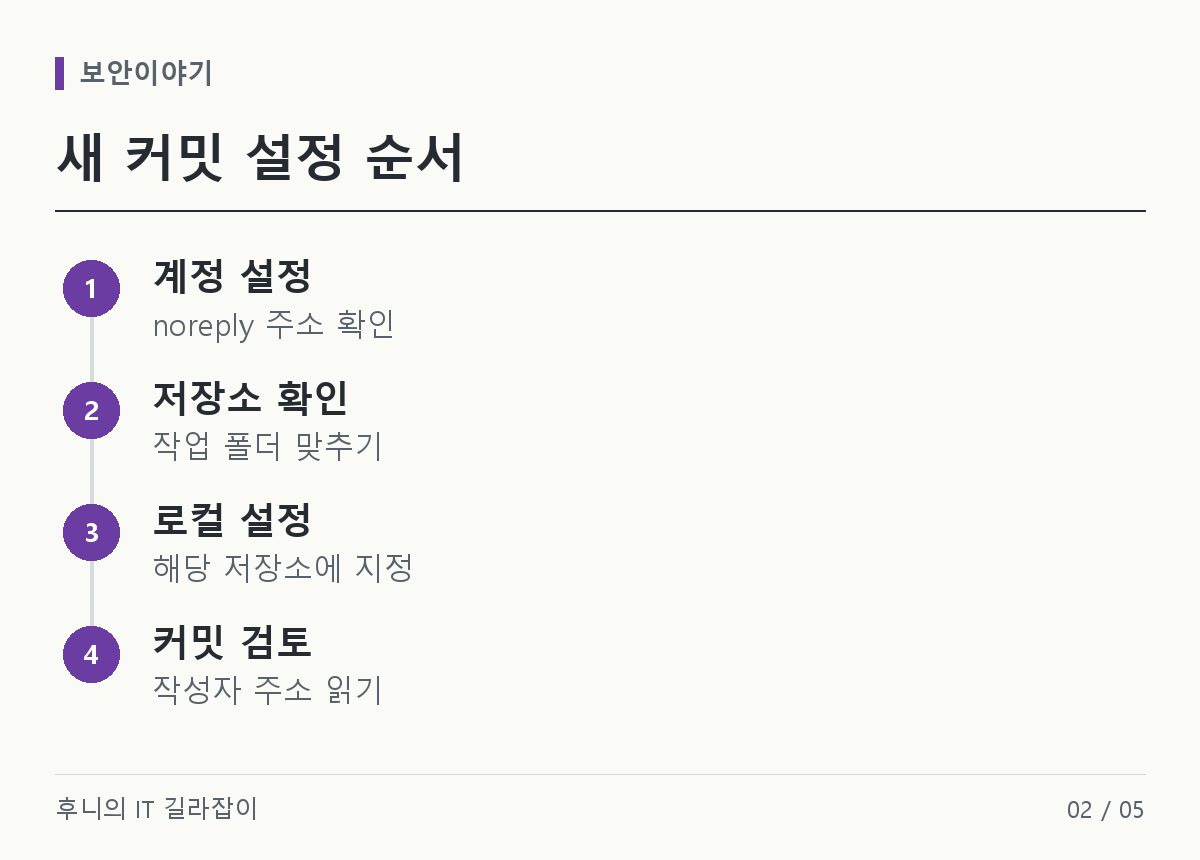
계정 화면에서 자신의 noreply 주소 확인하기
GitHub의 계정 Settings에서 Emails를 열고 이메일 비공개 옵션과 GitHub가 안내하는 noreply 주소를 확인합니다. 계정 생성 시점과 설정에 따라 주소 형식이 다를 수 있으므로 인터넷 예제의 숫자와 사용자명을 추측해 조합하지 않습니다. 화면에 표시된 자신의 주소를 그대로 사용하세요. 이 주소는 커밋을 계정에 연결하는 데 쓰는 대체 주소이며, 일반적인 연락용 메일함을 새로 만드는 절차와는 다릅니다.
웹 기반 Git 작업에서 이메일을 비공개로 유지하려면 Keep my email addresses private 옵션의 의미를 확인합니다. 공개 푸시에서 개인 이메일 노출을 막는 별도 옵션이 보인다면 적용 범위도 읽어 보세요. 이런 보조 설정이 있더라도 모든 PC의 Git 설정이 자동으로 바뀌거나 모든 공개 경로가 차단되는 것은 아닙니다. 메일 주소를 숨겨도 커밋 메시지, README, 이슈 첨부 화면에 직접 적어 둔 연락처는 별도로 남을 수 있습니다.
계정의 noreply 주소를 메모할 때는 GitHub가 현재 제공하는 정확한 문자열을 사용합니다. 사용자 이름이 바뀌었거나 계정 생성 시점이 다르면 오래된 예제가 맞지 않을 수 있습니다. 임의의 가짜 이메일을 넣으면 커밋 연결에 문제가 생길 수 있으므로 비공개라는 목적만 보고 아무 주소나 만드는 것은 피하세요. 계정의 공식 이메일 안내를 기준으로 확인한 뒤 실제 커밋에 기록된 값으로 검증합니다.
한 저장소에만 적용하는 방법부터 시험하기
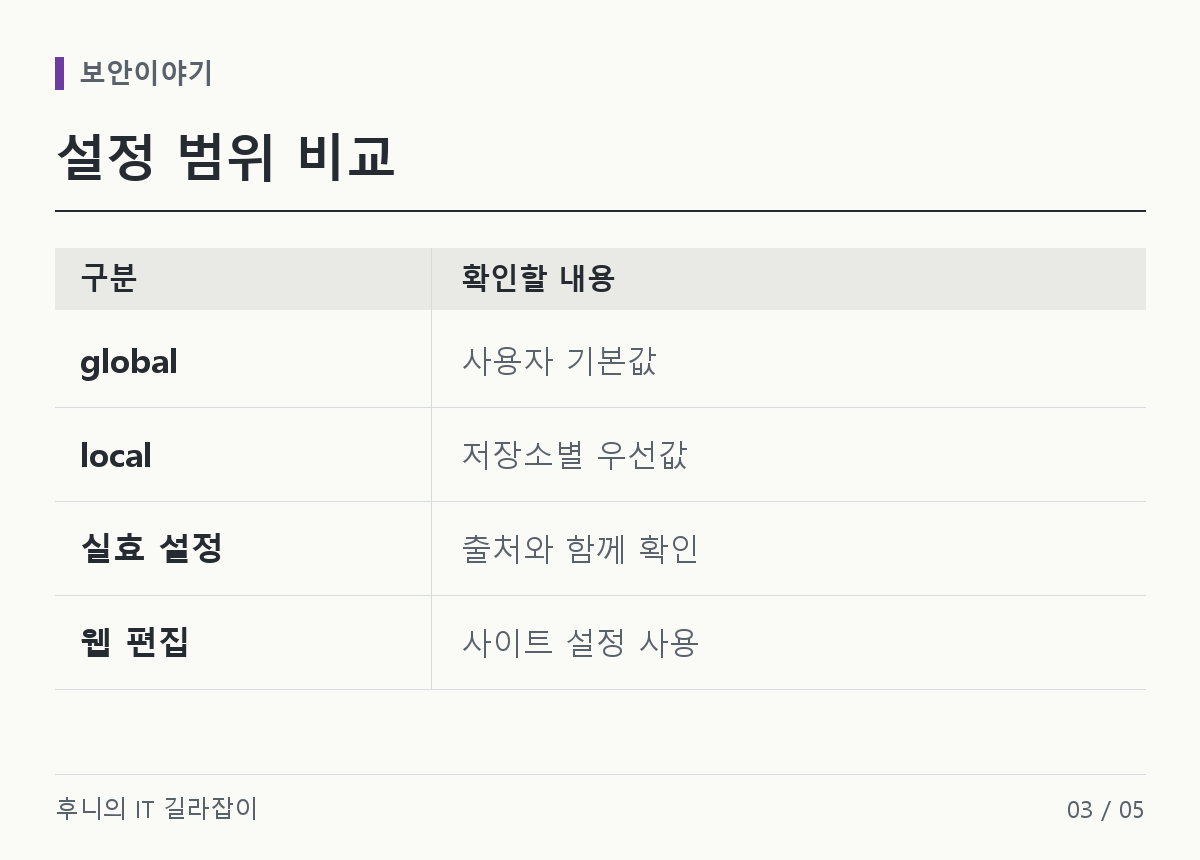
개인 프로젝트 폴더로 이동한 뒤 git config –show-origin –get user.email로 현재 적용되는 주소와 설정 출처를 확인합니다. 아직 값이 없다면 출력이 없을 수 있습니다. 먼저 해당 폴더가 맞는 저장소인지 git status로 확인하세요. 조직 프로젝트와 혼동한 상태에서 설정하면 의도하지 않은 커밋에 영향을 줄 수 있습니다. 터미널 기록이나 화면 공유에서 실제 이메일이 공개될 수 있으므로 결과를 다른 사람에게 보낼 때는 필요한 부분만 남깁니다.
이 저장소에만 설정하려면 git config –local user.email "GitHub에서 확인한 noreply 주소"를 사용합니다. 따옴표 안의 설명 문장은 실제 주소로 바꾸어야 하며 그대로 실행하는 값이 아닙니다. 전체 사용자 기본값을 바꾸는 –global과 달리 –local은 해당 저장소의 설정입니다. 적용 뒤 다시 –show-origin –get user.email로 실효 값을 확인하세요. 이미 저장소별 값이 있으면 전역 값을 바꾸어도 그 값이 우선할 수 있으므로 출처를 함께 읽는 것이 좋습니다.
로컬 설정은 저장소별로 우선할 수 있으므로 같은 PC의 다른 프로젝트도 필요할 때 확인해야 합니다. 개인 저장소 하나의 값을 바꾼 뒤 업무 저장소의 실효 주소가 유지되는지 읽어 보세요. 여러 계정을 사용하는 개발자는 프로젝트 경로를 먼저 확인하는 습관이 특히 유용합니다. 설정 출처가 예상과 다르면 전역 값을 계속 바꾸기보다 어떤 파일과 범위에서 값이 정해졌는지 찾아보는 편이 좋습니다.
새 커밋에서 값이 들어갔는지 검증하기
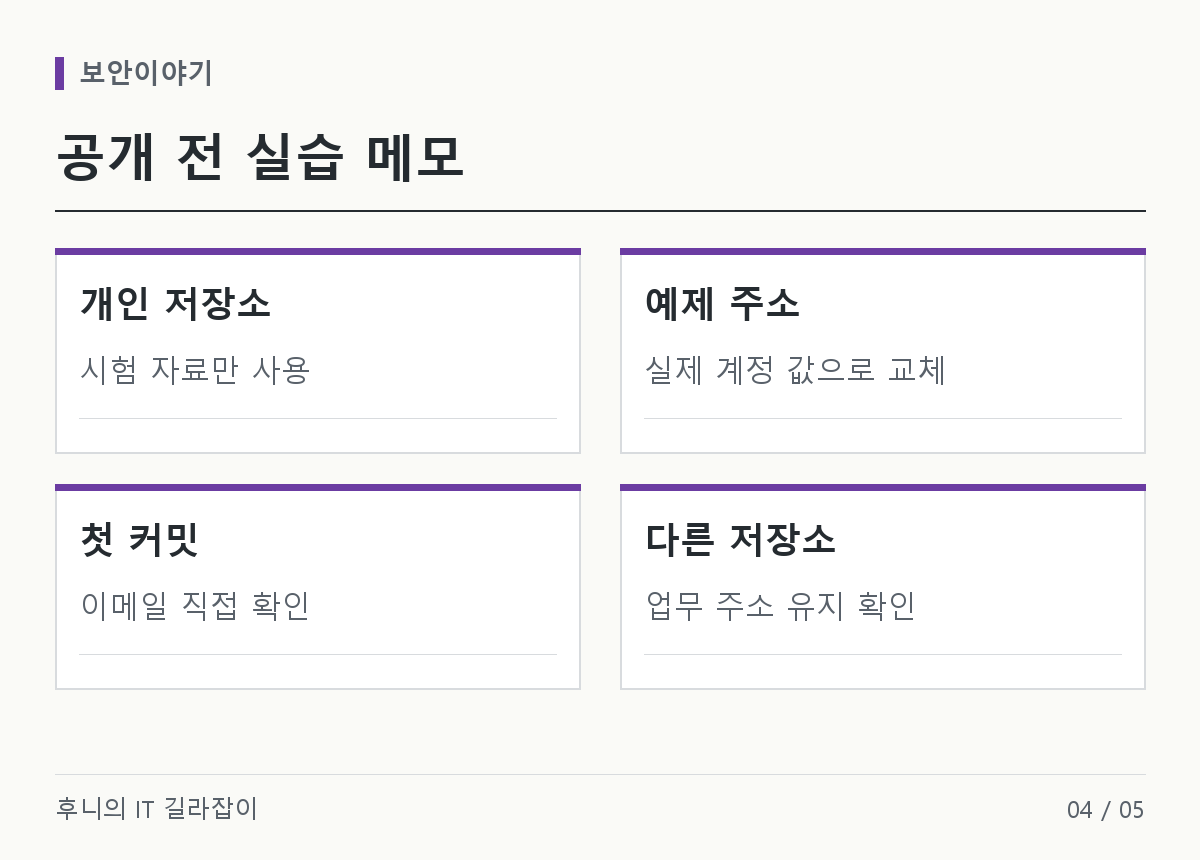
민감한 내용이 없는 시험용 저장소에서 짧은 문서를 수정하고 커밋한 뒤 git log -1 –format=fuller로 마지막 기록을 확인합니다. Author와 Commit 정보에 기대한 이메일이 들어 있는지 봅니다. 이름과 이메일은 별도 값이므로 주소를 바꿨다고 작성자 이름도 자동으로 바뀌는 것은 아닙니다. 실제 프로젝트에 적용하기 전에 이 작은 시험으로 설정을 확인하면 나중에 공개 후 수정할 일을 줄일 수 있습니다.
GUI 클라이언트나 개발 도구에서 커밋한다면 그 도구가 별도의 계정·작성자 설정을 사용하는지도 확인해야 합니다. 터미널에서 본 설정만 맞아도 다른 프로그램이 다른 값을 넣을 수 있습니다. 같은 도구로 시험 커밋을 만든 후 결과를 읽는 편이 확실합니다. 여러 PC를 사용한다면 각 환경을 점검하세요. 노트북에서 바꾼 Git 설정이 데스크톱이나 별도 개발 컨테이너까지 자동으로 동일해진다고 가정하면 안 됩니다.
시험 커밋은 공개하기 전 로컬에서 작성자 정보를 읽을 수 있습니다. 기록을 확인하려고 민감한 파일을 일부러 올릴 필요는 없습니다. 예제 문서 한 줄로 동작을 검증한 뒤 실제 자료의 변경 내역을 검토하세요. 푸시 전에 알아차리면 공개 후 기록 재작성보다 영향이 작습니다. 작성 도구가 바뀌거나 개발 환경을 새로 만들었을 때도 같은 시험을 반복하면 설정 누락을 빨리 찾을 수 있습니다.
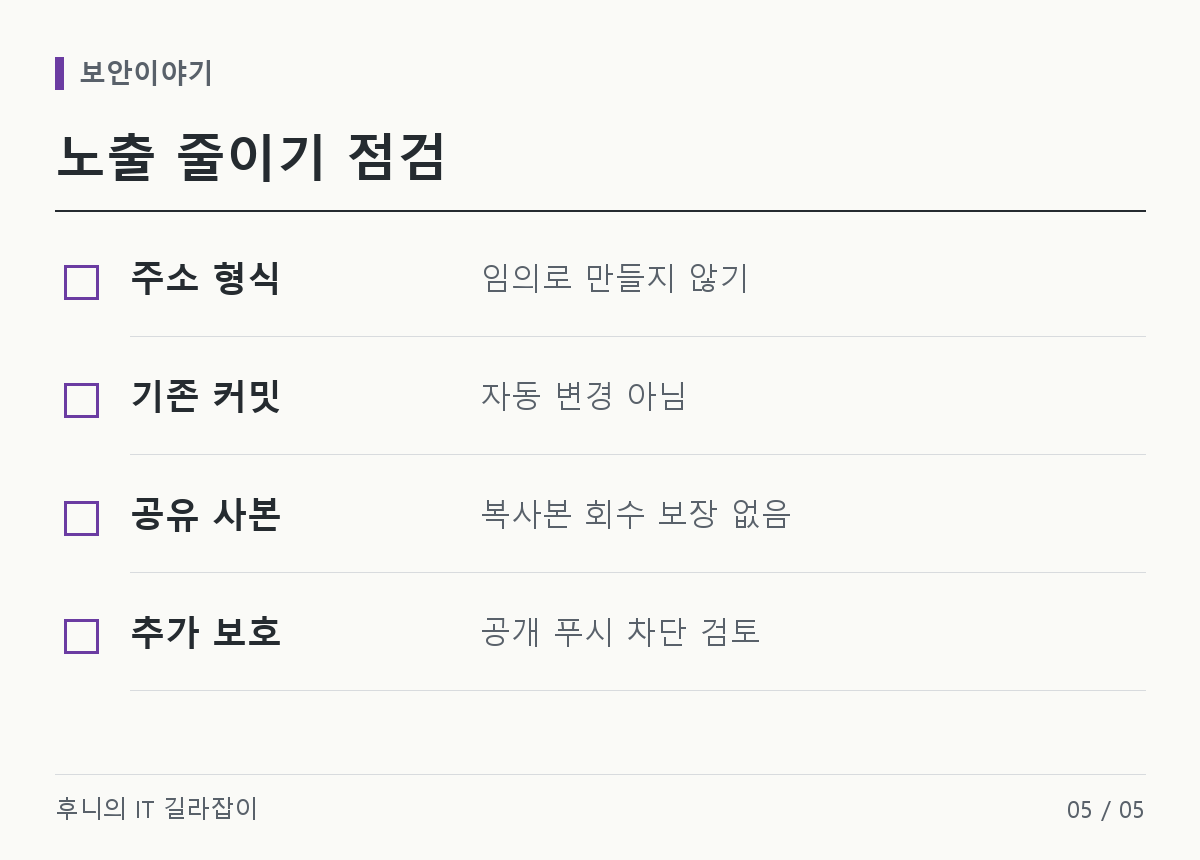
과거 노출과 앞으로의 기록을 나누어 관리하기
user.email을 바꾸어도 이미 만든 커밋의 이메일은 자동 수정되지 않습니다. 과거 기록을 바꾸려면 기록 재작성이라는 별도 작업이 필요하고, 커밋 ID와 협업자의 작업에 영향을 줄 수 있습니다. 공개 저장소에서 무턱대고 강제 푸시를 실행하는 방식으로 처리하지 마세요. 특히 다른 사람이 복제한 저장소나 캐시에 있는 정보를 모두 회수할 수 있다고 보장할 수 없습니다. 먼저 노출 범위와 협업 영향을 파악해야 합니다.
일상적인 예방 점검은 훨씬 간단합니다. 새 저장소를 만들 때 주소의 실효 값, 첫 커밋의 작성자 정보, 공개 전 변경 내용을 확인하는 순서를 습관으로 두세요. 업무 저장소에는 조직의 계정 정책을 적용하고 개인 공개 저장소에는 선택한 비공개 주소가 들어가는지 각각 봅니다. 설정 목록을 외워 두기보다 실제 커밋 한 건의 결과를 확인하는 방식이 중요합니다. 주소 비공개는 계정을 익명으로 만드는 기능은 아니지만 불필요한 연락처 노출을 줄이는 데 도움이 됩니다.
이메일이 과거 기록에 이미 공개됐다면 우선 추가 노출을 줄이는 설정부터 완료할 수 있습니다. 그 뒤 과거 기록의 범위와 협업 영향, 복제본 존재를 확인해 별도 대응을 판단합니다. 새 커밋 설정 작업을 과거 기록의 완전 삭제로 보고하지 않는 것이 중요합니다. 공개 이메일로 수상한 연락이 늘었다면 발신자의 신원을 별도로 확인하고, 커밋에 보였다는 이유로 온 지원·계정 요청을 신뢰하지 마세요.
참고 자료 GitHub 커밋 이메일 설정 · GitHub 이메일 주소 참조