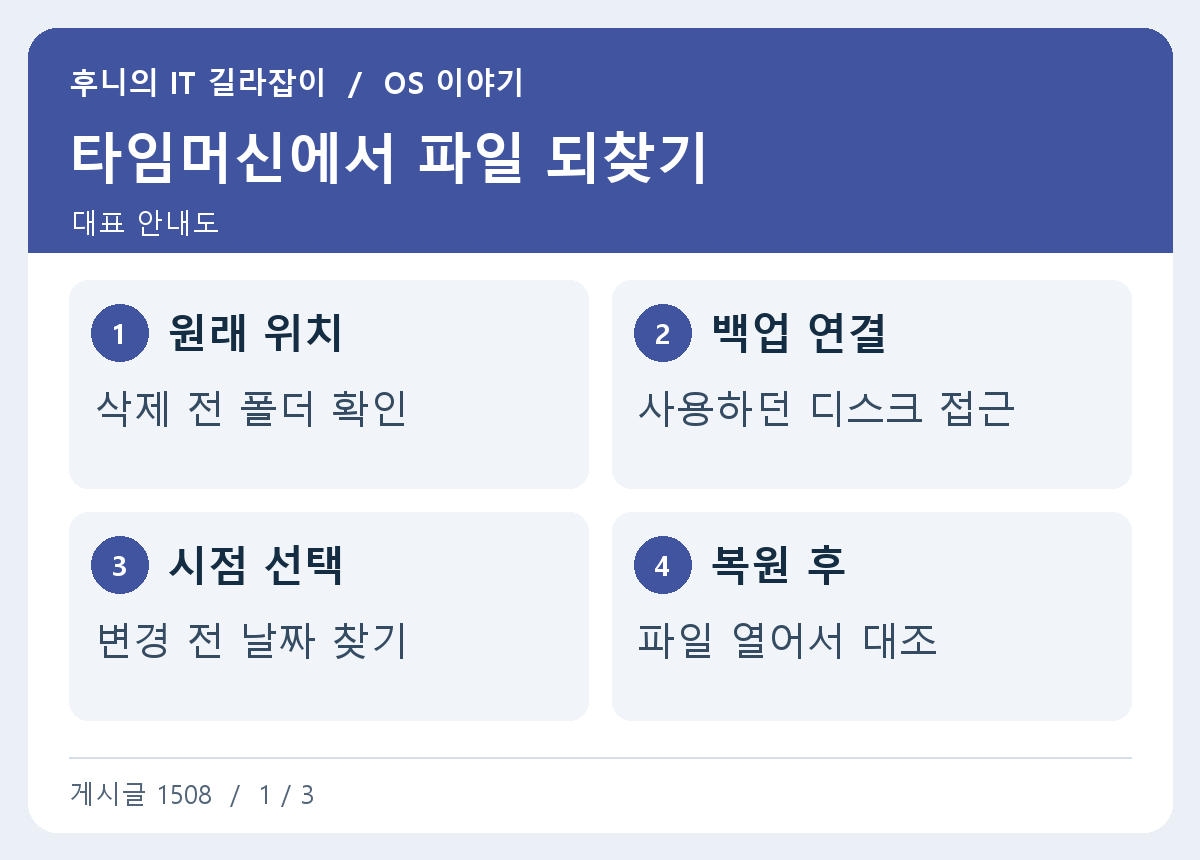
맥에서 문서를 잘못 지웠거나 최신 수정본으로 덮었다면 타임머신 백업에서 이전 상태를 찾아볼 수 있습니다. 찾을 수 있는 날짜는 백업이 실제로 이루어졌는지와 보관된 시점에 따라 달라집니다. 현재 파일도 보존해야 한다면 사본을 따로 저장하고, 백업에 있던 원래 위치를 기준으로 원하는 버전을 찾아보세요.
백업이 있는지와 원래 파일 위치 확인하기
타임머신에 등록된 외장 디스크를 연결하거나 네트워크 백업에 접근할 수 있는 환경인지 확인합니다. 백업 대상에서 제외한 폴더에 있던 파일이나 첫 백업 전에 삭제된 파일은 기대한 위치에서 찾기 어려울 수 있습니다. 파일을 마지막으로 본 대략적인 날짜와 폴더 이름을 메모하고, Finder에서 그 폴더를 엽니다.
폴더 자체를 삭제했다면 한 단계 위에 있던 위치부터 살펴보세요. 예를 들어 문서 아래 프로젝트 폴더가 없어졌다면 문서 폴더를 연 상태에서 백업을 탐색하는 방식입니다. 백업 중인 드라이브를 확인하다가 초기화 안내가 떠도 곧바로 진행하지 말고, 이 디스크가 실제 기존 백업용 장치인지 확인합니다.
타임머신에서 변경 전 시점 고르기
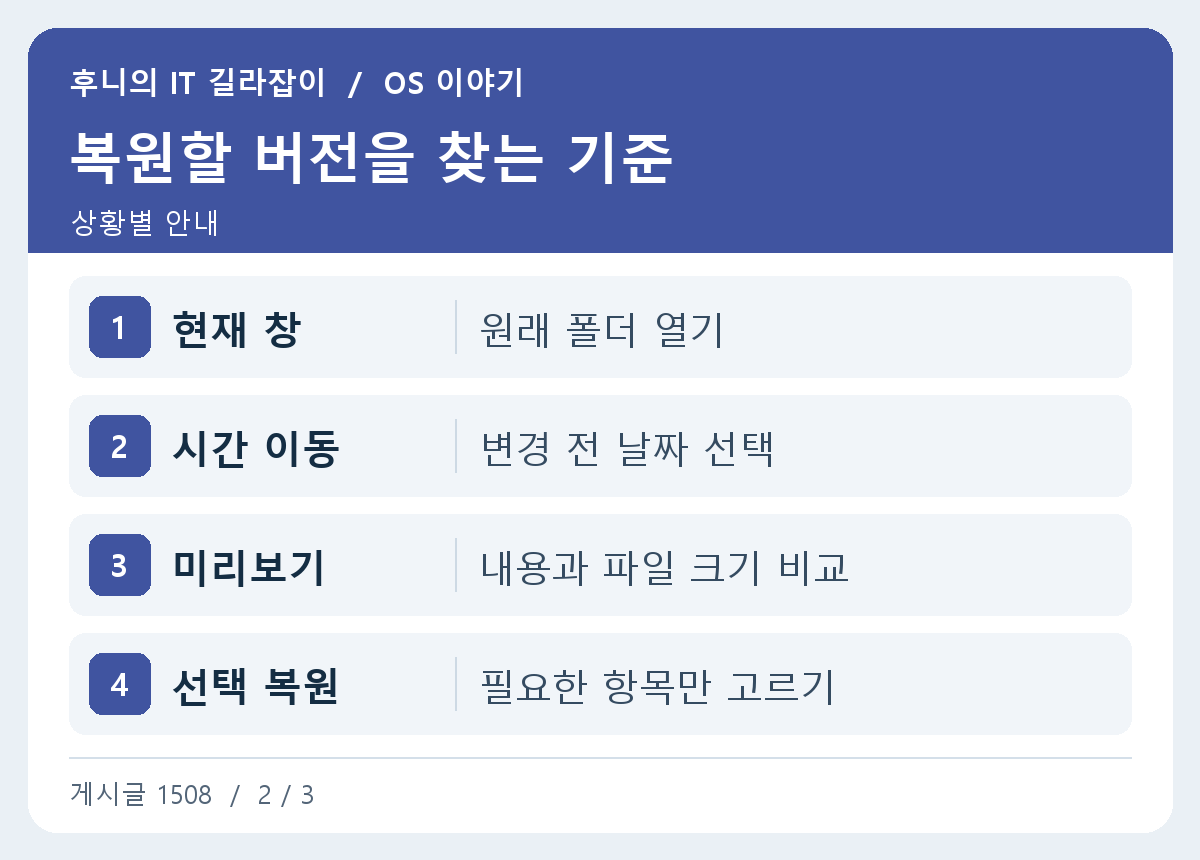
메뉴 막대의 타임머신 메뉴나 관련 진입 경로에서 백업 탐색을 시작합니다. 화면에 나타나는 날짜나 화살표를 이용해 원하는 파일이 남아 있을 때로 이동하세요. 같은 이름의 파일이 여러 시점에 있다면 수정 날짜와 내용을 확인해 어떤 버전인지 비교합니다. 미리보기를 사용할 수 있을 때는 되살리기 전에 열어 보면 날짜를 잘못 고르는 일을 줄일 수 있습니다.
파일을 선택하고 복원하면 일반적으로 원래 위치로 돌아갑니다. 현재 위치에 같은 이름의 작업본이 있다면 복원을 실행하기 전에 복사본을 다른 폴더에 보관하거나 이름을 바꾸세요. 충돌 처리 화면이 보이면 어느 쪽을 유지할지 내용을 읽고 진행합니다. 하나의 문서만 필요하면 프로젝트 폴더 전체 대신 그 파일을 먼저 복원해 보는 편이 쉽습니다.
사진 보관함과 동기화 파일은 별도 조건 확인하기
클라우드 동기화 폴더에서는 기기에서 실제로 내려받은 파일인지, 서비스의 삭제 항목이나 이전 버전 기능을 사용할 수 있는지도 확인하세요. 타임머신의 보관 시점과 클라우드 서비스의 보관 시점은 따로 움직일 수 있습니다. 사진 앱의 보관함처럼 여러 파일을 묶어 관리하는 데이터는 개별 사진을 찾는 방식과 다를 수 있어 Apple의 해당 앱 복원 안내를 살펴봅니다.
외장 디스크가 연결돼도 예상한 날짜가 보이지 않으면 이 맥이 그 디스크를 실제 백업에 사용했는지, 다른 사용자나 기기의 백업과 혼동하지 않았는지 확인합니다. 암호화된 백업이라면 디스크를 잠금 해제할 수 있어야 합니다. 백업 날짜가 여러 개라고 해도 필요한 파일이 모든 날짜에 들어 있다는 뜻은 아닙니다.
복원한 파일과 현재 파일을 함께 열어 비교하기
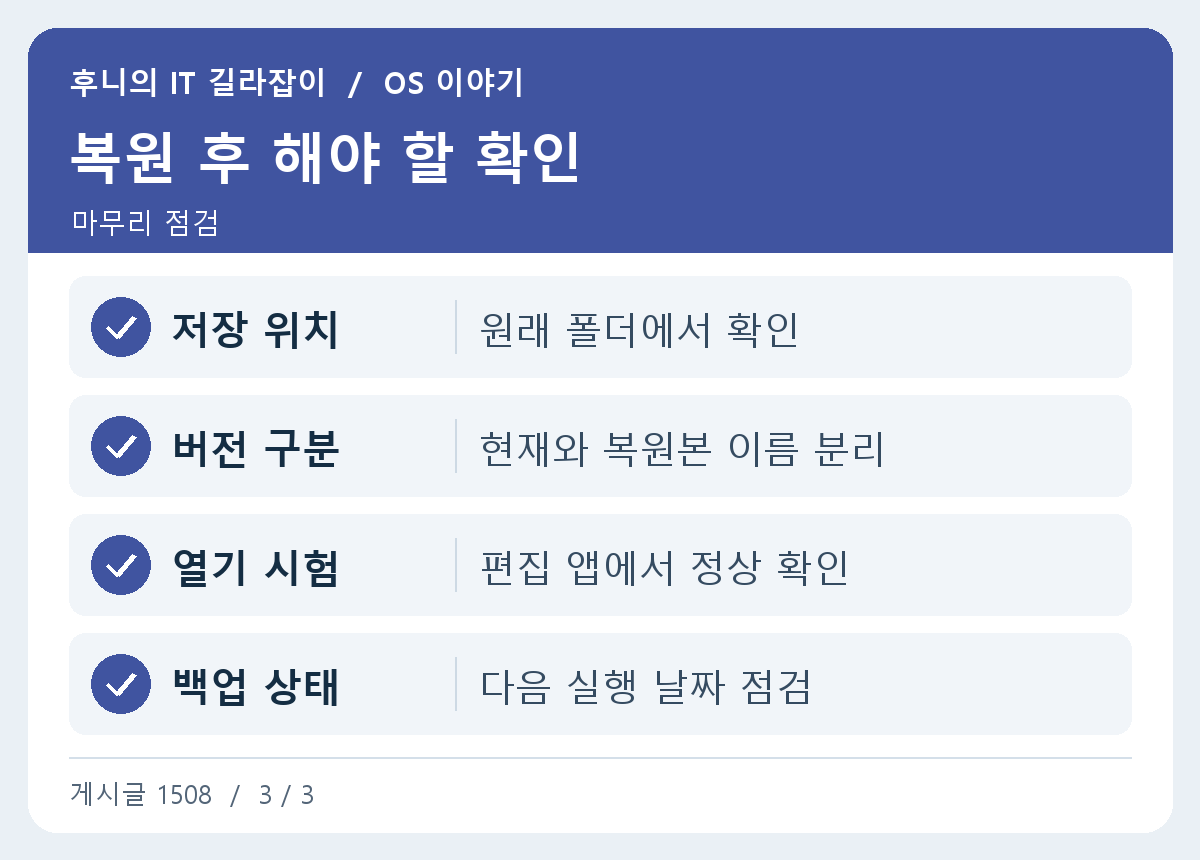
예를 들어 어제 잘못 덮어쓴 보고서를 찾는다면 먼저 현재 보고서를 별도 폴더에 복사합니다. 변경 전 백업에서 문서를 복원한 후 둘 다 열어 필요한 표와 문장을 비교하세요. 최종본은 새 파일 이름으로 저장하면 원래 백업 버전과 작업 중인 현재본을 모두 보관할 수 있습니다.
복원 결과가 예상과 다르다면 더 이전 날짜를 찾거나, 앱의 버전 관리와 휴지통처럼 다른 보관 경로를 확인합니다. 정기적으로 쓰는 문서 한 개를 연습 삼아 복원해 보면 위급할 때 백업 위치와 날짜를 찾기 쉬워집니다. 실제로 파일을 열 수 있는지까지 확인해야 복원이 끝납니다.
어떤 날짜를 찾을지 정확히 모를 때
파일의 이름이 기억나지 않으면 작업한 프로젝트 폴더에서 마지막으로 기억나는 시점부터 확인합니다. 백업 목록에서 날을 한 번에 크게 건너뛰면 필요한 버전을 지나칠 수 있으니, 파일이 있었던 때와 없었던 때 사이의 시점을 좁혀 보세요. 파일을 날짜 순으로 정리하거나 비슷한 이름의 문서를 미리보기로 열어 제목과 내용을 확인합니다. 여러 버전을 찾았다면 복원한 뒤 파일 이름에 백업 날짜를 적어 두면 비교하다가 다시 덮어쓰는 일을 줄일 수 있습니다.
참고 자료 Apple 타임머신 파일 복원 · Apple 타임머신 백업 안내