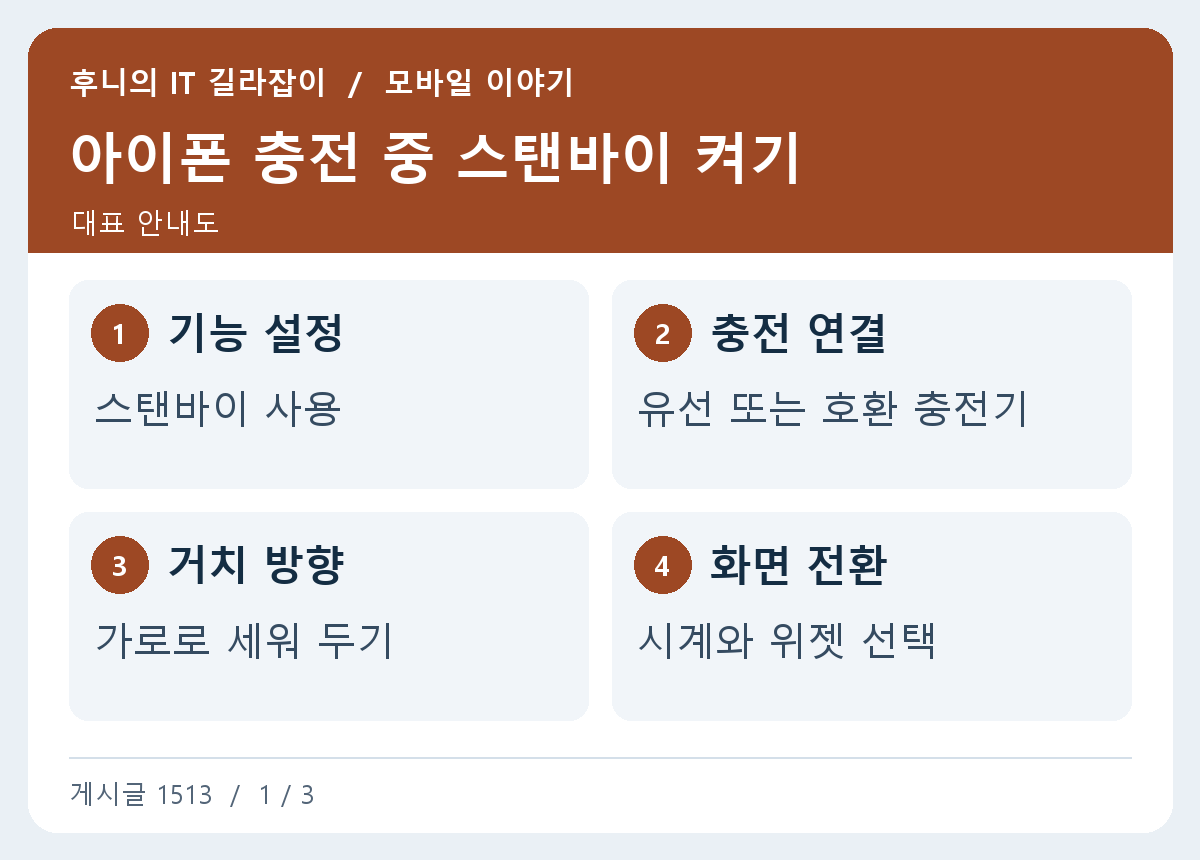
책상이나 침대 옆에서 충전 중인 아이폰을 시계처럼 쓰고 싶다면 스탠바이를 사용할 수 있습니다. 아이폰을 충전기에 연결하고 옆으로 세우면 시계, 사진, 위젯을 크게 볼 수 있습니다. 평소 잠금 화면과 켜지는 조건이 다르고, 기기에 따라 화면이 켜져 있는 시간도 다르므로 거치 위치를 정하기 전에 시험해 보세요.
충전 상태와 가로 거치 조건 확인하기
지원되는 iOS에서 설정의 스탠바이 항목을 열고 기능이 켜져 있는지 봅니다. 충전기를 연결한 상태에서 아이폰을 가로로 세워 움직이지 않게 둡니다. 책상에 화면을 위로 해서 평평하게 내려놓는 것과 세워 두는 것은 동작 조건이 다를 수 있습니다. 충전 상태가 불안정하면 먼저 케이블이나 충전기 연결을 확인하세요.
스탠바이가 나타나지 않으면 충전 표시가 있는지, 기기가 잠겨 있는지, 가로 방향으로 안정적으로 거치됐는지 확인합니다. 화면을 살짝 눌러 다시 볼 수 있는지도 시험해 보세요. 기기와 설정에 따라 화면이 계속 켜지지 않을 수 있으므로, 특정 모델에서 본 모습과 자신의 기기가 다를 수 있습니다.
시계와 사진, 위젯 화면 바꾸기
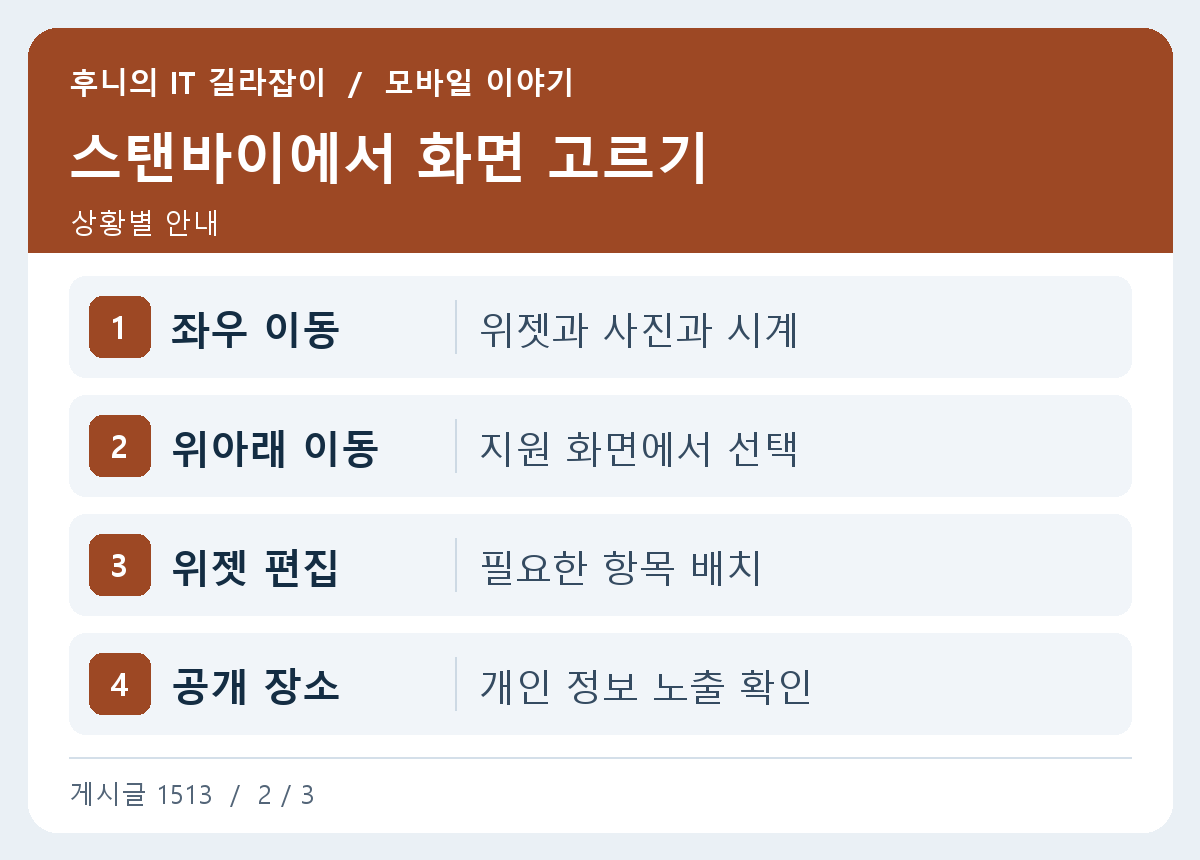
스탠바이 화면에서 좌우로 밀어 위젯, 사진, 시계 화면을 둘러봅니다. 화면 종류에 따라 위아래로 밀어 다른 스타일이나 위젯을 볼 수 있습니다. 시계를 주로 쓸 때는 숫자 모양을 먼저 고르고, 일정이나 날씨를 보고 싶다면 표시할 위젯을 정해 보세요. 표시할 정보는 실제 사용 장소에서 편하게 읽을 수 있는 크기인지 확인합니다.
사진이나 일부 위젯은 기기 잠금 해제가 필요한 경우가 있습니다. 거실처럼 여러 사람이 오가는 곳에서는 어떤 사진과 알림이 표시되는지 직접 보세요. 가족 사진이나 다음 일정이 화면에 올라오는 것이 불편하면 시계 위주로 배치하거나 표시 설정을 살펴봅니다.
밤에 쓸 때 화면 켜짐과 밝기 시험하기
스탠바이의 표시 방식은 기기의 상시 표시 기능 지원과 설정에 따라 다를 수 있습니다. 화면이 잠시 뒤 꺼져도 충전은 계속될 수 있으니 시계가 꺼졌다는 이유만으로 케이블이 빠졌다고 판단하지 마세요. 화면을 눌렀을 때 시계가 보이는지, 밤에 지나치게 밝지 않은지 실제로 둘 자리에서 확인합니다.
잠자리에서 쓸 때에는 스탠바이 설정에서 야간 표시 관련 선택지를 살펴보고 어두운 곳에서 직접 봅니다. 거치대 각도가 너무 낮거나 화면이 잠자는 방향을 바로 향하면 밝기가 더 신경 쓰일 수 있습니다. 충전 케이블이 걸리거나 기기가 쉽게 떨어지는 위치라면 먼저 안정적으로 올려둘 자리를 정하세요.
책상과 침실에서 필요한 정보를 다르게 보기
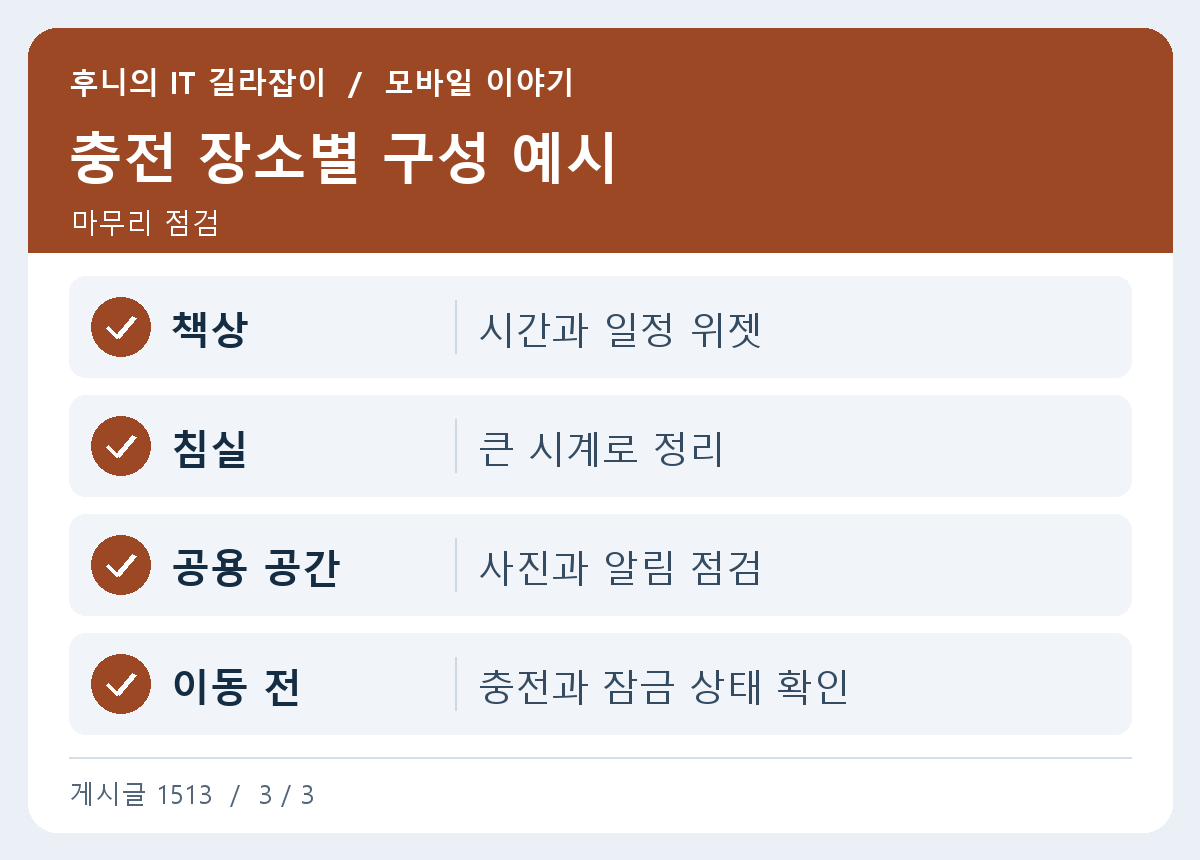
예를 들어 업무 중에는 시각과 다음 일정을 같이 보고, 침실에서는 시간만 큼직하게 볼 수 있습니다. 지원되는 구성에서 MagSafe 충전 위치에 따라 마지막에 본 화면을 기억할 수 있지만, 사용하는 충전 방식과 기기에 따라 다릅니다. 장소를 바꾼 뒤 표시가 예상과 같지 않으면 화면을 직접 선택해 보세요.
기기를 똑바로 세워 사용하는 휴대폰 거치대에서는 스탠바이가 필요한 자세를 만들 수 있는지도 확인합니다. 새 액세서리를 사기 전에 지금 가진 충전기와 안전한 받침대로 기능부터 시험해 보세요. 자주 보는 화면 한 가지를 정하고 실제 조명과 거리에서 읽기 편한지 확인하면 활용하기 좋습니다.
침대 옆에서 시계가 너무 눈에 띈다면
표시 옵션을 하나씩 바꿔 같은 거리에서 보세요. 기기에 따라 화면을 터치했을 때만 확인하는 방식이나 잠시 뒤 꺼지는 방식이 취침에 더 편할 수 있습니다. 손을 뻗어 화면을 눌러야 할 때 거치대가 움직이지 않는지도 살펴봅니다. 시계 위젯에서 실제로 원하는 시간대가 보이는지 확인하고, 다음 날 알람을 설정했다면 스탠바이 화면과 시계 앱의 알람 상태를 따로 대조하세요. 보기 방식이 달라지는 것과 예약된 알람을 설정하는 것은 별개의 작업입니다.
참고 자료 Apple 아이폰 스탠바이 안내