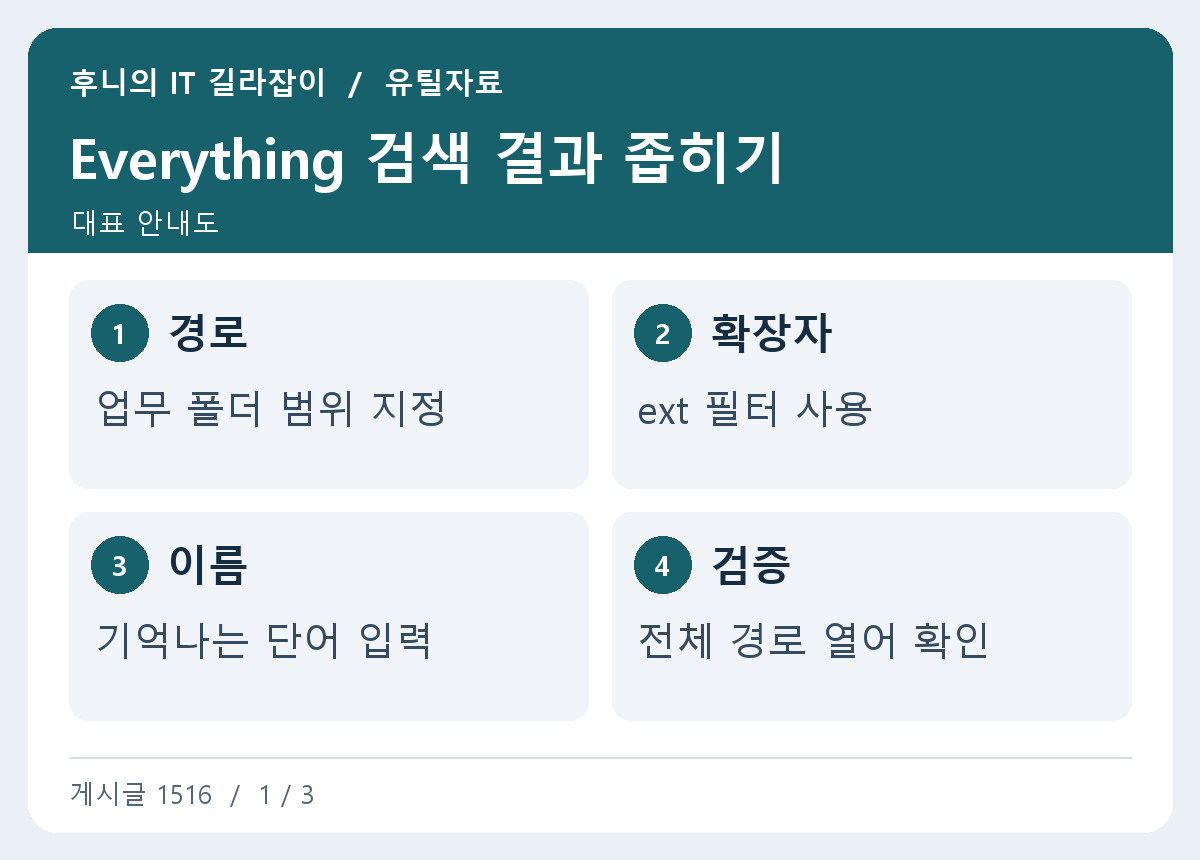
Everything에 파일 이름 일부를 넣으면 빠르게 목록이 나오지만, 여러 드라이브에 비슷한 이름이 있으면 오히려 찾기 어려울 수 있습니다. 검색할 폴더, 확장자, 파일과 폴더 구분을 같이 지정하면 결과를 줄일 수 있습니다. 화면에 원하는 문서가 나오지 않는다면 검색어보다 해당 드라이브가 색인에 들어 있는지부터 확인해 보세요.
검색어를 파일 이름과 위치로 나눠 생각하기
Everything의 일반 검색은 파일 이름과 폴더 이름을 빠르게 찾는 데 적합합니다. 문서 안에 들어 있는 문장만 기억한다면 이름 검색에서 바로 찾기 어렵습니다. 반대로 파일 제목의 일부와 저장 폴더를 알면 두 조건으로 결과를 빠르게 줄일 수 있습니다. 처음에는 이름만 검색하고, 너무 많이 나오면 폴더를 좁혀 보세요.
업무 자료가 C 드라이브와 외장 디스크에 각각 있다면 먼저 결과 목록의 경로 열을 확인합니다. 같은 파일 이름이 여러 위치에 있을 수 있으니 이름이 맞는다는 이유만으로 최신 파일이라고 판단하지 않습니다. 날짜와 크기를 함께 보고, 애매하면 파일이 들어 있는 폴더를 열어 앞뒤 문서와 비교합니다.
폴더 경로와 확장자 조건 입력하기
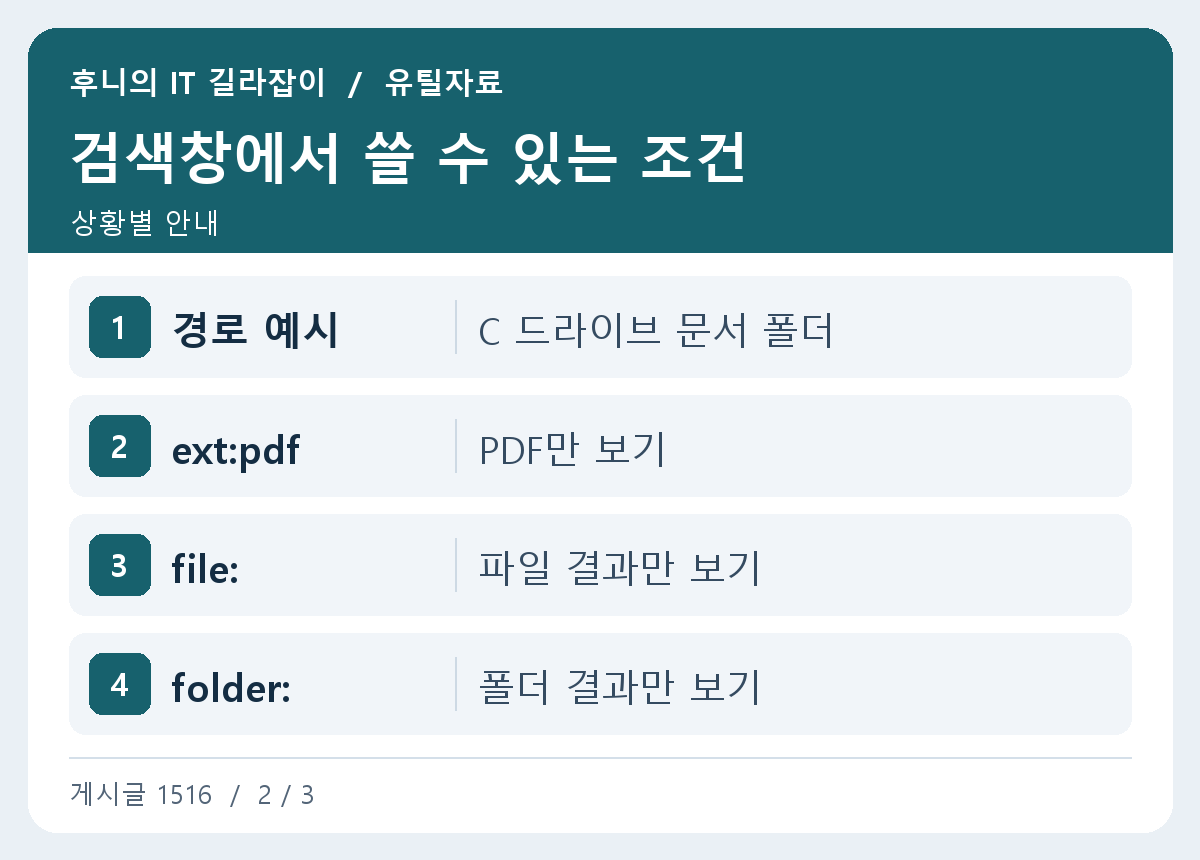
예를 들어 C 드라이브의 업무 자료 폴더에서 회의라는 이름의 PDF를 찾으려면 검색창에 "C:\업무 자료\" 회의 ext:pdf처럼 경로, 이름, 확장자를 공백으로 나눠 입력합니다. 경로에 공백이 있어 큰따옴표로 묶었습니다. 결과 경로가 예상 폴더 안인지 확인하고, 없으면 이름 조건을 먼저 지워 경로와 확장자만으로 시험하세요.
확장자가 다른 결과를 찾으려면 PDF 조건을 바꾸거나 지웁니다. 목록에 폴더와 파일이 섞여 있다면 공식 검색 구문을 참고해 file: 또는 folder: 조건을 적용할 수 있습니다. 처음부터 모든 조건을 넣으면 오타 때문에 결과가 없을 때 원인을 찾기 어려우므로, 하나씩 붙이면서 결과 개수를 보는 편이 편리합니다.
드라이브가 검색에 포함되는지 보기
검색어가 정확한데 아무 파일도 보이지 않는다면 디스크 연결과 색인 설정을 확인합니다. Everything은 지원하는 로컬 볼륨에서 빠르게 이름을 색인할 수 있습니다. 네트워크 폴더나 일부 다른 파일 시스템은 환경에 따라 별도로 폴더 색인을 추가해야 할 수 있습니다. 조직의 공유 저장소는 접근 범위와 사용 정책을 먼저 확인하세요.
설정에서 폴더 색인을 추가했더라도 네트워크 연결이 끊겼거나 갱신 전이라면 실제 파일 상태와 결과가 다를 수 있습니다. 시험용 파일 하나를 대상으로 탐색기에서 존재 여부와 Everything 검색 결과를 비교합니다. 드라이브 문자가 바뀌면 이전 검색어에 적어 둔 경로도 수정해야 할 수 있습니다.
파일을 찾은 뒤 실제 작업 폴더에서 확인하기
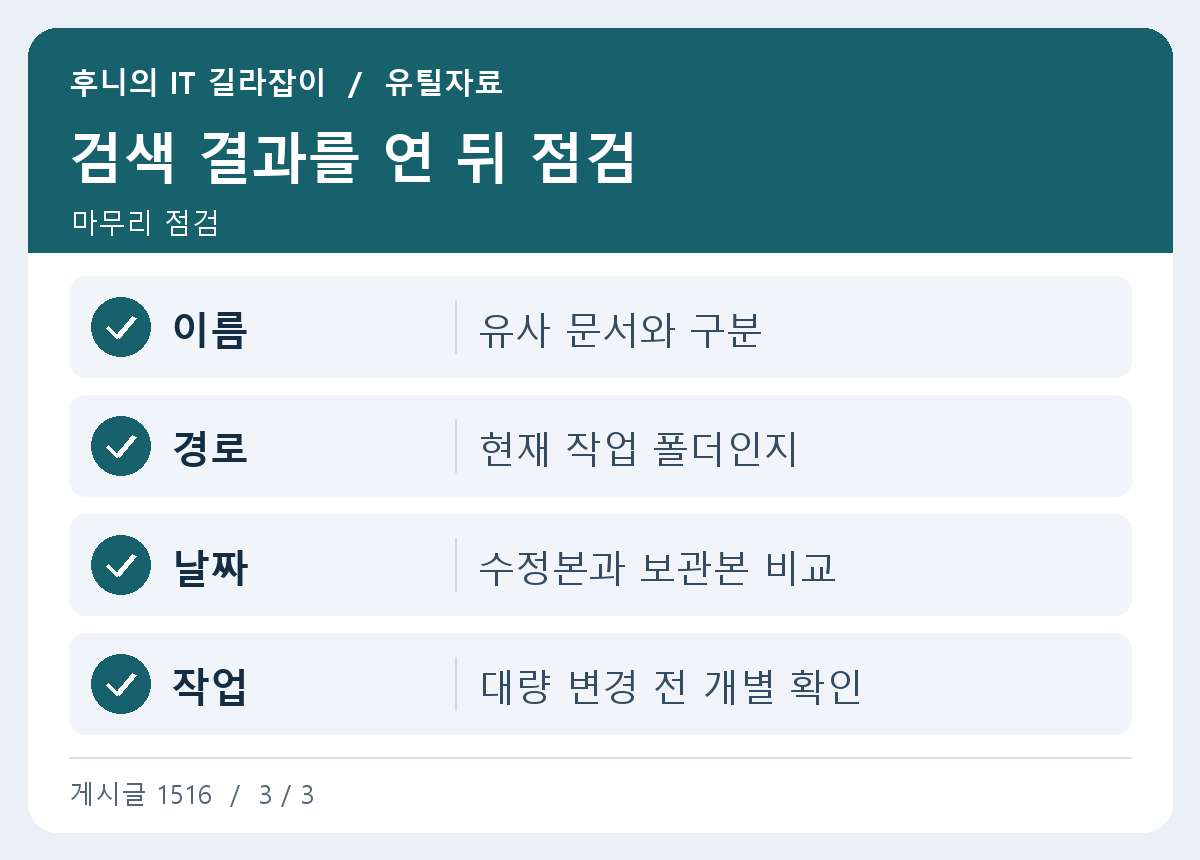
예를 들어 예전 보고서와 제출본이 여러 드라이브에 있다면 보고서라는 이름만으로는 구별하기 어렵습니다. 이번 분기 폴더를 지정하고 확장자를 PDF로 좁힌 뒤 경로와 날짜를 봅니다. 문서 원본과 배포본이 둘 다 나오는 상황에서는 결과를 지우거나 옮기기 전에 어떤 복사본을 쓰고 있는지 확인하세요.
검색에 자주 쓰는 폴더가 있다면 경로와 확장자 조건을 기억해 두고 파일명 키워드만 바꿔 사용할 수 있습니다. 두 단어를 함께 검색했는데 기대한 파일이 빠지면 파일명에 정말 두 단어가 있는지 확인하세요. 경로, 이름, 형식 세 조건을 분리해 생각하면 결과가 너무 많거나 너무 적을 때도 조정하기 쉽습니다.
특정 종류를 찾아도 파일이 하나도 보이지 않는 경우
탐색기에서 실제로 그 폴더를 열어 파일의 확장자를 확인합니다. 회의 자료라고 해서 전부 PDF일 필요는 없고, 워드나 이미지 파일일 수 있습니다. 경로 조건만 남긴 검색에서 파일 이름이 나오면 확장자나 파일 유형 조건을 다시 조정합니다. 반대로 경로만 넣어도 비어 있으면 검색 구문을 바꾸기 전에 Everything에서 해당 디스크나 폴더가 색인에 포함되는지 먼저 확인하세요. 문서의 제목과 파일 이름이 서로 다를 때는 탐색기에서 보이는 이름을 기준으로 찾습니다.
참고 자료 voidtools Everything 검색 구문 · voidtools Everything 자주 묻는 질문