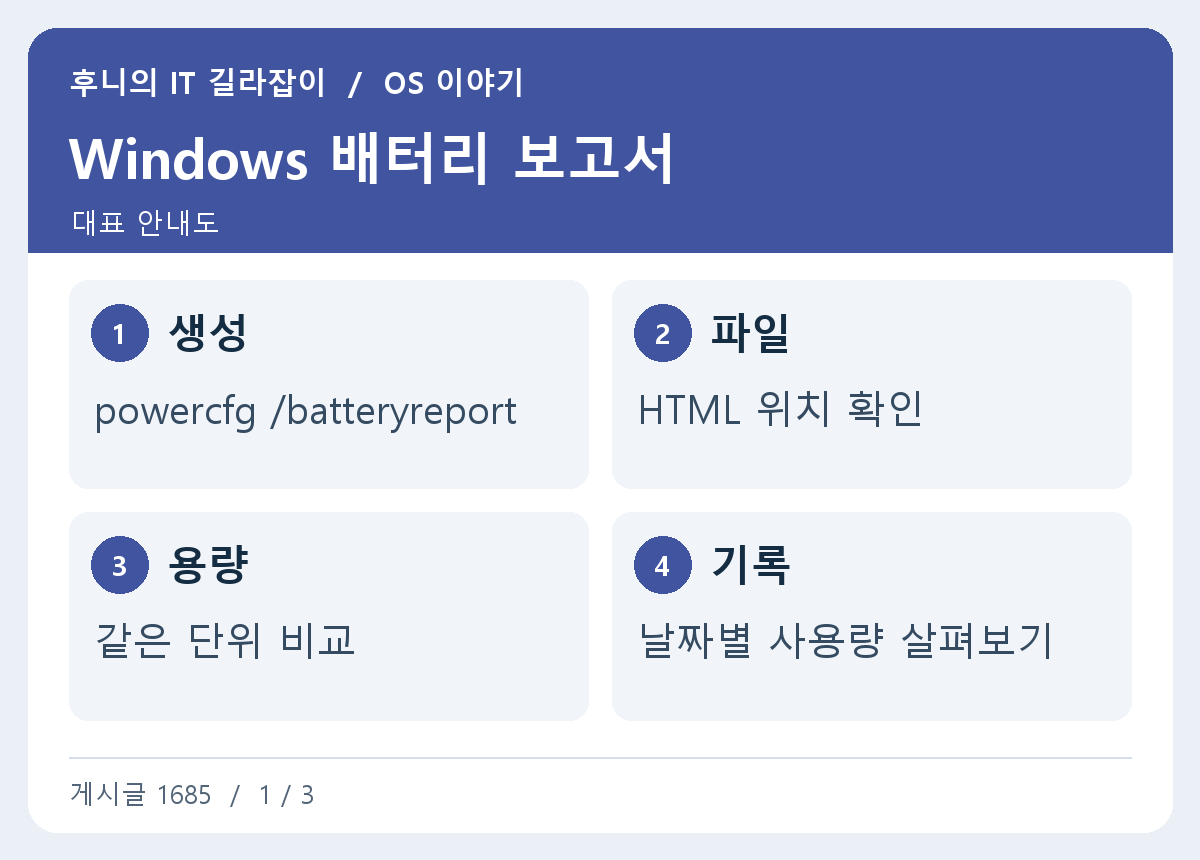
노트북을 어댑터 없이 쓰는 시간이 줄었다면 Windows의 배터리 보고서에서 현재 완전 충전 용량과 과거 기록을 확인할 수 있습니다. 배터리 자체의 상태와 최근 작업량은 따로 비교합니다.
보고서 생성하고 저장 위치 확인하기
Windows 터미널이나 명령 프롬프트에서 powercfg /batteryreport를 실행합니다. 권한이 필요한 환경에서는 관리자 절차에 따라 엽니다. 출력되는 HTML 파일 경로를 읽고 브라우저에서 엽니다.
터미널에서 명령을 실행한 뒤 ‘Battery life report saved’와 같은 메시지에 보이는 실제 경로를 확인합니다. 파일을 더블클릭하면 브라우저에서 HTML 보고서가 열립니다. 명령을 새로 실행해도 이전 파일이 같은 이름으로 남을 수 있으니 보고서의 생성 시각을 읽습니다. 공유 장비에서 관리 권한이 필요한 경우 승인된 방법으로 실행합니다. 보고서에 기기 이름과 사용 구간이 함께 들어가므로 자료를 바깥에 보내기 전에 어느 항목이 필요한지 정합니다.
설계 용량과 완전 충전 용량 비교하기
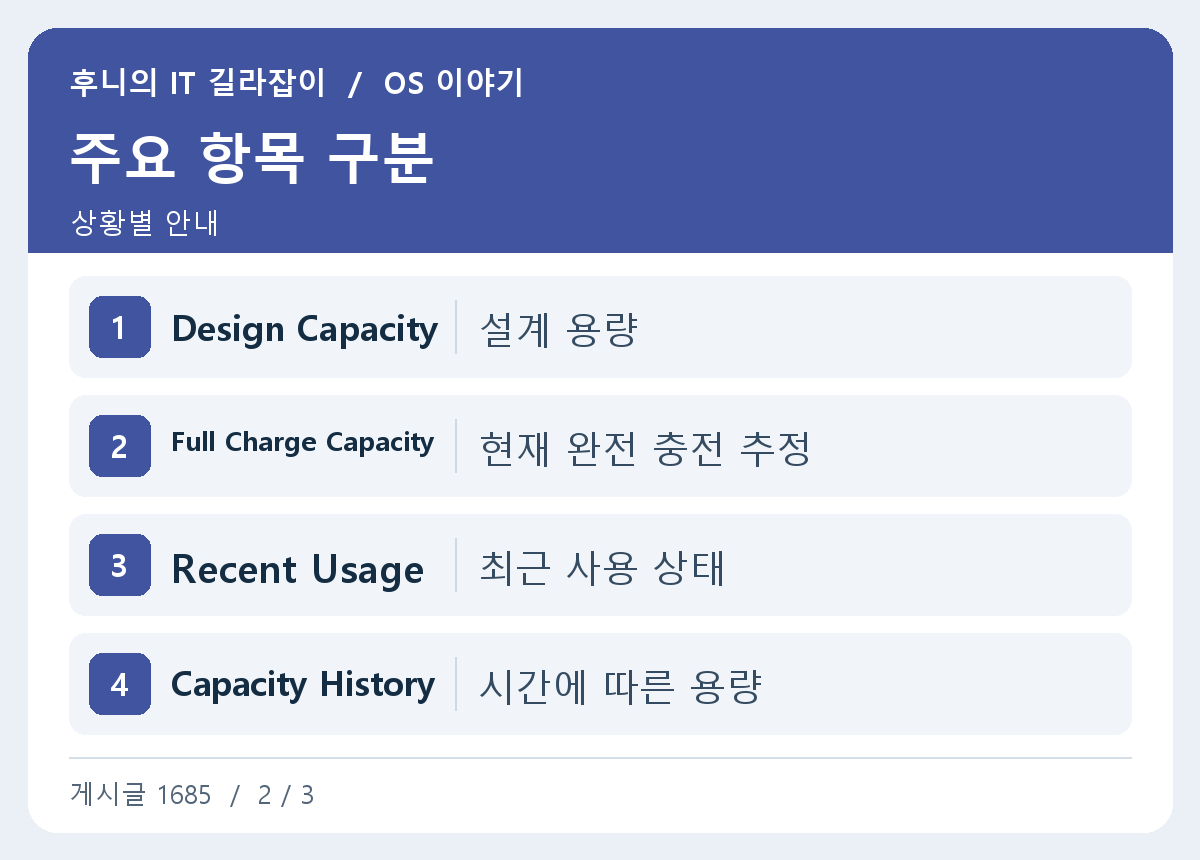
Installed batteries 영역에서 Design Capacity와 Full Charge Capacity를 확인합니다. 같은 단위로 표시된 값을 비교하고 여러 배터리가 있으면 어느 장치의 값인지 먼저 봅니다. 80% 충전 제한과 배터리 보고서에 기록된 완전 충전 용량은 역할이 다릅니다.
예를 들어 설계 용량이 50,000mWh이고 완전 충전 용량이 40,000mWh라면 두 표시값의 비율은 약 80%입니다. 이 계산은 보고서에 적힌 용량을 비교한 값이며, 작업 표시줄에 표시되는 현재 충전량 80%와 같은 의미가 아닙니다. 제조사의 배터리 보호 기능 때문에 현재 잔량이 일정 수준에서 멈출 수 있습니다. 보고서의 기기 이름이나 일련번호가 여럿이면 어느 배터리에서 나온 값인지 확인합니다. 교체 여부는 제조사 공식 진단, 증상, 보증 범위를 함께 보고 판단합니다.
기간별 용량과 사용량 읽기
Capacity History에서 여러 날짜의 값을 비교합니다. 한 시점의 수치가 약간 달라질 수 있으므로 여러 구간의 흐름을 봅니다. 사용 기록에서는 화면 켜짐과 대기, 충전 상태를 함께 확인합니다.
최근 사용 상태 표에서는 AC 전원인지 배터리인지, 언제 활성 또는 대기 상태였는지 확인합니다. 시간 단위와 날짜 형식을 읽고 어느 날 짧은 시간에 잔량이 떨어졌는지 찾아봅니다. 여러 날의 용량 기록을 비교할 때는 배터리를 교체한 날이나 운영체제를 다시 설치한 시점을 표시합니다. 과거 구간이 충분하지 않거나 값이 빈 칸이면 없는 자료를 추정해서 채우지 않습니다. 같은 방식으로 나중에 보고서를 다시 만들어 최근 사용과 용량이 어떻게 달라졌는지 봅니다.
사용 시간과 용량 추세 구분하기
밝은 화면으로 회의를 한 날과 메모만 한 날은 용량이 같아도 사용 시간이 다를 수 있습니다. 앱과 화면 밝기, 외장 장치가 달랐는지 함께 적고 비슷한 작업으로 비교합니다. Windows 추정 사용 시간도 실제 환경에 따라 달라집니다.
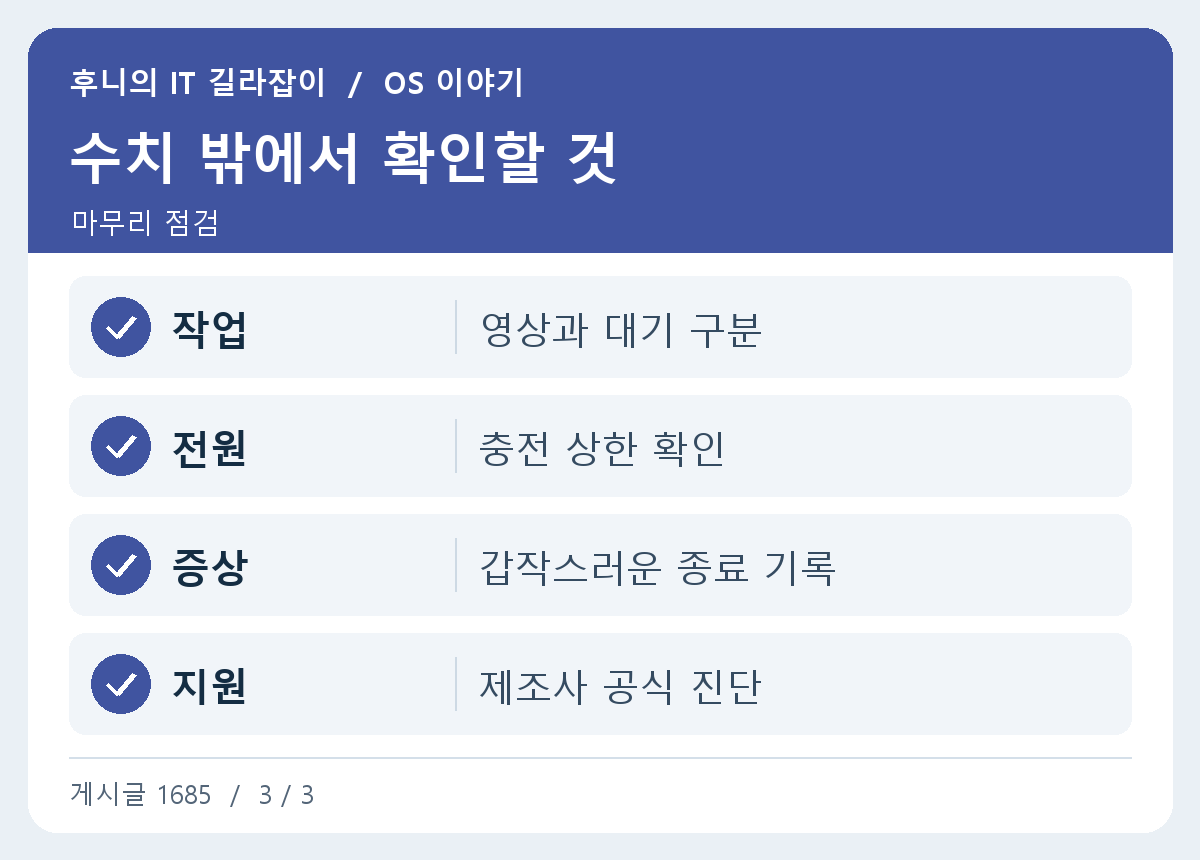
영상 회의 날과 가벼운 메모 작업 날의 사용 시간이 다르면 화면 밝기와 네트워크, 켜둔 앱을 기록합니다. 비교용 시험은 같은 밝기와 전원 정책에서 비슷한 작업을 하고, 시작 잔량과 끝 잔량을 확인합니다. 충전 상한 설정을 사용하는 노트북에서는 완전 충전 용량과 상한 설정의 영향을 따로 봅니다. 전원 공급이 불안정하거나 발열이 심하다면 사용 시간을 재려고 배터리를 방전시킬 필요는 없습니다. 안전하게 전원을 연결하고 모델에 맞는 점검을 받습니다.
결과를 남겨 제조사에 문의하기
갑작스러운 전원 종료나 충전 이상이 있다면 보고서 날짜와 노트북 모델, 사용 중이던 전원 상태를 기록합니다. 제조사 공식 진단과 보증 기준을 확인합니다. 공유할 HTML에는 장치 이름이나 사용 패턴이 포함될 수 있어 필요한 부분만 발췌합니다.
예를 들어 이전에는 배터리로 회의를 두 시간 이상 했는데 지금은 같은 앱과 밝기에서 한 시간도 어렵다면 배터리 보고서 두 시점과 실제 사용 조건을 함께 적습니다. 기기 지원에서는 갑작스러운 종료가 있었는지, 몇 퍼센트일 때였는지도 필요할 수 있습니다. 파일 전체를 게시판에 올리기보다 설계와 완전 충전 용량, 확인 날짜, 모델명만 전달합니다. 배터리 외관이 부풀거나 장치 틈이 벌어지면 충전과 사용을 멈추고 공식 점검을 받습니다. 보고서는 상태를 읽는 자료로 사용합니다.
참고 자료 Microsoft Windows 배터리 관리