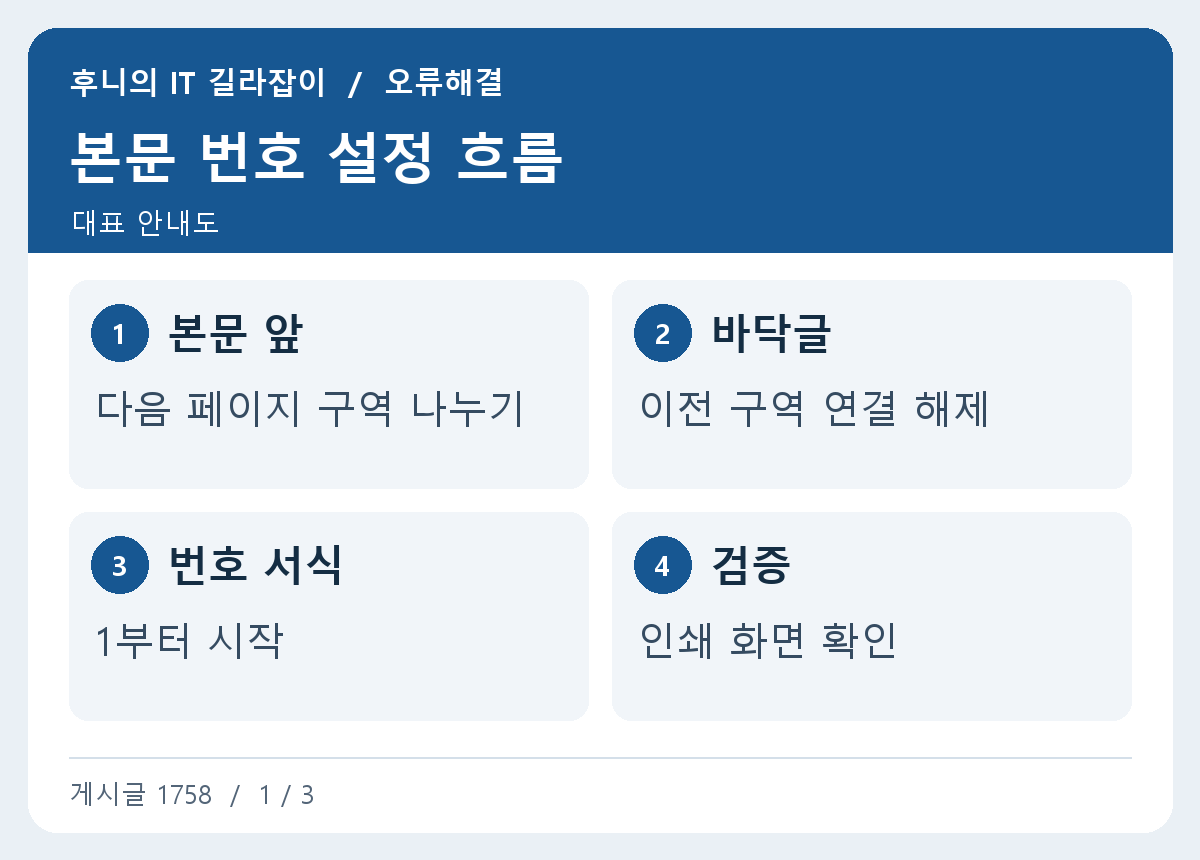
표지와 목차에는 쪽 번호가 없어야 하고, 실제 문서의 셋째 장에 ‘1’이 표시되어야 할 때가 있습니다. Word에서 페이지를 나누는 것과 문서 구역을 나누는 것은 결과가 다릅니다. Windows 데스크톱 Word에서 본문 구역을 만들고 번호 시작점과 머리글·바닥글 연결을 따로 조정하는 방법입니다.
번호가 달라질 지점부터 표시하기
먼저 편집하려는 파일을 복제합니다. 표지와 목차가 각각 한 장이고 본문 첫 문장이 셋째 장에 있다고 가정합니다. 본문이 시작되기 직전 위치를 찾고 레이아웃 탭의 나누기에서 ‘구역 나누기’ 중 다음 페이지를 선택합니다. 단순 페이지 나누기는 다음 쪽으로만 넘깁니다. 구역 나누기를 삽입하면 다음 부분의 번호나 머리글을 별도로 설정할 여지가 생깁니다.
이미 본문 앞에 페이지 나누기 문자가 있다면 서식 기호에 해당하는 ¶ 표시를 켜고 확인합니다. 같은 위치에 나누기를 두 개 넣으면 빈 페이지가 하나 추가될 수 있습니다. 사본에서 기존 나누기를 적절히 조정하고 표지와 목차, 본문이 의도한 쪽에 남았는지 봅니다. 특히 문서 앞뒤 여백이나 종이 방향을 다르게 관리하던 구역이 이미 있으면 구역 번호부터 확인합니다.
머리글이나 바닥글 중 번호가 있는 위치를 분리하기
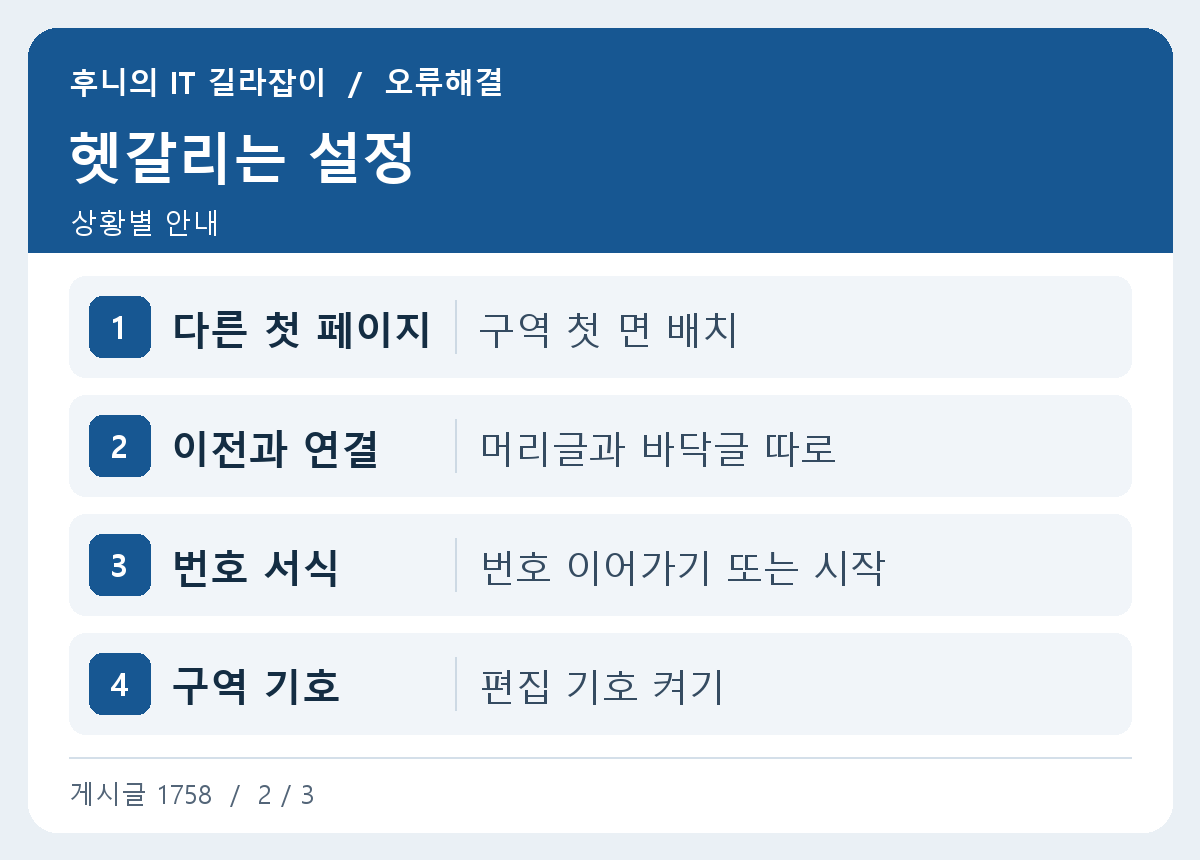
본문의 첫 장에서 쪽 번호를 넣을 바닥글 또는 머리글을 두 번 눌러 편집합니다. 표시된 구역이 표지와 같은 구역인지 다른지 먼저 봅니다. 리본의 ‘이전과 연결’이 켜져 있다면 해당 위치에서 해제합니다. 바닥글을 바꿔도 머리글 연결은 별도로 유지될 수 있으므로 실제 번호가 있는 쪽에서 작업합니다.
‘첫 페이지를 다르게’와 홀수·짝수 페이지 구분을 이미 사용한다면 같은 구역에서도 머리글과 바닥글이 여러 형태로 나뉠 수 있습니다. 본문 첫 장에만 번호가 없는데 두 번째 장부터 표시된다면 첫 페이지용 편집 영역을 보고 있는지 확인합니다. 앞 장의 번호를 먼저 지우면 연결 상태에 따라 본문 번호도 없어질 수 있으니 연결 해제부터 확인합니다.
번호 서식에서 실제 시작 번호 바꾸기
본문 구역에 커서를 둔 상태에서 페이지 번호 메뉴의 번호 서식을 엽니다. 번호 형식은 1, 2, 3과 같은 표시 방식으로 고르고 번호 매기기에서 이전 구역에 이어지는 값 대신 시작 번호 1을 선택합니다. 필요하면 같은 메뉴에서 놓을 위치를 지정해 번호 필드가 들어가는지 확인합니다. 본문 첫 페이지에 숫자 1을 직접 입력하면 다음 페이지에서 자동으로 증가하는 번호가 되지 않습니다.
목차에 로마 숫자를 쓰고 싶다면 목차를 따로 관리하는 구역에 해당 번호 형식을 지정할 수 있습니다. 표지, 목차, 본문을 모두 서로 다르게 관리한다면 각각의 경계와 연결 상태를 확인합니다. 단순히 전체 쪽 수가 바뀌었을 뿐인데 번호 종류까지 바뀌었다면 어떤 구역의 번호 서식을 열었는지 다시 봅니다.
표지 다음에 번호 없는 목차를 유지하면서 본문에만 숫자를 넣으려면 목차 끝에서 새 구역이 시작되는지부터 봅니다. 예를 들어 ‘서론’이 본문의 첫 문단이라면 해당 문단 앞에 커서를 두고 다음 페이지 구역 나누기로 만들 수 있습니다. 목차가 두 장으로 늘어난 경우에도 본문의 첫 번호는 그대로 1이어야 합니다. 문단을 추가한 복제본에서 그 동작을 시험해 보면 번호가 일반 텍스트인지 필드인지 구분하기 쉽습니다.
본문 뒤에 다른 구역이 있는 경우 확인하기
본문 뒤에 가로 방향 표나 부록이 있으면 또 다른 구역을 쓰는 경우가 있습니다. 그 구역의 번호가 갑자기 1로 돌아가는지 확인합니다. 본문과 이어져야 한다면 해당 구역에서 이전 구역에 이어서 번호를 매기도록 설정합니다. 반대로 부록을 별도 규칙으로 작성해야 한다면 그 규칙대로 설정하고 완성본에서 경계를 표시합니다.
다른 파일에서 붙여넣은 텍스트에 구역 나누기가 포함돼 있으면 페이지 번호와 용지 방향도 영향을 받을 수 있습니다. 긴 문서는 맨 앞에서 1만 확인하기보다 구역 전환 직전과 직후의 값을 적습니다. 어떤 항목이 표시되지 않는 문제가 있을 때는 서식 기호를 다시 켜고 현재 페이지가 어느 구역과 어느 바닥글 형태인지를 읽습니다.
표지에 번호가 다시 생겼다면 앞 구역과 본문 번호 필드가 같은 편집 영역에 있는지 확인합니다. 본문 쪽 번호를 선택했을 때 바닥글에 어느 구역인지 표시되므로 첫 페이지용 바닥글과 연결 표시를 각각 읽습니다.
인쇄 미리보기와 PDF에서 번호 확인하기
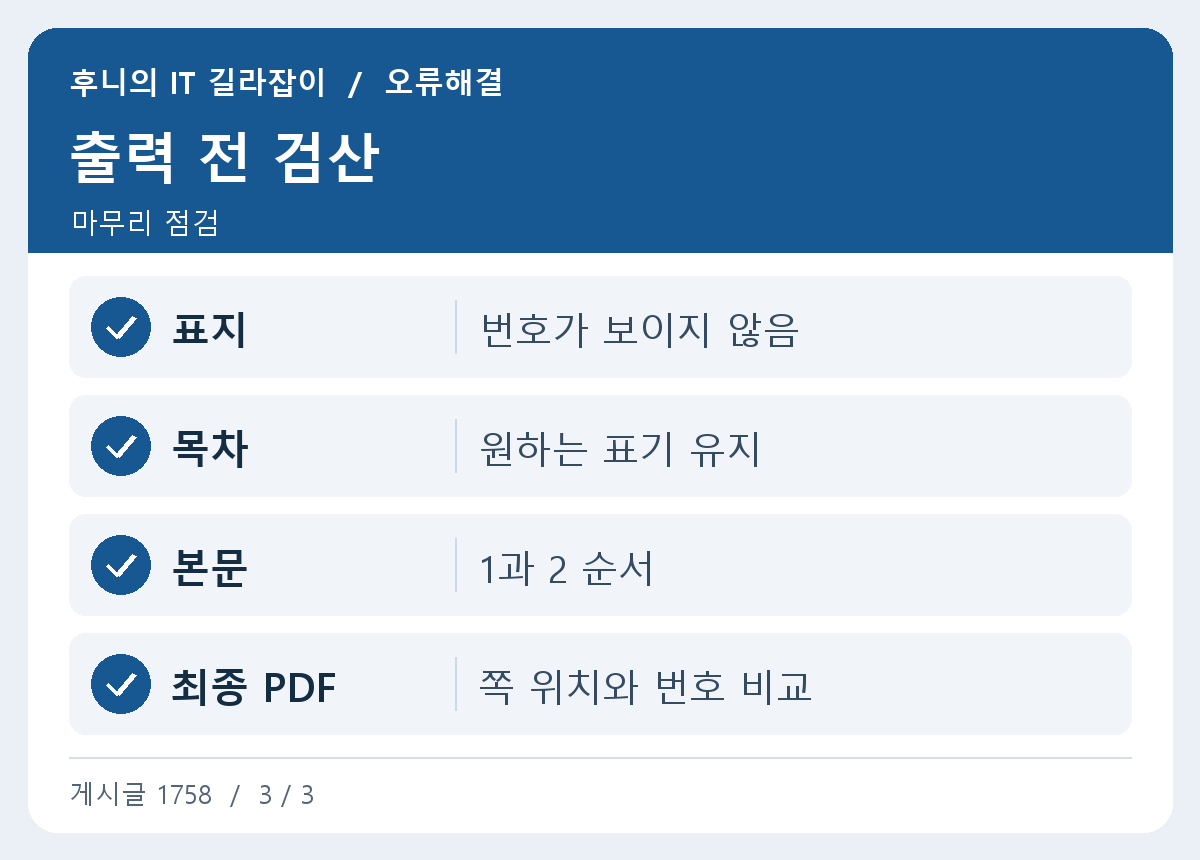
작성 중 화면의 물리적 셋째 장과 페이지에 인쇄되는 1쪽 표기는 다른 정보입니다. 인쇄 미리보기에서 표지에 번호가 없는지, 본문 첫 장과 둘째 장에 1과 2가 나오는지 확인합니다. 목차가 자동으로 만들어졌다면 번호를 수정한 뒤 목차의 페이지 숫자도 갱신해 대조합니다.
최종 PDF를 쓸 때는 실제 저장 파일을 다시 열고 목차 항목 한두 개와 본문의 표시가 맞는지 봅니다. PDF 뷰어의 페이지 위치 숫자가 문서에 인쇄된 값과 다를 수 있으니 동료에게 전달할 때는 목차 제목이나 ‘본문 1쪽’처럼 확실한 표현을 쓰면 좋습니다. 앞으로 쓸 문서라면 확인을 마친 서식 사본을 따로 보관합니다.