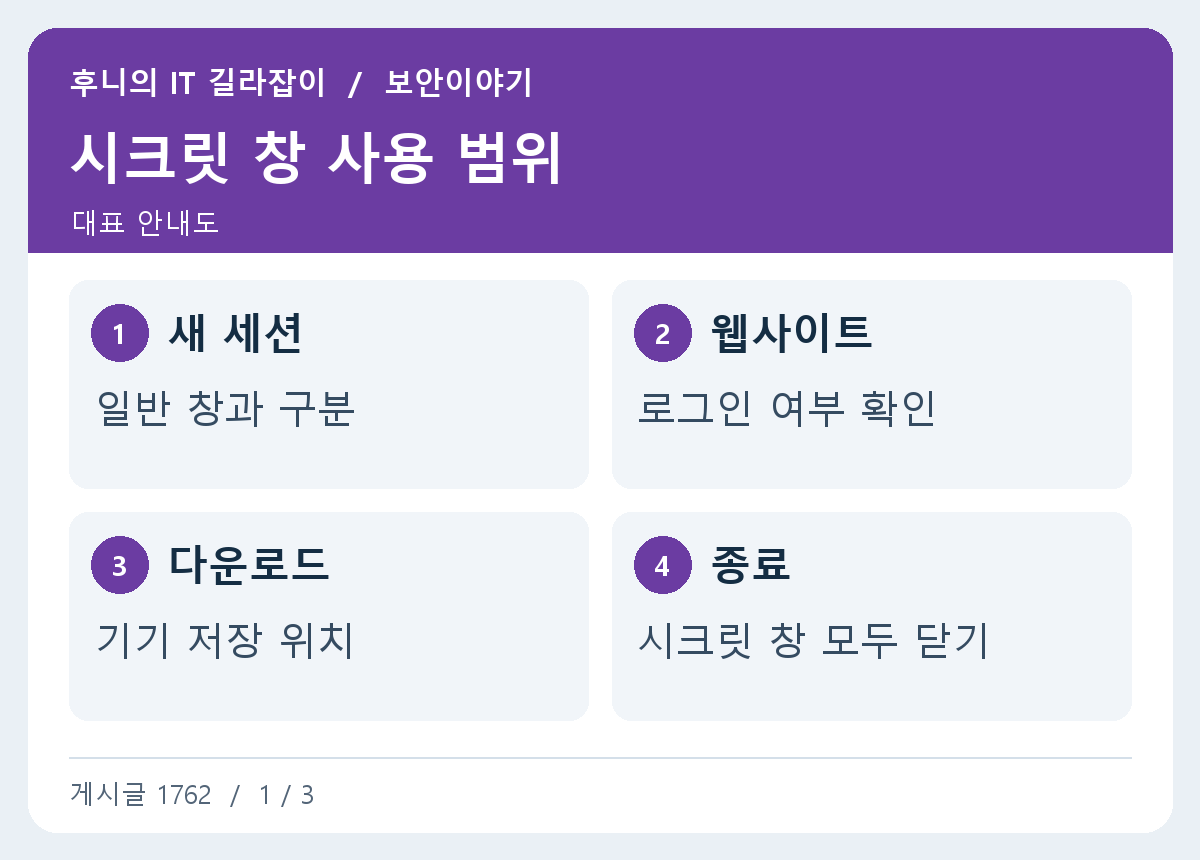
시크릿 창을 닫으면 그 세션의 방문 기록이나 사이트 데이터는 Chrome에 일반 기록으로 남지 않습니다. 창에서 내려받은 파일, 새로 만든 북마크, 사이트에 로그인해 실제로 보낸 정보는 따로 봐야 합니다. 공유 PC에서 잠깐 작업할 때 무엇을 확인해야 하는지 작게 시험해 봅니다.
일반 창과 시크릿 창이 어떻게 나뉘는지 보기
Chrome 메뉴에서 새 시크릿 창을 열고 일반 창과 표시가 다른지 확인합니다. 평소 일반 창에서 로그인해 둔 사이트를 시크릿 창에서 열었을 때 다른 상태가 보일 수 있습니다. 완전히 별개의 사람으로 보이는 기능이 아니라 브라우저가 일반 창의 쿠키와 시크릿 세션 자료를 구분해 사용하는 방식입니다. 시크릿 창을 여러 개 열었다면 마지막 창까지 닫아야 해당 세션이 종료됩니다.
실습에는 개인정보 없이 볼 수 있는 공개 사이트를 고릅니다. 일반 창에서 로그인했는지와 시크릿 창에서 표시되는 상태를 나눠 적습니다. 비슷한 색의 브라우저 창을 나란히 열면 혼동할 수 있으므로 실제로 작업할 창의 메뉴와 아이콘도 확인합니다. 시크릿 창에서 다시 로그인하면 해당 사이트에는 그 계정으로 활동하는 기록이 생길 수 있습니다.
브라우저 기록과 사이트 쪽 기록 구분하기
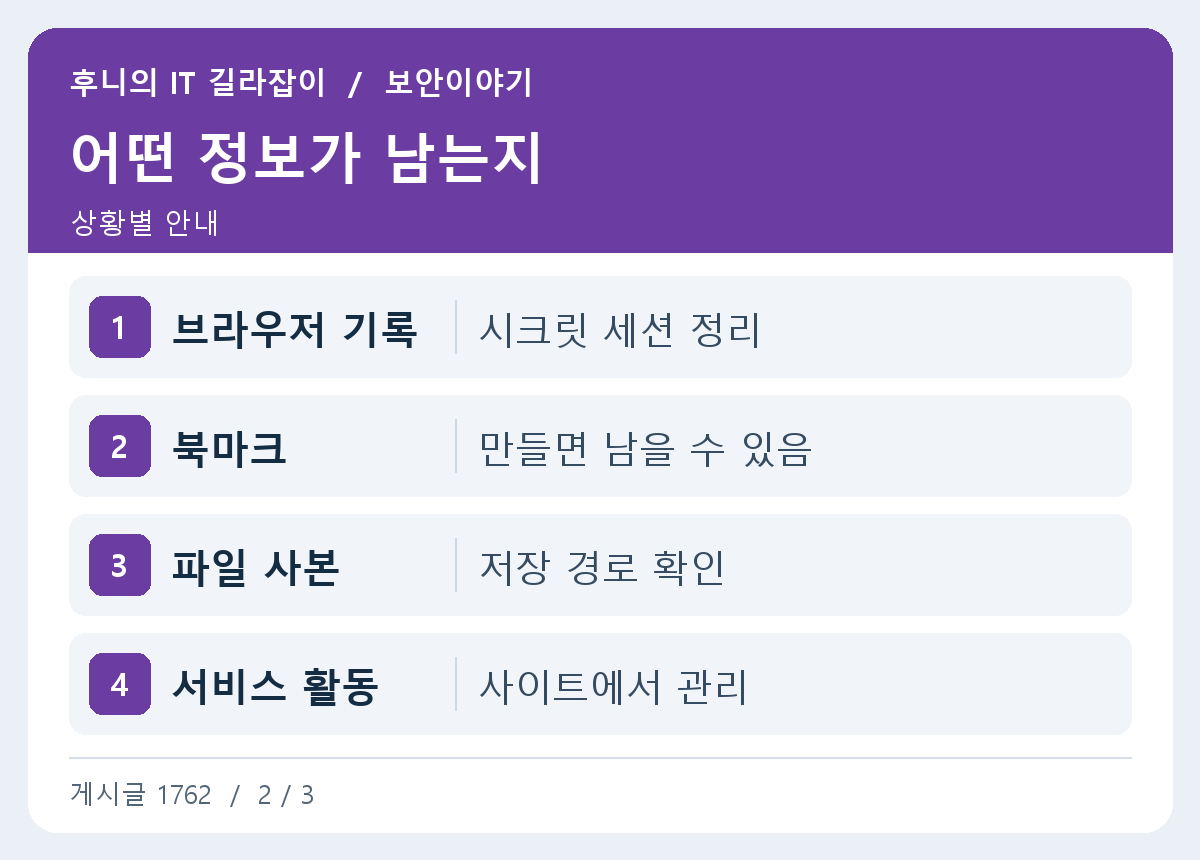
시크릿 창을 닫으면 그 세션 중 브라우저에서 생긴 방문 기록과 일정한 사이트 데이터가 정리됩니다. 사이트에 로그인해 게시물이나 신청서를 올렸다면 서비스는 해당 계정의 제출 내역을 보관할 수 있습니다. 브라우저 기록을 정리하는 동작과 사이트에서 자료를 지우는 동작은 별개입니다. 시크릿 모드로 접속했다는 사실로 계정에 기록한 일도 사라진다고 생각하면 곤란합니다.
인터넷 제공업체나 회사·학교의 관리 네트워크, 방문 사이트가 활동을 볼 수 있는 범위는 각 환경에 따라 다릅니다. Google 공식 안내는 시크릿 모드가 방문 사이트나 관리 네트워크로부터의 숨김을 보장하지 않는다고 설명합니다. 개인 컴퓨터가 아닌 장비를 사용할 때는 기기에서 허용된 이용 방식과 자료 처리 정책을 함께 확인합니다.
내려받은 파일과 북마크 살펴보기
공개 PDF를 시험용으로 내려받고 파일 탐색기에서 어느 위치에 있는지 봅니다. 시크릿 창을 모두 닫은 뒤에도 저장한 PDF가 실제 폴더에 남아 있는지 확인합니다. 브라우저 다운로드 목록으로 돌아가지 않더라도 시스템 폴더에 생성된 사본은 별도로 관리해야 합니다. 저장 대화 상자에서 공유 저장 위치를 선택했다면 누가 그 파일에 접근할 수 있는지도 달라집니다.
시크릿 창을 열고 북마크를 만들면 북마크가 남을 수 있습니다. 회사 PC나 자료실에서 나중에 사용할 페이지 주소를 정리한다면 담당자가 정한 폴더와 접근 범위를 사용합니다. 브라우저 프로필 전체를 초기화하는 대신 필요한 파일이나 항목을 확인하고 시설의 정리 방식에 맞게 처리합니다.
공유 PC에서 사진 한 장을 임시로 열었다면 창을 닫은 뒤 탐색기 다운로드 폴더와 파일을 연 앱도 살펴봅니다. 파일 자체를 남긴 적이 없다면 다른 사용자의 폴더까지 열어 찾을 필요는 없습니다. 정리 권한이 없는 환경에서는 자료실 담당자에게 생성한 파일 이름과 저장 시점을 알려 처리 방법을 확인합니다.
사이트 문제를 비교하는 시험으로 제한해서 쓰기
같은 공식 사이트가 일반 창에서만 제대로 열리지 않는 경우 시크릿 창의 다른 상태를 비교할 수 있습니다. 쿠키와 로그인 상태가 다르고 허용하지 않은 확장 프로그램은 보통 켜지지 않아 결과 차이가 날 수 있습니다. 시크릿 창에서 된다고 해서 어느 확장 프로그램이 원인인지 바로 알 수는 없습니다. 두 창에서 달라진 조건을 하나씩 확인해야 합니다.
예를 들어 로그인을 하지 않아도 볼 수 있는 공지 목록은 비교에 쓰기 좋습니다. 동일한 주소를 열어 같은 버튼까지 이동하고 다른 쪽에서 오류가 나는지 봅니다. 로그인이 필요한 사이트라면 실제 본인 계정만 공식 주소에서 사용하세요. 시험을 마친 뒤 각 환경의 로그아웃이 필요한지와 열려 있는 창이 없는지 봅니다.
마지막 시크릿 창을 닫아 세션이 끝났는지는 새 창에서 공개 사이트를 다시 열어 비교할 수 있습니다. 일반 창을 닫지 않고 남겨 놓았다면 그 창의 로그인 상태가 그대로인 것은 별도입니다. 공유 기기에서는 두 종류의 창을 모두 확인한 다음 자리를 떠납니다.
공용 PC를 떠나기 전에 남은 항목 확인하기
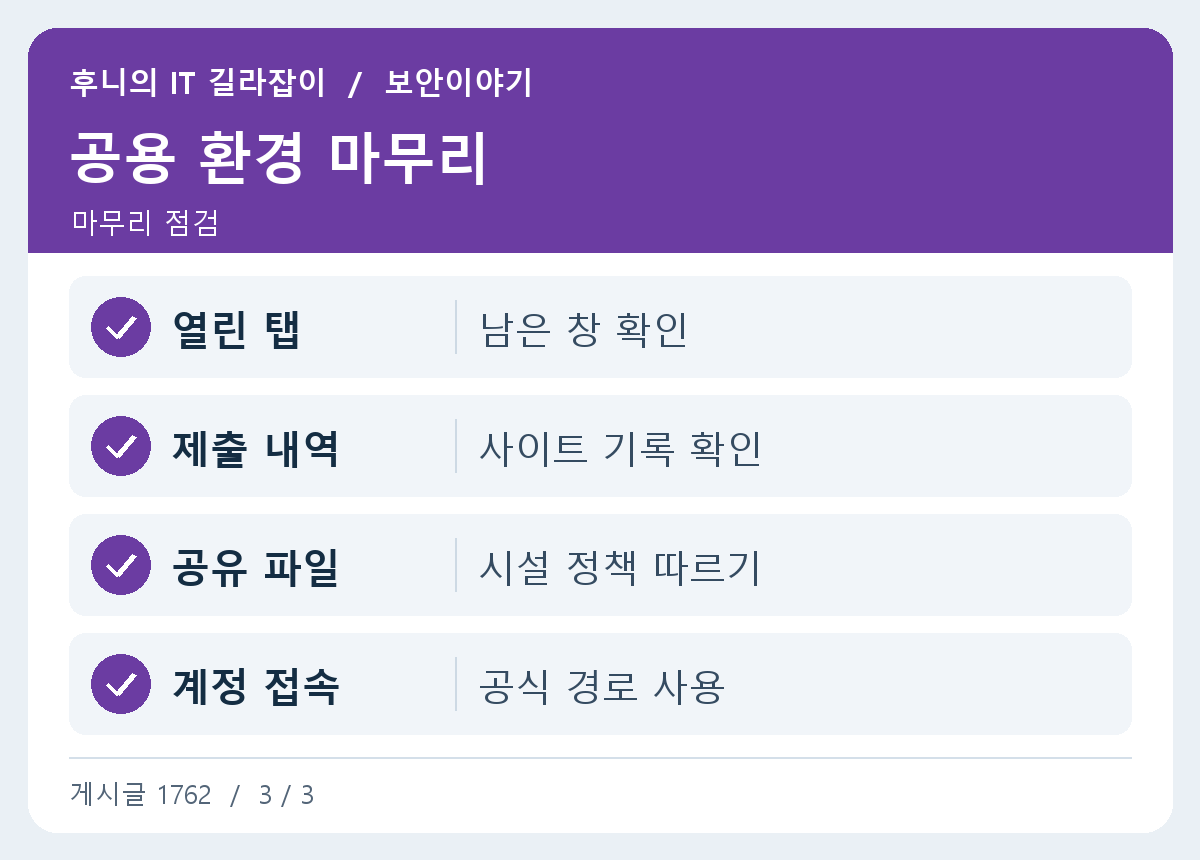
사용을 마치면 서비스 화면의 계정 메뉴에서 로그아웃한 뒤 시크릿 창을 모두 닫습니다. 파일을 출력하거나 다운로드했다면 시설 정책에 따라 처리합니다. 브라우저의 자동 종료 이후에도 문서 편집 앱이나 탐색기에 열린 사본이 있을 수 있으므로 최근에 사용한 프로그램을 확인합니다. 도착지에서 파일을 다시 열어야 한다면 승인된 저장 경로에 들어갔는지도 봅니다.
중요한 계정은 가능한 한 본인이 관리하는 기기에서 사용하는 편이 상태를 확인하기 쉽습니다. 밀린 과제를 공용 PC에서 제출했다면 나중에 본인의 기기에서 제출 내역을 확인하세요. 화면에서 사라진 정보와 서비스가 보관하는 기록을 구분해 두면 시크릿 모드를 필요한 범위에서 활용할 수 있습니다.
참고 자료 Google Chrome 시크릿 모드