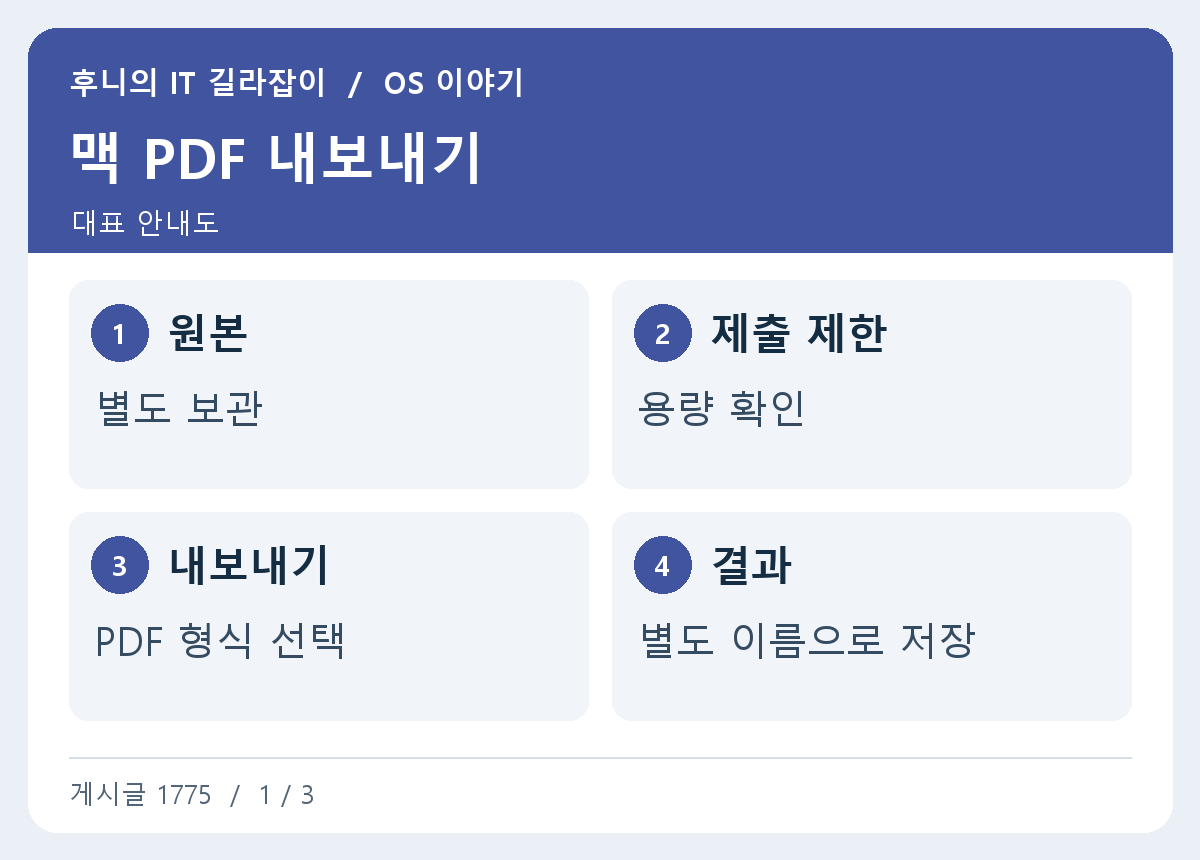
메일이나 제출 사이트에 올릴 PDF가 용량 제한을 넘으면 macOS의 미리보기로 작은 사본을 만들 수 있습니다. 용량이 줄어드는 대신 사진, 작은 글자, 도장 등이 흐려질 수 있기 때문에 결과 파일의 가장 어려운 페이지를 실제로 읽어 보면서 비교합니다.
먼저 PDF 종류와 실제 제출 기준 살피기
Finder에서 원본의 파일 크기를 읽고 제출 사이트가 안내하는 제한을 확인합니다. 파일 한 개의 한도와 첨부 전체 합계의 한도가 다를 수 있습니다. 원본이 이미 한도 안이라면 줄이기 전에 파일 형식이나 추가 요구사항이 있는지 봅니다. Mac 미리보기에서 열고 페이지 개수와 텍스트를 선택하거나 검색할 수 있는지 확인합니다.
문서가 스캔한 이미지 위주인지 워드에서 내보낸 텍스트 중심인지에 따라 압축 효과와 품질 변화를 판단합니다. 스캔한 양식의 작은 글씨나 증빙 번호가 중요한 문서라면 줄이기 전에도 어느 쪽이 읽기 어려운지 메모합니다. 개인 정보가 담긴 문서는 자체 기기에서 작업하고 원래 파일을 보존합니다.
미리보기의 내보내기 기능에서 사본 만들기
미리보기에서 PDF를 연 뒤 파일 메뉴의 내보내기를 선택합니다. 저장 위치와 이름을 구분하고 PDF 형식 또는 화면에서 제공하는 PDF 옵션을 확인합니다. Apple은 Quartz 필터의 파일 크기 줄이기나, 버전에 따라 이미지 처리와 관련된 선택 사항을 안내합니다. 실제로 보이는 메뉴에서 선택하고 제공되는 설정을 읽습니다.
처리할 때 원본과 같은 이름으로 저장하면 원본과 비교하기 어려워집니다. 예를 들어 ‘제출용-축소’라는 이름으로 별도 사본을 만듭니다. 원래 문서에 서명, 편집 제한이나 입력 양식처럼 유지해야 할 기능이 있다면 내보낼 수 있는 것과 같은 기능이 남는 것을 별도로 검증합니다. 제출 기관의 조건이 있으면 해당 형식이 허용되는지도 봅니다.
파일 크기와 이미지 품질을 같이 확인
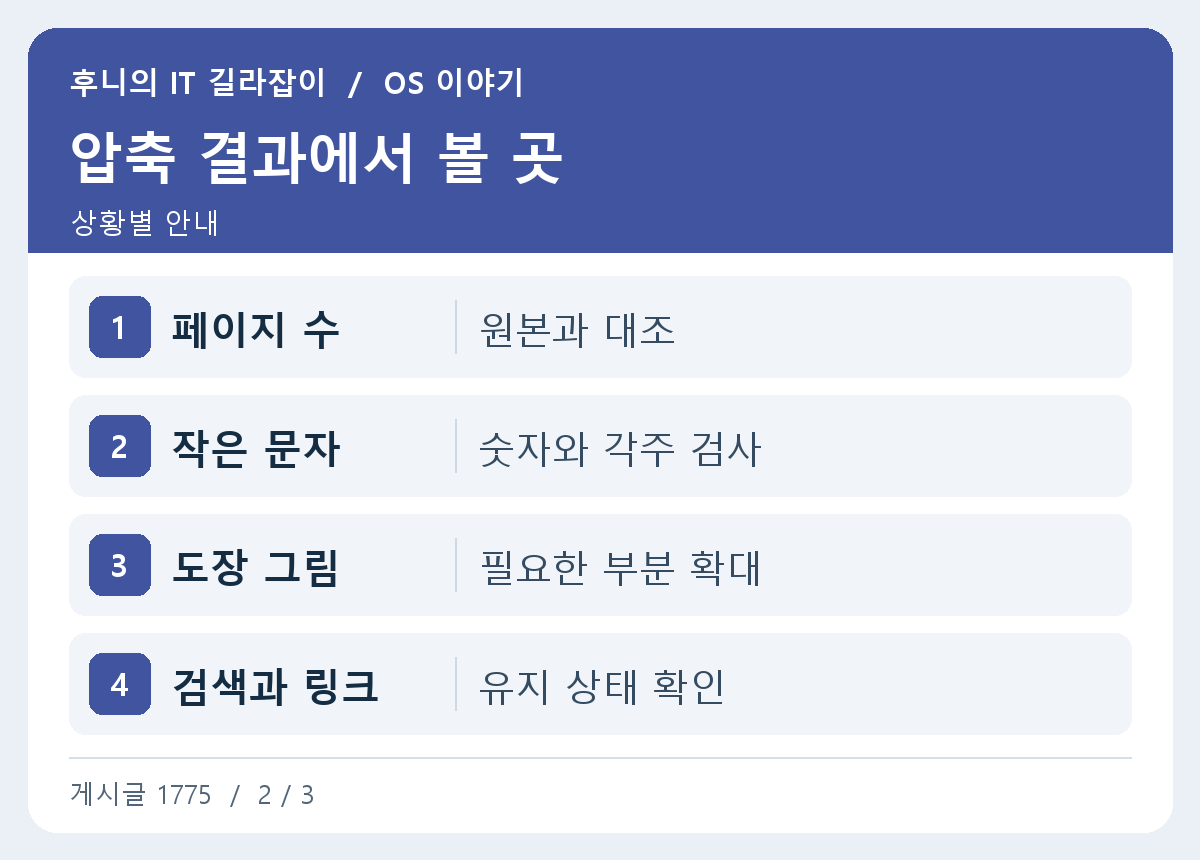
내보낸 PDF의 크기를 원본과 비교합니다. 용량이 크게 줄었더라도 원하는 그림의 작은 글자와 도장이 읽을 수 없으면 다시 만들어야 합니다. 같은 확대율에서 원본과 결과를 나란히 열고 작은 숫자나 바코드, 표 가장자리처럼 뭉개지기 쉬운 지점을 확인합니다. 화면에서 약간 작게 보인다고 바로 흐려진 것으로 판단하지 말고 같은 표시 배율을 적용합니다.
배경 덕분에 문자가 희미해졌거나 스캔 그림이 흐려져 숫자를 읽기 어렵다면 시도할 다른 설정이 있는지 확인합니다. 필요한 페이지를 임의로 제거해 용량만 맞추면 제출 형식에서 요구하는 자료가 빠질 수 있습니다. 원본을 두고 출력 품질이 달라지는 옵션을 하나씩 바꿔 결과를 비교합니다.
문서가 혼합돼 있을 때에는 가장 쉬운 본문 한 쪽만 보고 선택하지 않습니다. 예를 들어 스캔한 도장과 작은 표가 들어 있는 부록, 텍스트 선택이 되는 첫 페이지, 마지막의 서명 쪽을 각각 비교합니다. 용량을 줄인 파일에서 증빙 번호의 한 글자가 모호하면 제출 전에 원본과 같은 조건으로 다시 저장해 확인합니다.
텍스트 검색과 필요한 문서 기능 시험
원래 텍스트가 검색되는 파일이면 비슷한 키워드 하나를 원본과 사본에서 각각 검색해 봅니다. 문서에 링크가 있으면 요구되는 링크와 페이지 이동이 유지됐는지 확인합니다. 전자서명이나 입력 가능 양식이 있는 자료에서는 원본과 결과가 같은 효력을 가진다고 가정하지 않고 해당 발급 기관 안내에 맞춥니다.
특정 앱에서 보기 편하지만 다른 뷰어에서는 문제가 있을 수 있어 제출 전에 사용 가능한 별도 뷰어로 열어 봅니다. 페이지 수가 같고 글자도 비슷해도 필요한 페이지의 방향이나 크기가 바뀌지 않았는지 확인합니다. 서류에서 도장을 보여 주는 쪽과 최종 서명 쪽이 생각한 순서대로 있는지 살핍니다.
출력한 사본에서 종이 크기나 페이지 방향이 달라졌다면 어떤 내보내기를 사용했는지 기록해 두고 시작합니다. 같은 파일명으로 여러 사본을 저장하지 말고 처리한 방법을 이름으로 구분합니다. 페이지 위치가 중요한 신청 자료는 스캔 페이지의 물리적 순서와 PDF 뷰어가 표시하는 페이지 번호를 다시 읽습니다.
실제로 올릴 파일 확인하고 원본 보존
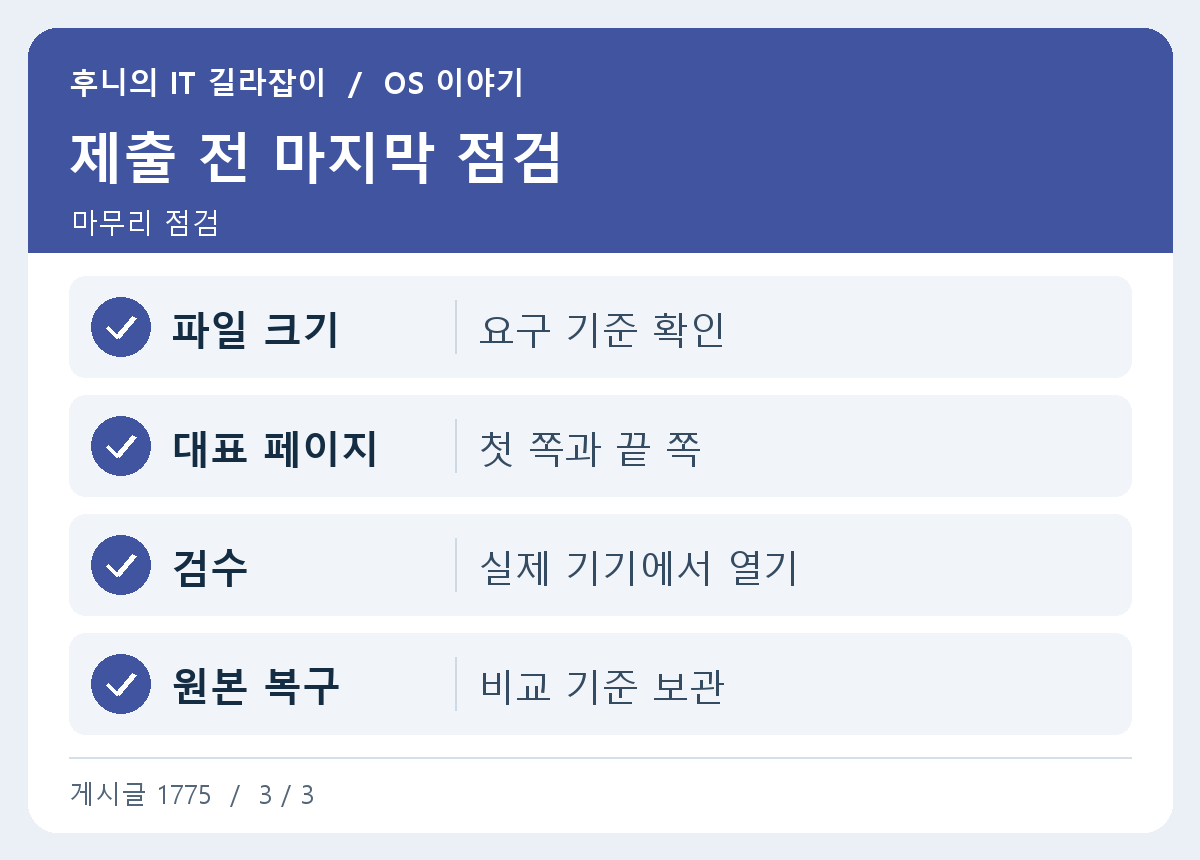
제출 화면에서 이름과 확장자, 마지막 수정 시각을 봅니다. 동일한 이름으로 여러 번 압축했다면 가장 최근 사본을 열고 용량 제한보다 작은지 확인합니다. 첨부 후 다시 내려받을 수 있다면 정상 파일인지 페이지 수나 미리보기를 확인합니다. 원본에는 수정하지 않고 검증된 제출용 파일을 별도로 남깁니다.
요청한 파일 크기를 충족하기 어렵다면 기관이 허용한 제출 방법에서 분리 업로드나 다른 저장 방식이 있는지를 확인합니다. 작은 파일이어도 중요한 글자가 읽히는 것과 문서 형태가 보존되는 것이 먼저입니다. 파일마다 원래 크기와 내보낸 사본의 차이 및 검수 위치를 모아 두면 다음에 같은 유형을 제출할 때 도움이 됩니다.
사본에 검색 기능과 링크가 남아 있어야 하는 작업은 눈에 보이는 색만 비교하면 부족합니다. 검색어 하나와 주소 하나를 결과에서 직접 열고 응답을 확인합니다.
참고 자료 Apple 미리보기에서 PDF 크기 줄이기