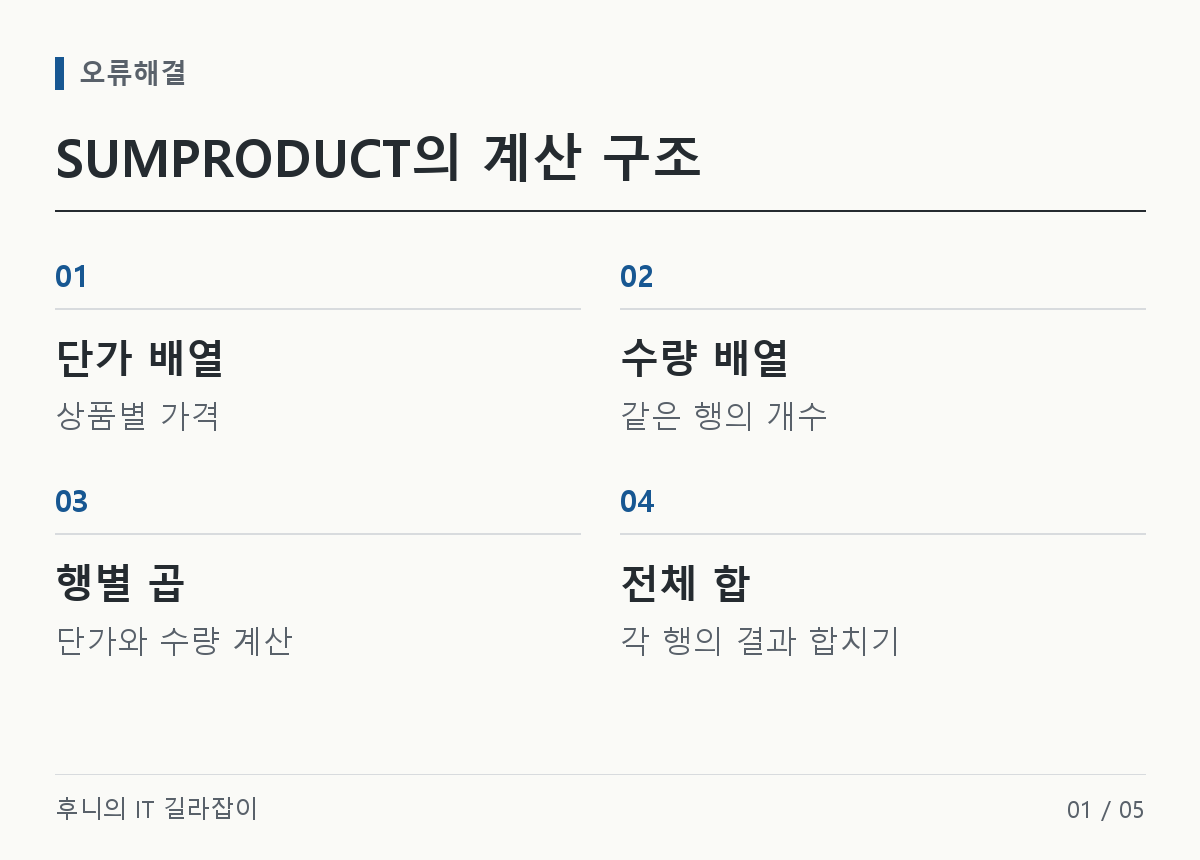
단가와 수량을 곱해 합계를 구하는 SUMPRODUCT에서 #VALUE!가 나타나면 수식에 들어간 범위부터 나란히 비교해 보세요. 참조 범위의 행 수가 다르거나 계산 중인 값에 문제가 있을 수 있습니다. 오류 표시를 지우는 데 그치지 않고, 어떤 행이 합계에 들어갔는지 설명할 수 있도록 작은 예제부터 계산을 확인하는 방법입니다.
배열의 시작과 끝을 같은 기준으로 맞추기
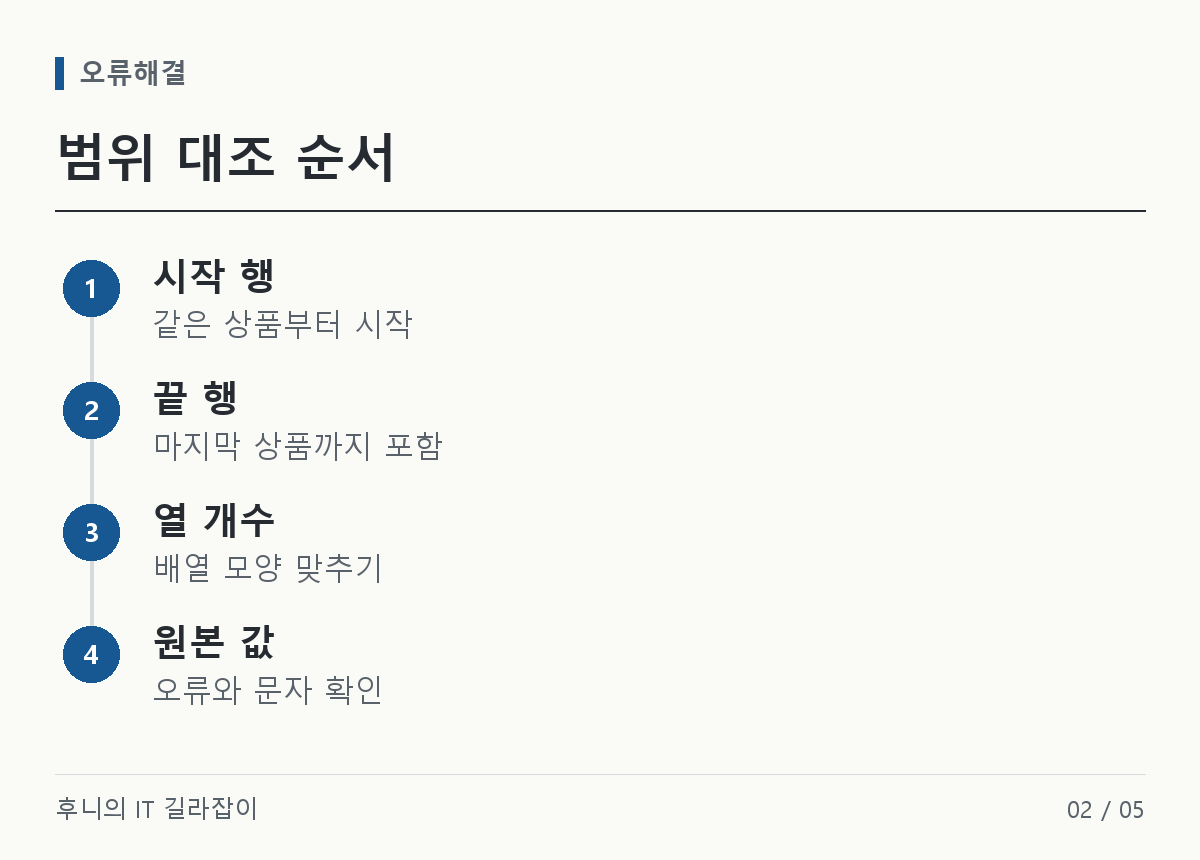
SUMPRODUCT는 대응하는 위치의 값을 계산해 합칩니다. B2:B10의 단가와 C2:C10의 수량이라면 두 범위가 모두 같은 아홉 행을 가리켜야 합니다. =SUMPRODUCT(B2:B10,C2:C8)처럼 한쪽이 짧으면 대응할 위치가 없어 오류가 납니다. 수식 입력줄에서 색으로 표시되는 범위를 읽고, 두 배열의 시작과 끝을 각각 적어 보면 차이를 찾기 쉽습니다.
단순히 셀 개수만 같다고 충분한 것은 아닙니다. B2:B10과 C3:C11은 길이가 같아도 상품 한 줄씩이 어긋납니다. 이 경우 오류 없이 그럴듯한 숫자가 나올 수 있어 오히려 놓치기 쉽습니다. 첫 상품과 마지막 상품의 이름까지 대조해 같은 항목끼리 곱하는지 확인하세요. 정렬한 뒤 한 열만 움직인 파일도 이 점검이 필요합니다.
예를 들어 중간에 할인율 열을 추가한 뒤 수식을 고쳤다면 단가 대신 할인율을 참조했을 수도 있습니다. 셀 색이나 열 위치에만 기대지 말고 머리글을 읽어야 합니다. 진단용으로 첫 세 행의 단가와 수량을 종이에 적어 계산하면, 범위 자체의 문제인지 계산 대상 열을 잘못 고른 문제인지 구분하기 좋습니다.
머리글을 포함한 범위와 데이터만 있는 범위를 섞지 마세요. 첫 행의 문자가 계산에 끼어도 단순히 사라진 것처럼 보일 수 있으므로 시작 셀을 고를 때 제목 행 여부를 확인해야 합니다.
쉼표로 나눈 배열과 중간 계산을 구별하기
=SUMPRODUCT(B2:B4,C2:C4)는 두 배열을 기본 방식으로 곱한 뒤 더하는 예시입니다. 숫자가 아닌 배열 항목은 기본 배열 인수에서 0처럼 처리될 수 있습니다. 반면 =SUMPRODUCT(B2:B4*C2:C4)처럼 배열 사이에 직접 연산자를 사용하면 내부 곱셈 단계에서 문자와 오류가 문제가 될 수 있습니다. 두 식의 겉모양이 비슷하다고 모든 데이터에서 같은 오류 처리를 기대하지 마세요.
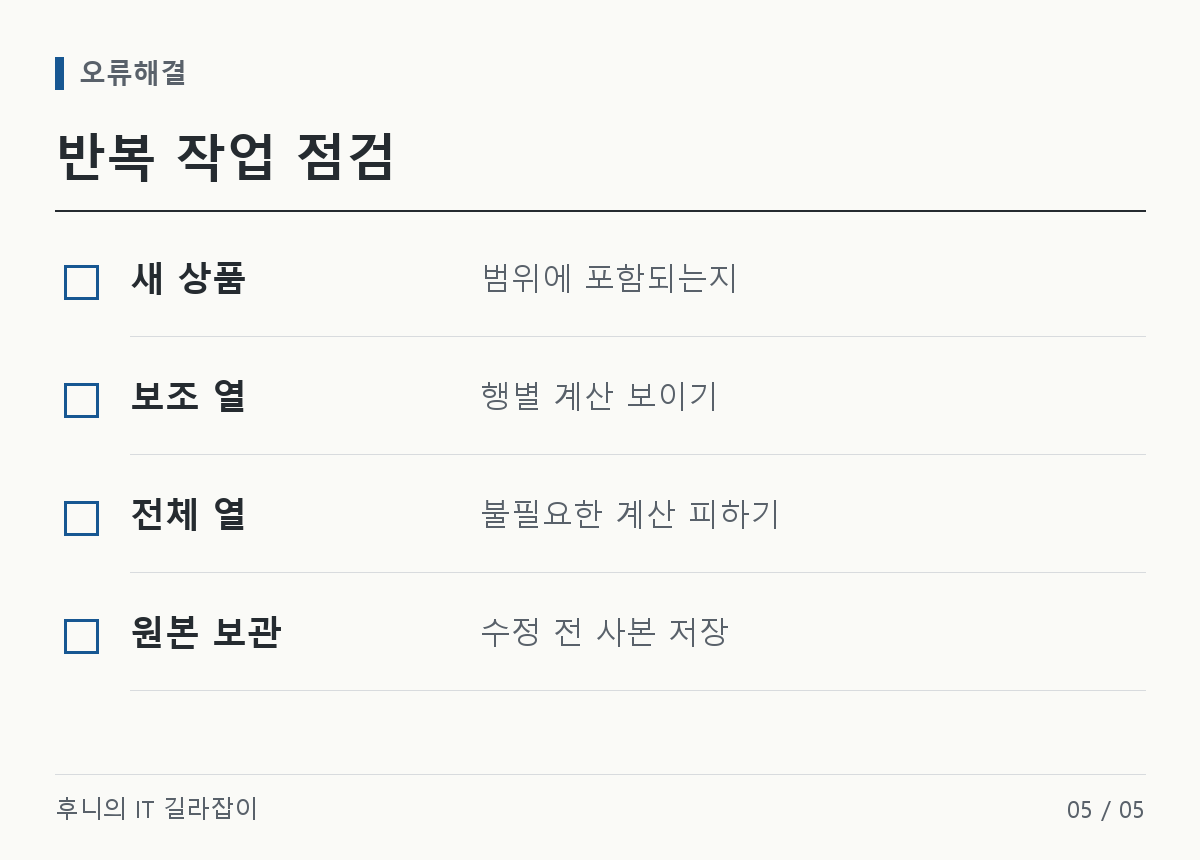
보고서에 오류가 났다고 두 식을 번갈아 붙여 넣어 숫자만 나오게 만드는 방식은 권하지 않습니다. 문자로 저장된 수량이 0처럼 빠졌다면 합계가 작아져도 오류 표시가 없을 수 있습니다. 금액을 집계하는 파일은 계산 성공 여부뿐 아니라 어떤 값이 제외됐는지 알아야 합니다. 원본 값과 행별 곱을 보조 열에서 확인하는 편이 설명하기 쉽습니다.
별도의 조건식이나 나눗셈이 포함됐다면 그 계산을 잠시 분리해 봅니다. 한 줄에 여러 비교를 넣은 수식은 어떤 부분이 실패했는지 읽기 어렵습니다. 연습용 사본에 조건 결과를 표시하는 열과 금액을 계산하는 열을 나누면 문제 행을 좁힐 수 있습니다. 정상 합계를 확인한 다음 필요한 범위에서 수식을 다시 정리하세요.
수식 안의 괄호를 옮겼다면 이전 식과 나란히 보관해 보세요. 범위는 같아도 계산 순서가 달라질 수 있으므로 바꾼 부분을 설명할 수 있는 사본이 검수에 도움이 됩니다.
숫자처럼 보이는 문자와 원본 오류 찾기
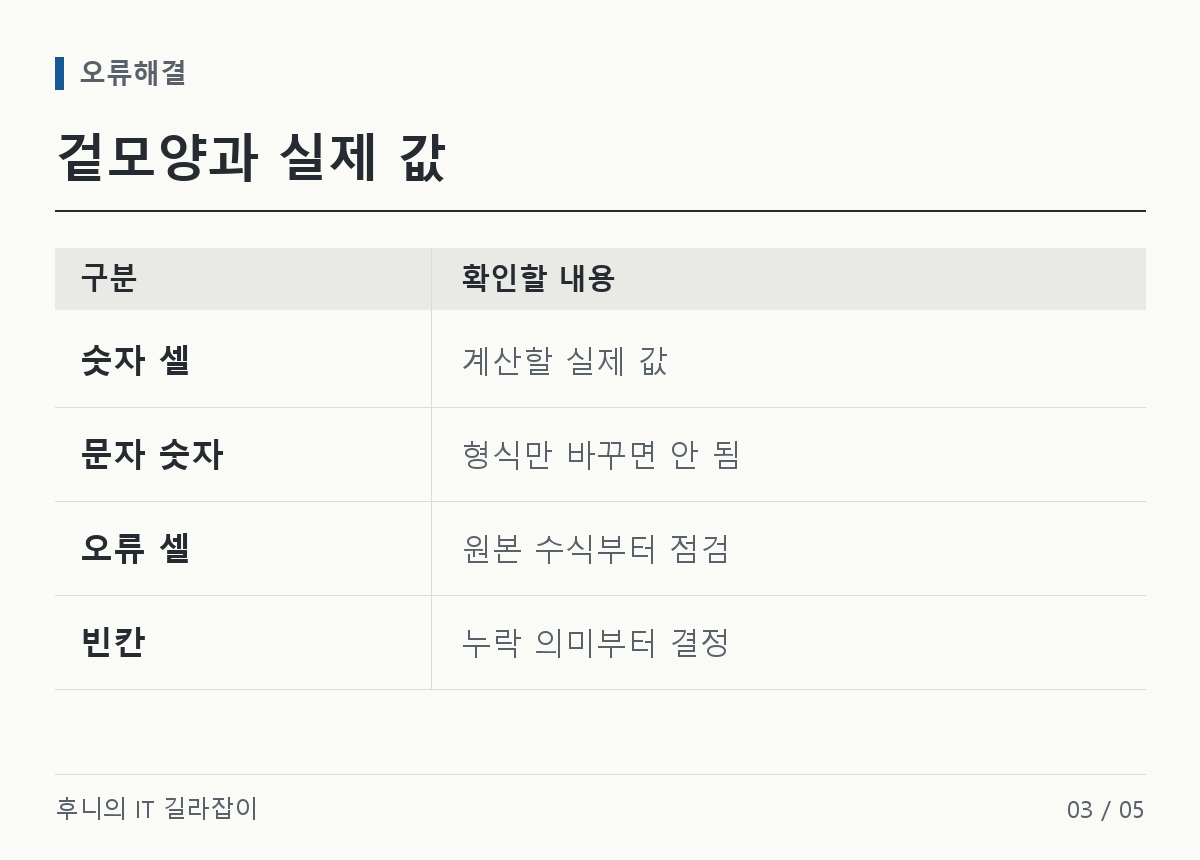
다른 시스템에서 붙여 넣은 단가에는 통화 기호나 공백이 실제 문자로 들어 있을 수 있습니다. 셀 표시 형식을 숫자로 바꿨다는 이유만으로 값 자체가 숫자로 변환됐다고 판단하면 안 됩니다. 몇 개의 셀을 선택해 입력줄의 내용을 읽고, ISNUMBER 같은 확인 수식을 보조 칸에 사용해 값의 종류를 점검할 수 있습니다.
예를 들어 수량 셀에 3 대신 '3개'가 들어 있다면 계산용 수량과 화면 표시를 분리하는 편이 낫습니다. 실제 값은 숫자 3으로 두고 단위는 별도 열이나 표시 형식으로 관리하면 이후 계산이 단순해집니다. 다만 원본에서 '미정'을 뜻하던 값을 임의로 0으로 바꾸면 의미가 바뀌므로, 담당자에게 처리 기준을 확인한 뒤 변환해야 합니다.
범위 안에 #N/A나 #DIV/0!가 있다면 그 오류를 만든 원본 수식도 확인합니다. 합계 수식에 IFERROR를 씌우면 전체 금액이 0으로 표시되어 문제를 놓칠 수 있습니다. 우선 문제 행을 표시하고, 확정되지 않은 자료를 합계에 포함할지 제외할지 정하세요. 합계 옆에 제외 행 수를 기록하면 일부 자료가 빠진 중간 집계라는 사실을 전달하기 쉽습니다.
통화 기호를 지우기 전에 금액의 단위도 읽어야 합니다. 원 단위와 천원 단위가 섞인 표는 숫자 변환만 성공해도 합계가 틀릴 수 있으므로 원본의 의미를 먼저 확인하세요.
세 상품으로 기대하는 합계 직접 계산하기
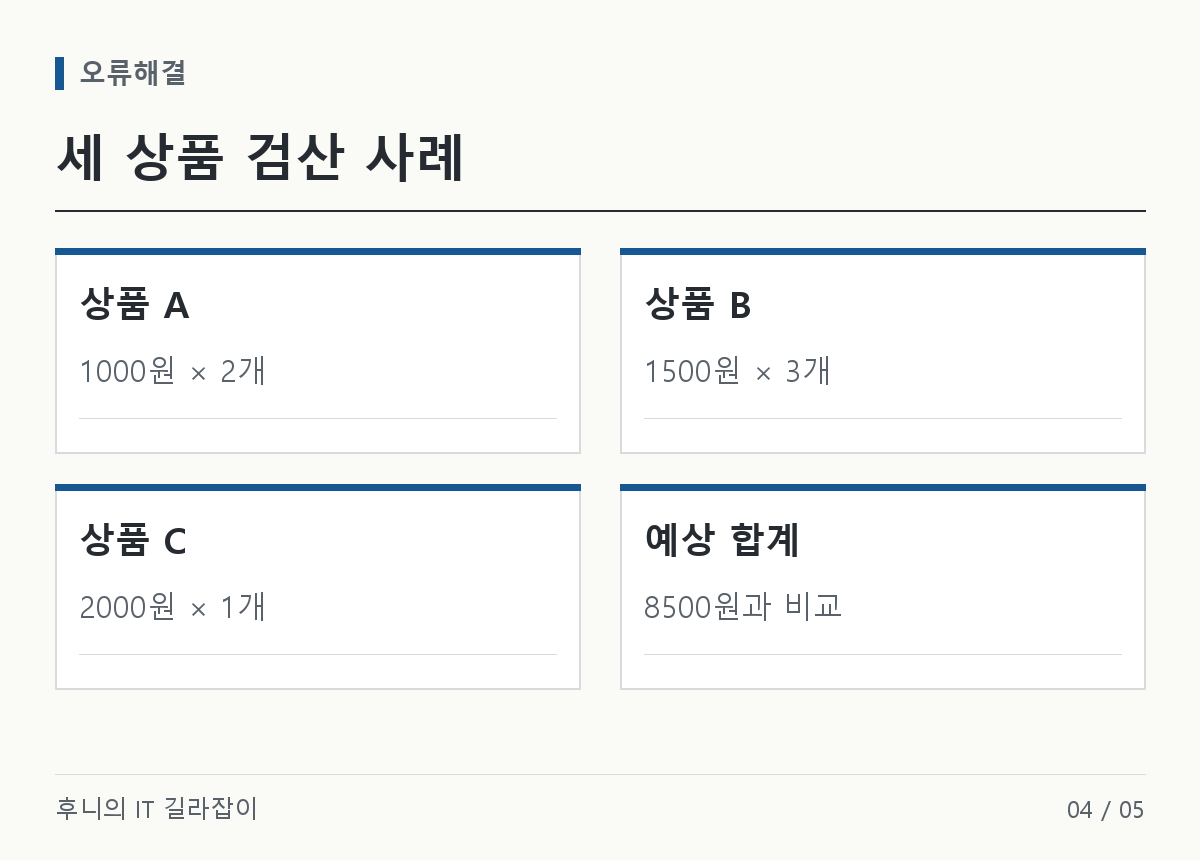
사본에 상품 A의 단가 1,000과 수량 2, 상품 B의 단가 1,500과 수량 3, 상품 C의 단가 2,000과 수량 1을 입력해 봅니다. 기대하는 금액은 각각 2,000, 4,500, 2,000이며 합계는 8,500입니다. =SUMPRODUCT(B2:B4,C2:C4)의 결과와 비교하면 아주 작은 자료에서도 범위나 값의 오류를 재현할 수 있습니다.
다음에는 C3을 문자 '미정'으로 바꾸고 합계와 보조 열이 어떻게 달라지는지 관찰합니다. 이 시험은 오류를 없애는 답을 고르기 위한 것이 아니라, 현재 수식이 잘못된 입력을 알아챌 수 있는지 확인하기 위한 과정입니다. 같은 파일을 여러 사람이 사용한다면 입력 가능한 값의 기준을 정하고 잘못된 행을 눈에 띄게 표시하는 방법도 함께 마련하세요.
마지막으로 네 번째 상품을 추가해 새 행이 포함되는지 확인합니다. 합계가 8,500에서 전혀 변하지 않는다면 참조 범위가 고정돼 있을 가능성이 있습니다. 새 상품을 넣는 동료가 수식을 늘려야 하는 구조인지, 표 참조를 사용해 자동으로 확장하는 구조인지 문서 안에 남기면 좋습니다. 시험이 끝난 연습용 값은 운영 자료와 섞지 않도록 분리합니다.
연습 예제의 정답 8500을 메모하고 행 순서를 한 번 바꿔 보세요. 단가와 수량을 함께 옮겼을 때 합계가 유지되는지 보면 한 열만 잘못 정렬하는 문제를 이해하기 쉽습니다.
큰 파일에서는 계산 범위와 검수 기록 남기기
B:B와 C:C처럼 전체 열을 SUMPRODUCT에 넣으면 필요하지 않은 셀까지 계산할 수 있습니다. 실제 자료가 수백 행인데 전체 열을 참조하는 식을 여러 개 복사하면 작업 부담이 커질 수 있습니다. 사용 중인 자료 범위나 관리되는 표를 기준으로 수식을 잡고, 범위를 줄였을 때 마지막 정상 행이 빠지지 않았는지 확인하세요.
오류를 해결한 뒤에는 수정한 범위, 숫자로 변환한 열, 제외하기로 한 자료의 기준을 기록합니다. 예를 들어 '11월 주문 2~248행, 미정 수량 2건은 별도 표시'처럼 구체적으로 남기면 같은 합계가 맞는지 다른 사람이 확인하기 쉽습니다. 단순히 '수식 수정 완료'라고 적는 것보다 어떤 데이터까지 계산했는지 설명하는 편이 유용합니다.
SUMPRODUCT의 #VALUE!는 범위의 모양과 데이터의 성질을 따로 읽으면 해결 방향을 잡기 쉽습니다. 배열 크기를 맞추고, 같은 행끼리 대응하는지 확인한 다음, 원본 오류와 문자 입력을 점검하세요. 작은 예제의 정답과 실제 표의 마지막 행까지 확인해 두면 오류가 사라졌지만 합계가 틀린 상황도 함께 막을 수 있습니다.
월별 표를 복사해 사용하는 파일은 복사 직후 범위 점검을 일정에 넣을 수 있습니다. 지난달보다 행이 많아졌는지를 확인하고 마지막 상품까지 참조하는지 직접 대조하세요.