
마이크 소리가 작다면 Windows 11에서 실제 입력 장치와 입력 볼륨부터 확인하세요. 증폭은 장치에 따라 제공되는 옵션으로, 높이면 말소리와 함께 주변 잡음도 커질 수 있습니다.
Windows 11에서 입력 시험
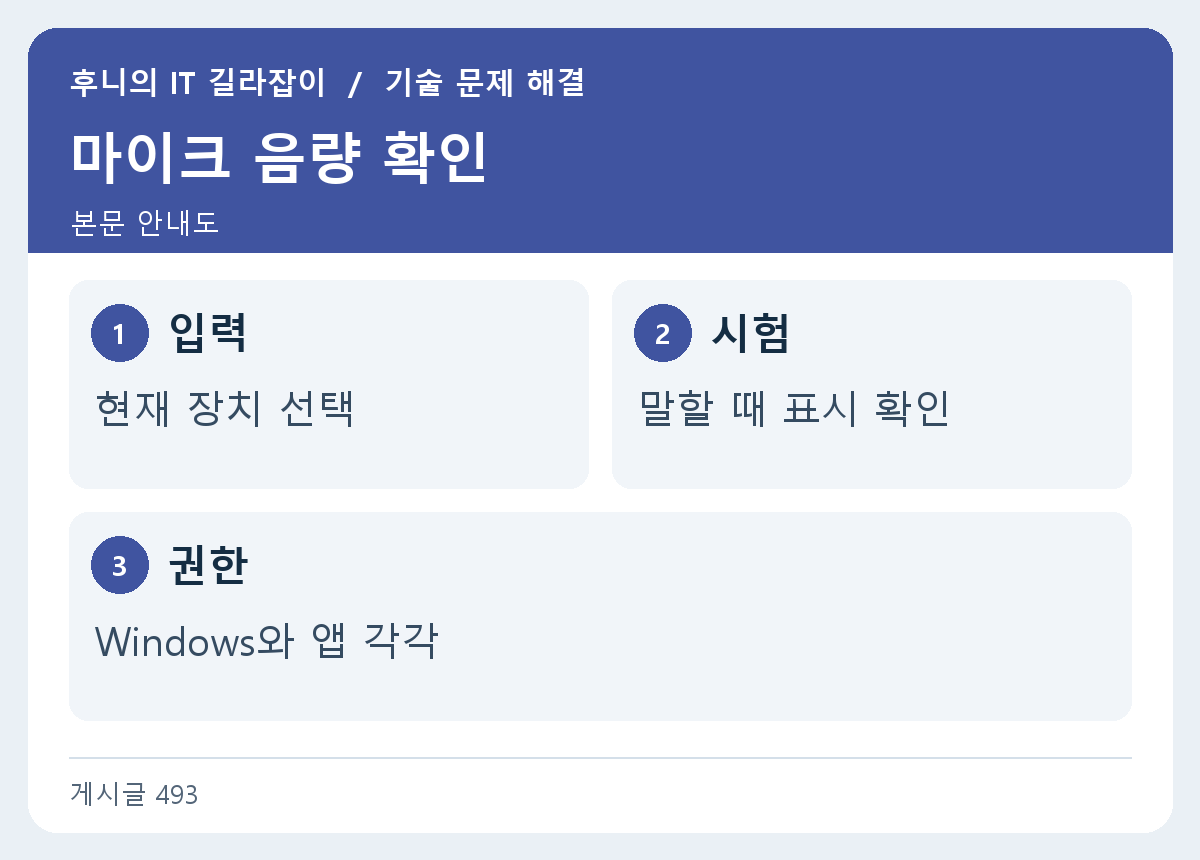
설정 → 시스템 → 소리의 입력에서 쓰려는 마이크를 선택합니다. 노트북 내장, 웹캠, 헤드셋 마이크가 함께 표시될 수 있습니다. 입력 볼륨을 올리거나 장치 속성의 테스트 기능을 사용하면서 평소 거리에서 같은 문장을 읽습니다. 입력 표시가 움직이지 않으면 하드웨어 음소거와 앱의 마이크 권한도 확인합니다.
다른 음원 없이 짧게 확인하고 싶다면 후니소프트 마이크 테스트에서 브라우저에 필요한 접근만 허용해 입력 장치, 파형과 재생을 확인할 수 있습니다. 민감한 대화를 녹음할 필요는 없습니다.
지원되는 기기에서만 증폭 조절
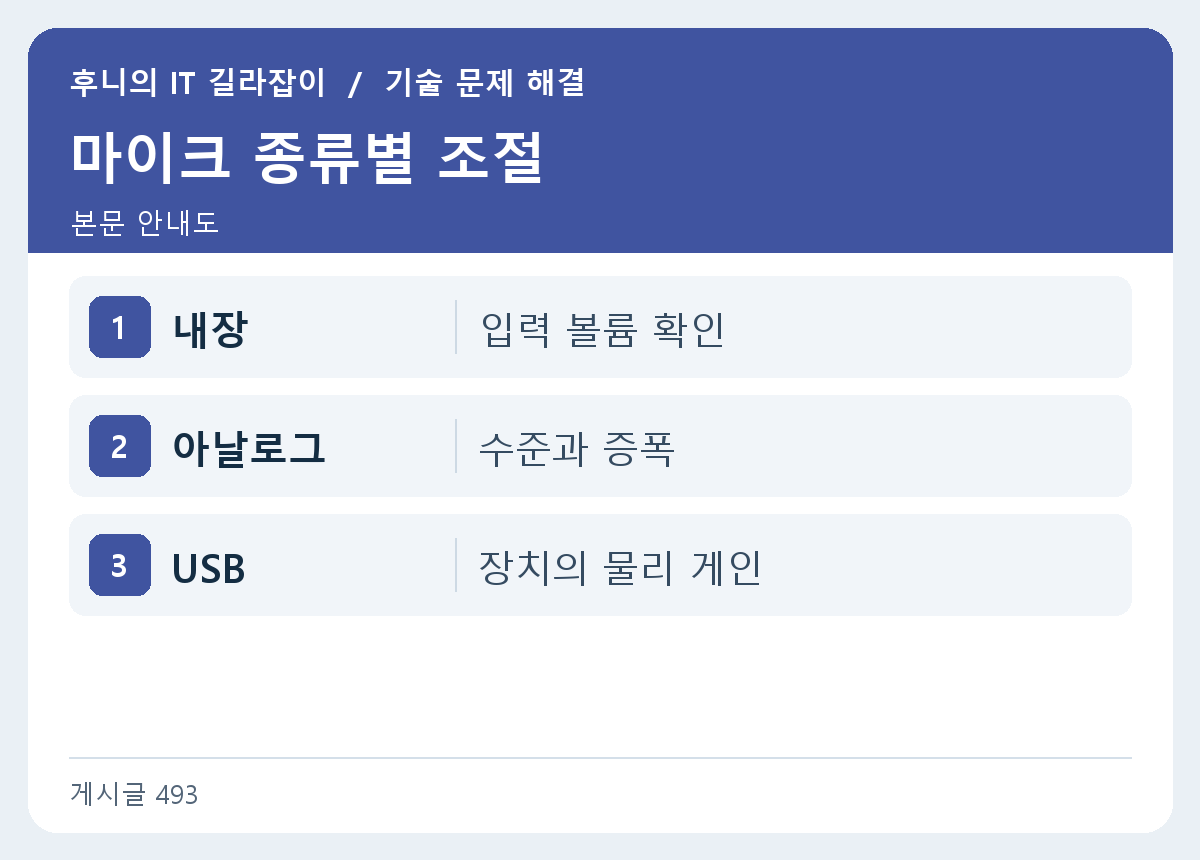
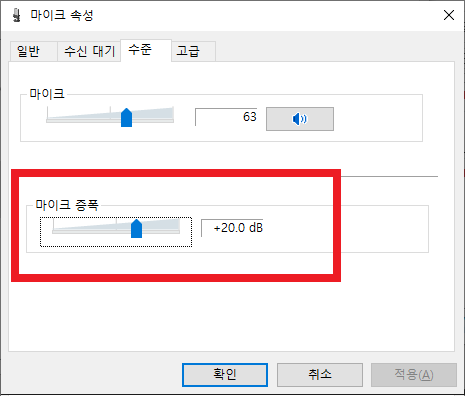
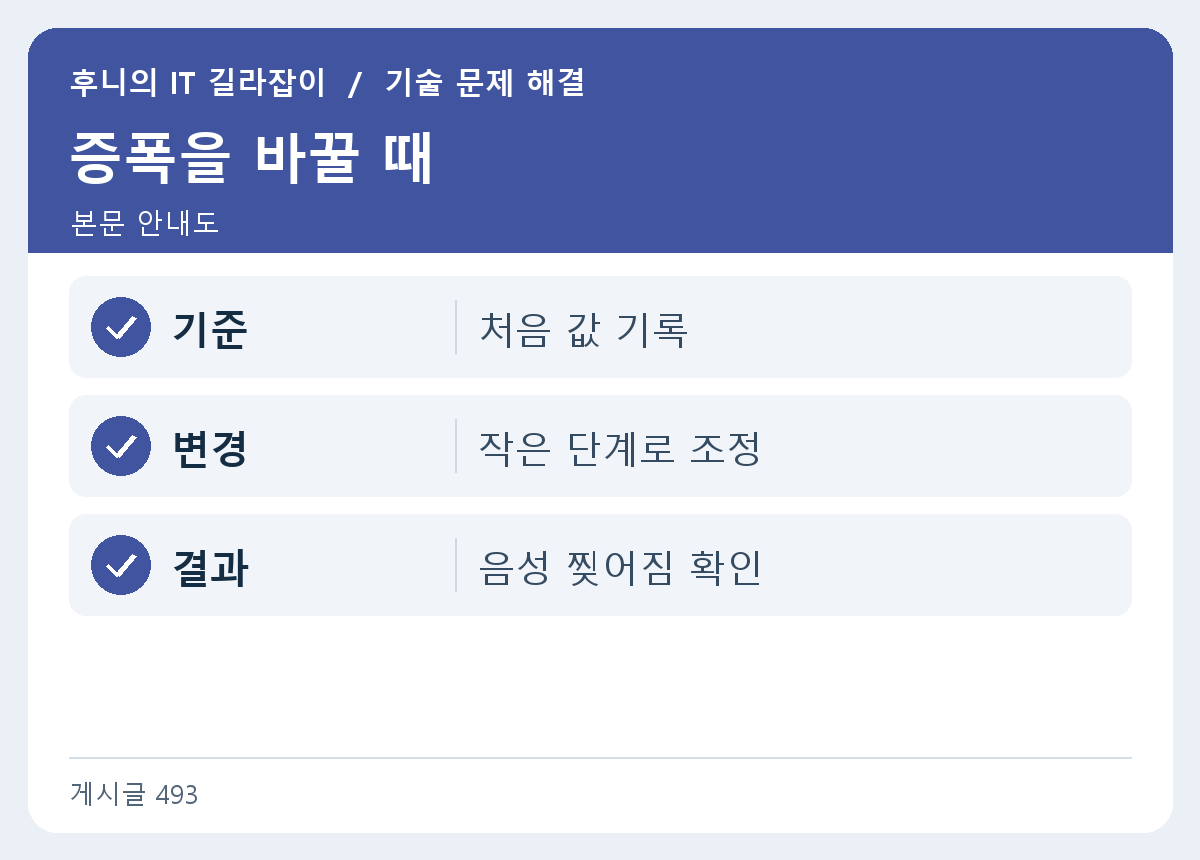
시스템 → 소리 → 더 많은 소리 설정으로 들어가 녹음 탭의 장치를 선택하고 속성의 수준 탭을 확인합니다. 마이크 증폭이 표시되면 기존 값을 기록한 다음 작은 단계로 올려봅니다. 앱을 켜기 전에 일반 말소리와 큰 소리를 녹음해 찢어지는 소리나 바닥 잡음이 늘었는지 듣습니다.
USB 마이크나 오디오 인터페이스는 Windows 증폭 메뉴가 없고 장치의 물리 게인이나 공식 제어 프로그램을 쓸 수 있습니다. 기능을 추가하려고 다른 모델의 드라이버를 설치하지 않습니다.
Discord 같은 앱에서 입력 장치 다시 선택
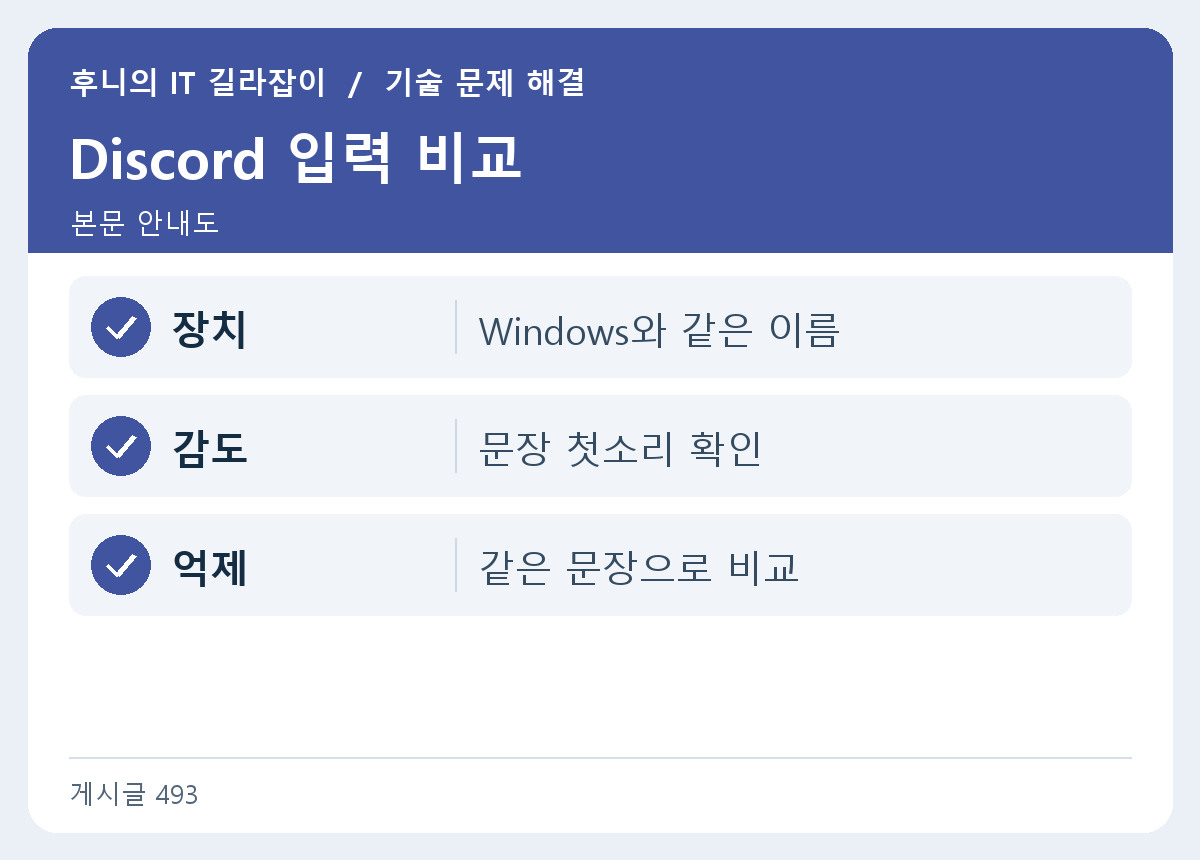
운영체제에서 정상인데 Discord에서만 작으면 사용자 설정의 음성 및 비디오에서 입력 장치와 입력 볼륨을 확인합니다. 자동 입력 감도나 소음 억제를 쓴다면 값을 한 번에 하나씩 바꾸고 상대에게 들리는 크기를 비교합니다.
증폭한 뒤 잡음이 거슬리면 원래 값으로 돌리고 마이크 거리를 조절합니다. 마이크 잡음을 구분하는 순서와 함께 확인하면 증폭과 소음 억제를 별개로 조절할 수 있습니다.
마이크 목록에서 실제 쓰는 장치 찾기
회의 직전에 노트북과 USB 웹캠, 헤드셋을 모두 연결하면 입력 장치가 여러 개 보입니다. 헤드셋에 대고 말했는데 메신저 상대가 멀리서 들린다고 하면 앱이 내장 마이크를 사용 중인지 확인하세요. 각 장치를 선택한 뒤 같은 거리에서 같은 문장을 읽어 입력 표시가 움직이는지 비교합니다.
음량이 거의 0이라면 케이블을 제대로 꽂았는지, 이어셋이나 키보드에 있는 음소거가 켜졌는지 봅니다. 운영체제의 입력 테스트는 되는데 웹 회의만 실패할 경우 현재 사이트와 브라우저에 선택된 장치를 확인합니다. 앱의 접근 권한과 입력 크기를 각각 살펴야 원인을 찾기 쉽습니다.
거리와 입력 볼륨부터 맞추기
마이크를 너무 멀리 두고 입력 값을 크게 올리면 말소리뿐 아니라 방의 울림과 키보드 잡음까지 커질 수 있습니다. 노트북을 평소 두는 자리에서 편안한 목소리로 읽어보고, 외장 마이크를 쓴다면 제품의 적정 위치에 놓습니다. 이때 방의 소음과 재생 음량은 그대로 두고 입력조절 한 가지씩 바꿉니다.
예를 들어 수업에서는 조용한 문장은 잘 들리지만 큰 소리만 갈라진다면 증폭을 더 높이기보다 설정을 조금 낮춰 비교합니다. 녹음에서 소리가 찢어지는 구간이 있으면 그때의 입력 볼륨과 거리부터 기록하세요. 말의 앞부분이 사라지는 경우에는 단순한 음량 문제와 자동 감도·소음 억제를 구분합니다.
증폭 슬라이더가 보이지 않는 경우
마이크 속성의 수준 탭에는 제조사 드라이버와 장치 종류에 따라 다른 항목이 나옵니다. 같은 PC에서 내장 마이크에는 증폭이 있지만 USB 장치에는 보이지 않을 수 있습니다. 마이크 본체나 오디오 인터페이스에 입력 조절이 있다면 설명서에서 어떤 손잡이가 입력을 바꾸는지 확인합니다.
하드웨어 게인과 Windows 입력 볼륨을 동시에 크게 바꾸면 어느 단계에서 나빠졌는지 구분하기 어렵습니다. 기존 값에 표시를 남기고 한 쪽을 바꾼 뒤 다시 녹음합니다. 제조사가 고유 프로그램을 제공하는 경우도 OS 지원과 장치 모델부터 확인하세요. 다른 장비용 드라이버로 누락 항목을 만들 필요는 없습니다.
앱에서만 작게 들리는 경우
Windows에서 같은 마이크가 정상적으로 녹음되면 Discord나 회의 앱의 실제 입력 장치부터 바꿔 봅니다. 앱이 ‘기본’으로 표시돼 있어도 이전에 지정한 장치가 남아 있을 수 있습니다. 테스트 화면이나 통화 없는 미리 보기에서 음량을 확인하고, 사용 환경에서만 적용되는 자동 처리 항목을 살펴봅니다.
장치 설정을 바꾼 뒤 연결을 껐다 켰을 때 유지되는지 확인하세요. 최근에 회의 앱을 업데이트했다면 업데이트 시점과 설정 초기화 여부를 기록합니다. 동료에게 확인을 요청할 때는 같은 문장을 사용하고, 그 사람의 스피커 음량이 낮았던 상황과 내 마이크의 입력이 작았던 상황을 구분합니다.
회의 전에 준비하는 짧은 시험
먼저 입력 장치 하나를 지정하고 몇 초간 평소 목소리로 말합니다. 같은 음성을 브라우저 테스트나 회의 앱 미리 보기에서 들어보고 자신이 설정한 값보다 과하게 울리거나 잡음이 크지 않은지 확인합니다. 필요하다면 이전 값을 기록하고 첫 수업이나 회의 전에 짧게 비교해 두세요.
회의 앱의 테스트 기능이 없다면 운영체제의 녹음 앱에서 보통 말하는 거리로 문장 하나를 읽어 봅니다. 같은 위치에서 볼륨을 바꾸기 전과 후를 녹음해 비교하면 너무 작았는지, 증폭으로 음성이 거칠어졌는지 판단하기 쉽습니다.
공식 참고 자료 Microsoft Windows 마이크 설정과 테스트 · Microsoft 마이크 문제 해결 · Discord 공식 음성 문제 해결