크롬 탭 검색으로 여러 창에 흩어진 페이지 찾기
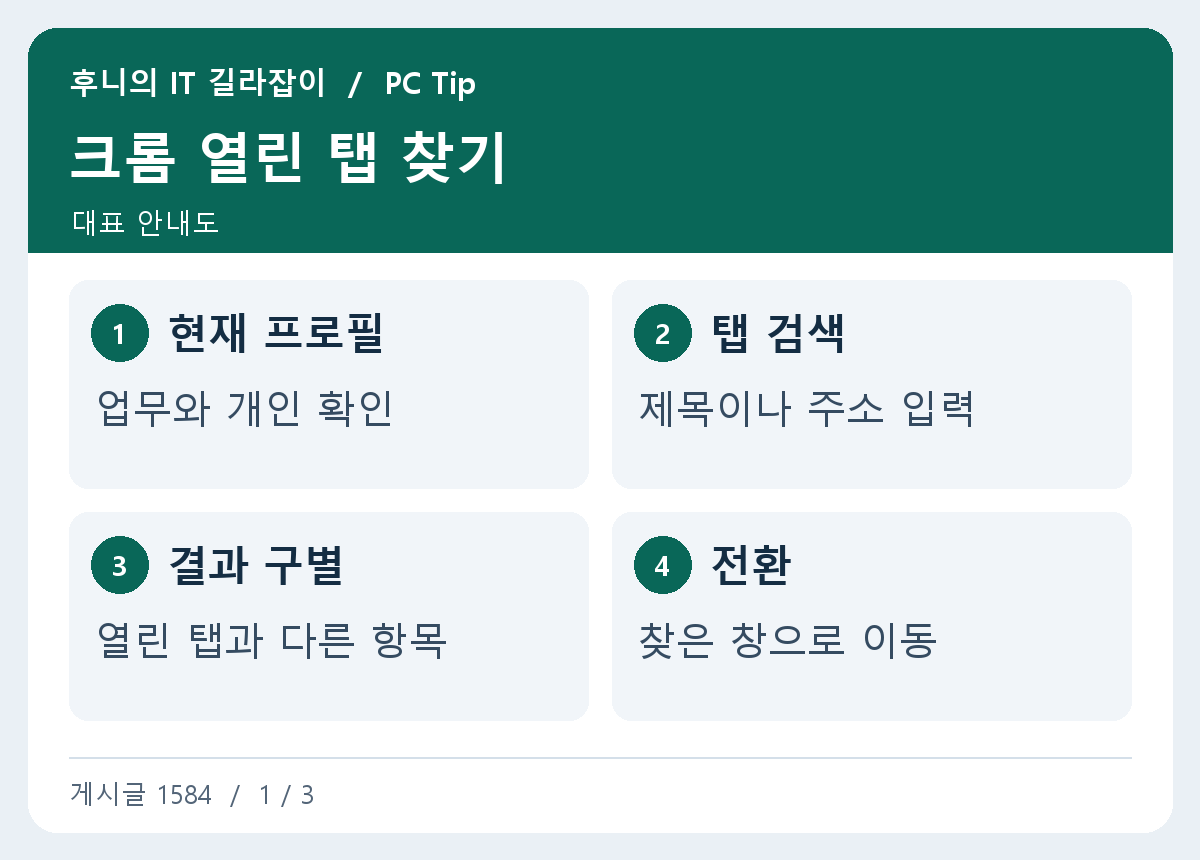
브라우저 창을 여러 개 열어 두면 탭 이름이 줄어들어 원하는 자료가 어느 창에 있는지 찾기 어렵습니다. 크롬 탭 검색에 제목이나 주소 일부를 넣으면 열린 탭을 찾아 전환할 수 있습니다. 프로필과 창의 범위를 확인하고, 필요할 때는 기록과 북마크도 별도로 찾아 보세요. 검색하는 브라우저 프로필 확인하기 업무용과 개인용 크롬 프로필을 여러 개 쓰는 경우에는 먼저 현재 프로필 … 자세히 보기
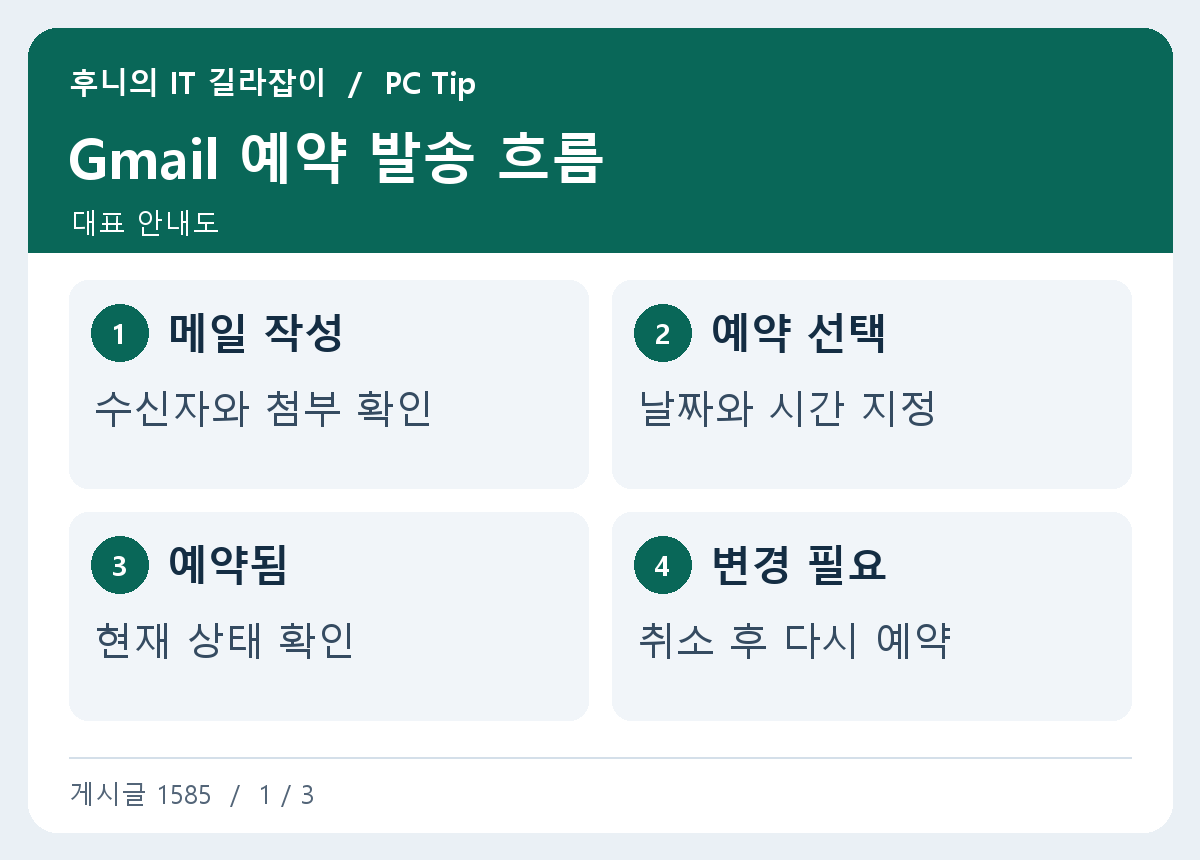
지금 작성한 메일을 다음 날 업무 시간에 보내고 싶다면 Gmail에서 보내기 예약을 사용할 수 있습니다. 예약을 마친 뒤 예약됨 폴더에서 시간과 첨부를 확인하세요. 내용을 바꿔야 할 때는 예약 발송을 취소해 초안으로 돌아간 뒤 수정하고 다시 예약합니다. 작성 단계에서 받는 사람과 자료 확인하기 Gmail에서 새 메일을 작성하고 받는 사람, 참조, 첨부 파일을 대조합니다. 회사 계정을 여러 … 자세히 보기
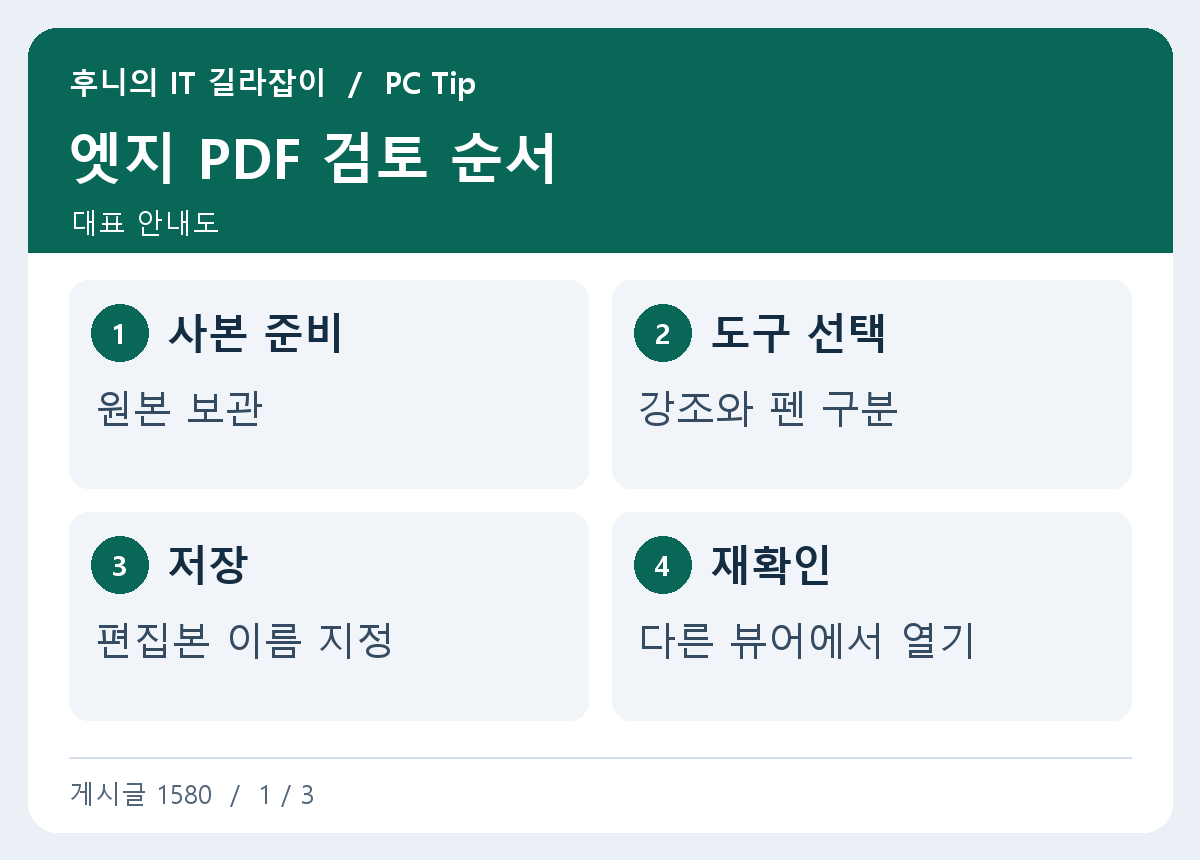
PDF의 검토 사항을 전달할 때 Microsoft Edge의 PDF 도구로 강조 표시나 펜 표시를 추가할 수 있습니다. 브라우저에 표시되는 것과 실제 파일에 저장되는 것은 다르므로 편집본을 따로 저장하고 다른 뷰어에서 확인하세요. 서명이나 입력 양식에 변경을 가하기 전에는 문서가 요구하는 제출 방식도 읽어 봅니다. 웹에서 보는 파일과 로컬 파일 구별하기 웹의 PDF를 엣지에서 열면 보기와 저장 기능이 … 자세히 보기
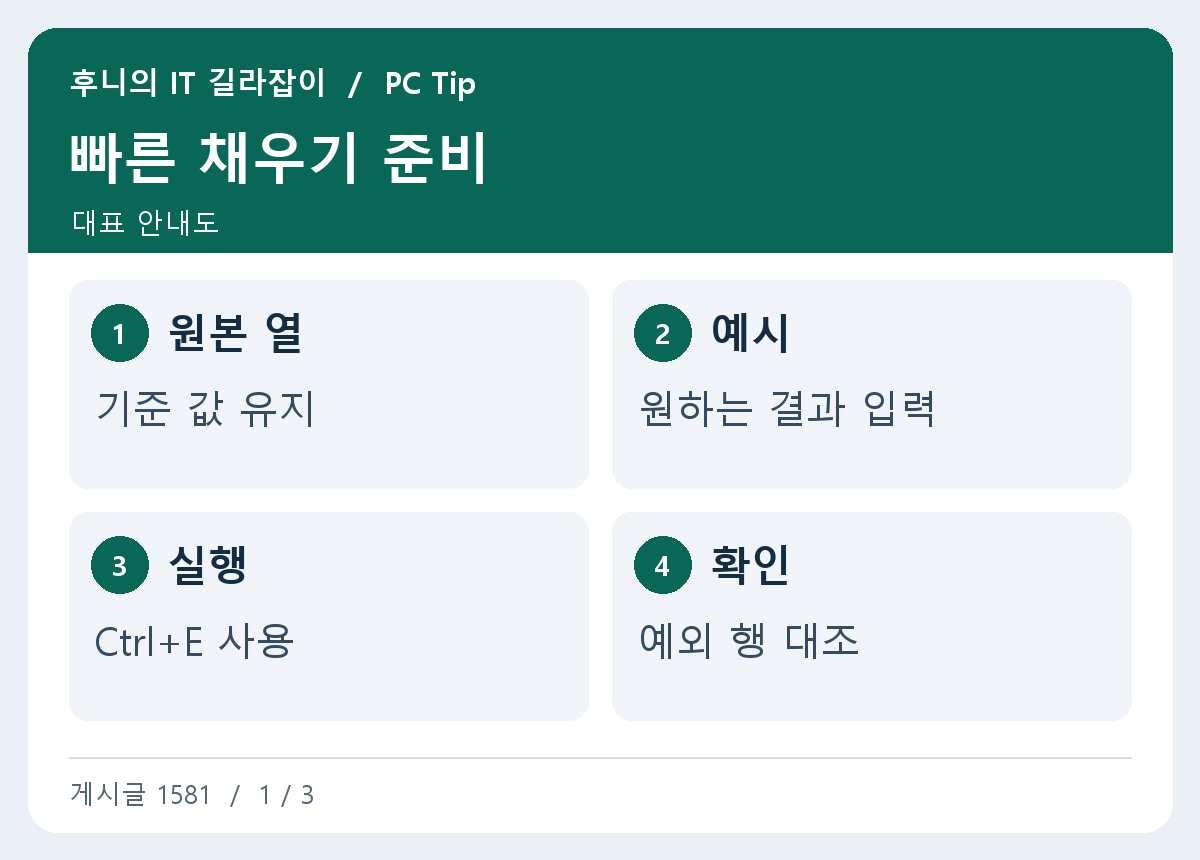
엑셀의 빠른 채우기는 옆에 입력한 예시를 바탕으로 나머지 행의 결과를 채웁니다. 이름에서 성을 뽑거나 상품 코드의 일부를 다시 배치할 때 편합니다. 원본을 기준으로 자동 추정하는 기능이므로 예외가 있는 행과 원본을 수정한 뒤의 결과를 확인해야 합니다. 원본 옆에 결과 열 만들기 이름이나 상품 코드가 들어 있는 열 옆에 빈 열을 두고 결과 열의 이름을 붙입니다. 첫 … 자세히 보기
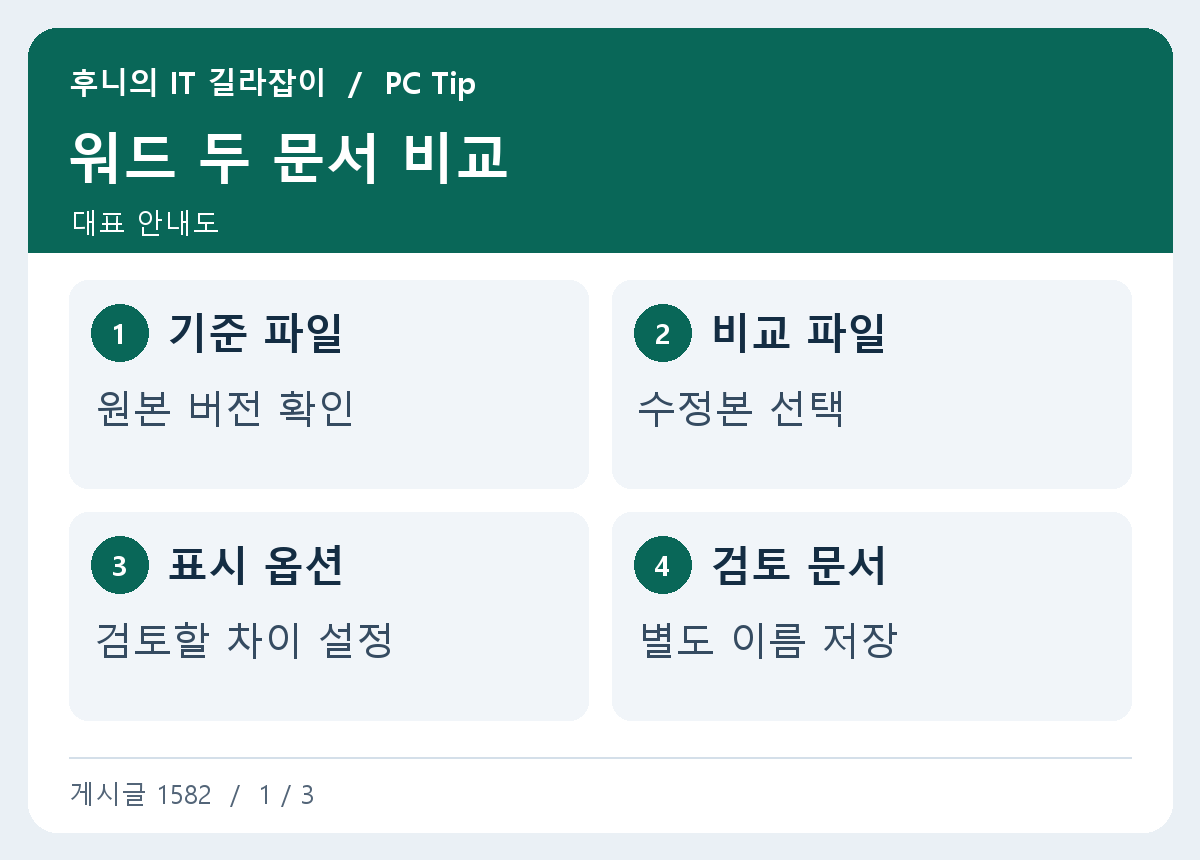
변경 내용 추적을 켜지 않은 두 워드 문서도 비교 기능으로 차이를 살펴볼 수 있습니다. 수정 전 파일과 수정본을 지정하면 차이를 표시한 문서를 볼 수 있습니다. 문서의 작성 시점과 파일 이름을 확인하고, 글자 변경과 서식 변경을 필요한 범위에서 검토하세요. 비교할 파일의 순서 확인하기 두 파일을 나란히 보고 어느 쪽이 기준이고 어느 쪽이 수정본인지 정합니다. 파일의 수정 … 자세히 보기
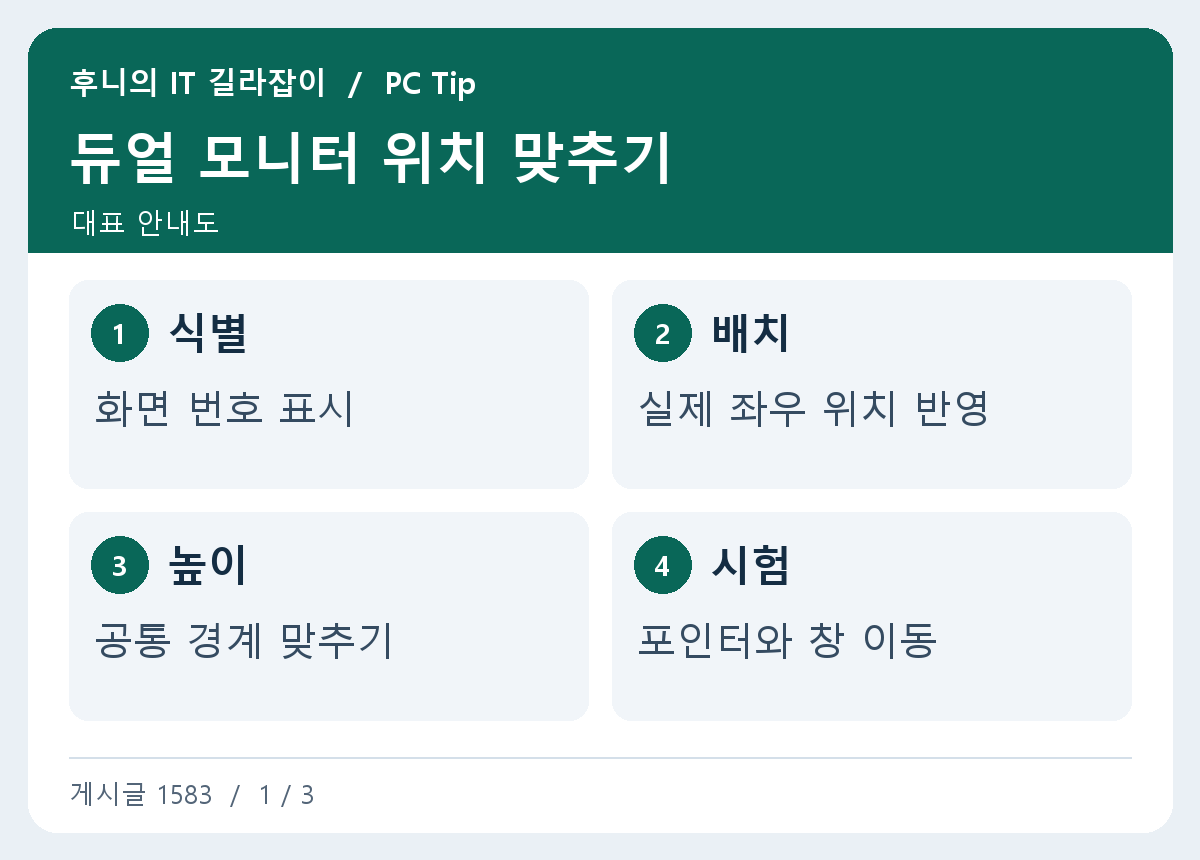
왼쪽에 놓인 모니터로 마우스를 보내려면 오른쪽 끝으로 움직여야 하는 경우가 있습니다. 윈도우의 논리 배치가 책상 위 실제 위치와 다를 때 이런 현상이 생깁니다. 디스플레이 식별 번호를 보고 실제 위치와 맞춘 뒤, 가장자리 전체에서 포인터가 어떻게 이동하는지 확인하세요. 현재 복제인지 확장인지 확인하기 Win+P나 디스플레이 설정에서 여러 화면의 모드를 봅니다. 화면을 넓게 쓰려면 일반적으로 확장을 선택합니다. 복제에서는 … 자세히 보기
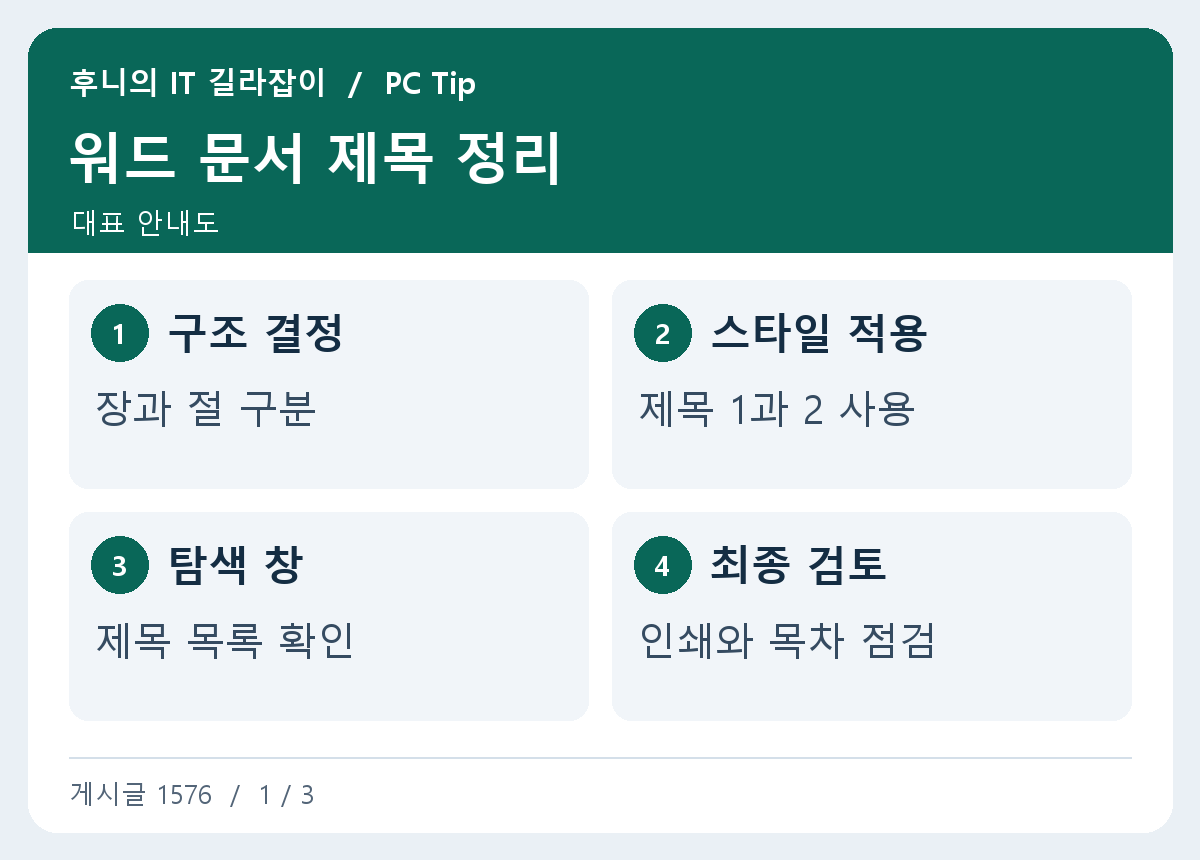
긴 문서에서 장을 이동하려면 워드 탐색 창의 제목 목록을 사용할 수 있습니다. 글자를 크게 하고 굵게 만든 줄도 제목 스타일이 없다면 목록에 나타나지 않을 수 있습니다. 문서의 구조를 먼저 정한 뒤 제목 1과 제목 2를 적용하고, 화면에서 목록과 실제 본문이 맞는지 확인하세요. 글자 모양과 문서 구조 확인하기 장 제목 하나를 클릭하고 홈 탭의 스타일 영역에서 … 자세히 보기
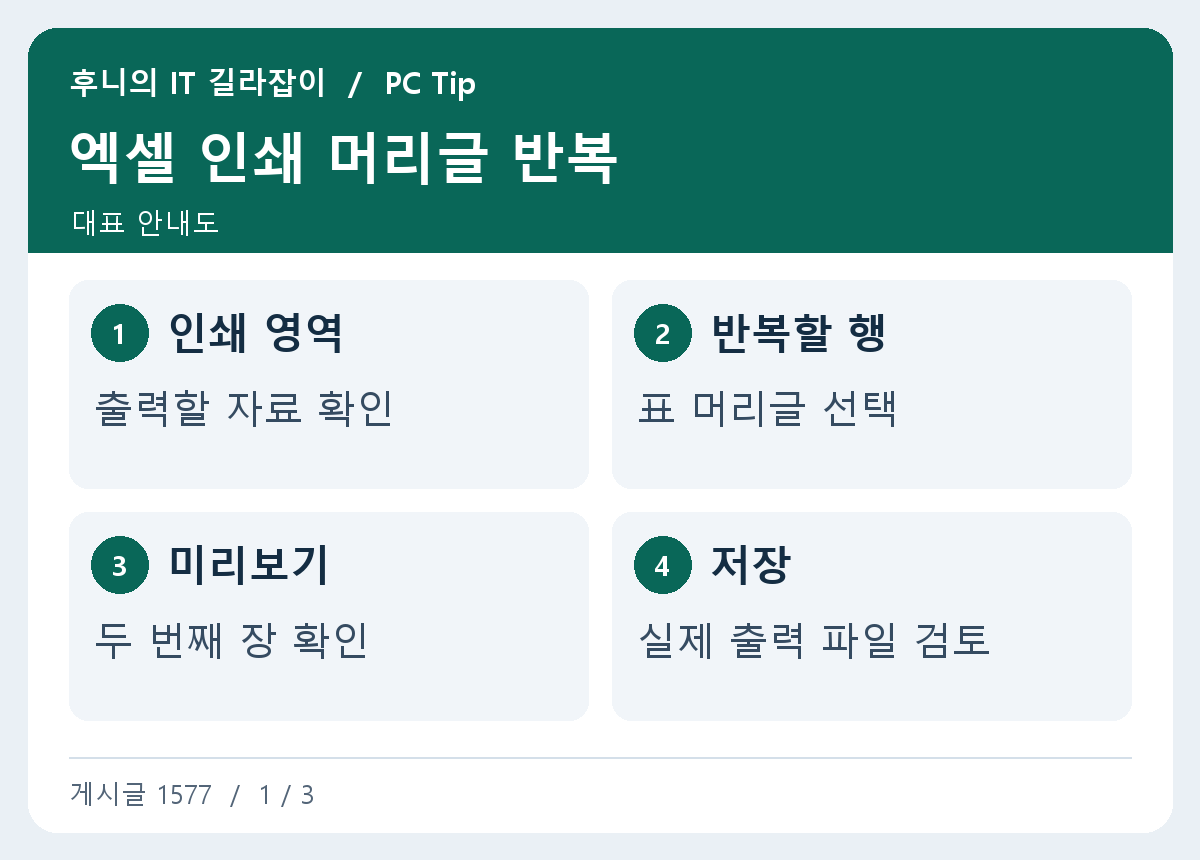
엑셀 표를 여러 장으로 출력하면 두 번째 장부터 각 열이 무엇을 뜻하는지 보이지 않을 수 있습니다. 인쇄 제목에서 반복할 행을 지정하면 각 장 위쪽에 같은 머리글을 표시할 수 있습니다. 화면에서 보이는 틀 고정과 인쇄 결과는 별개이므로 미리보기에서 첫 장과 중간 장을 확인하세요. 무엇을 반복할지 먼저 정하기 출력할 표에서 열 이름이 들어 있는 행을 찾습니다. 파일 … 자세히 보기
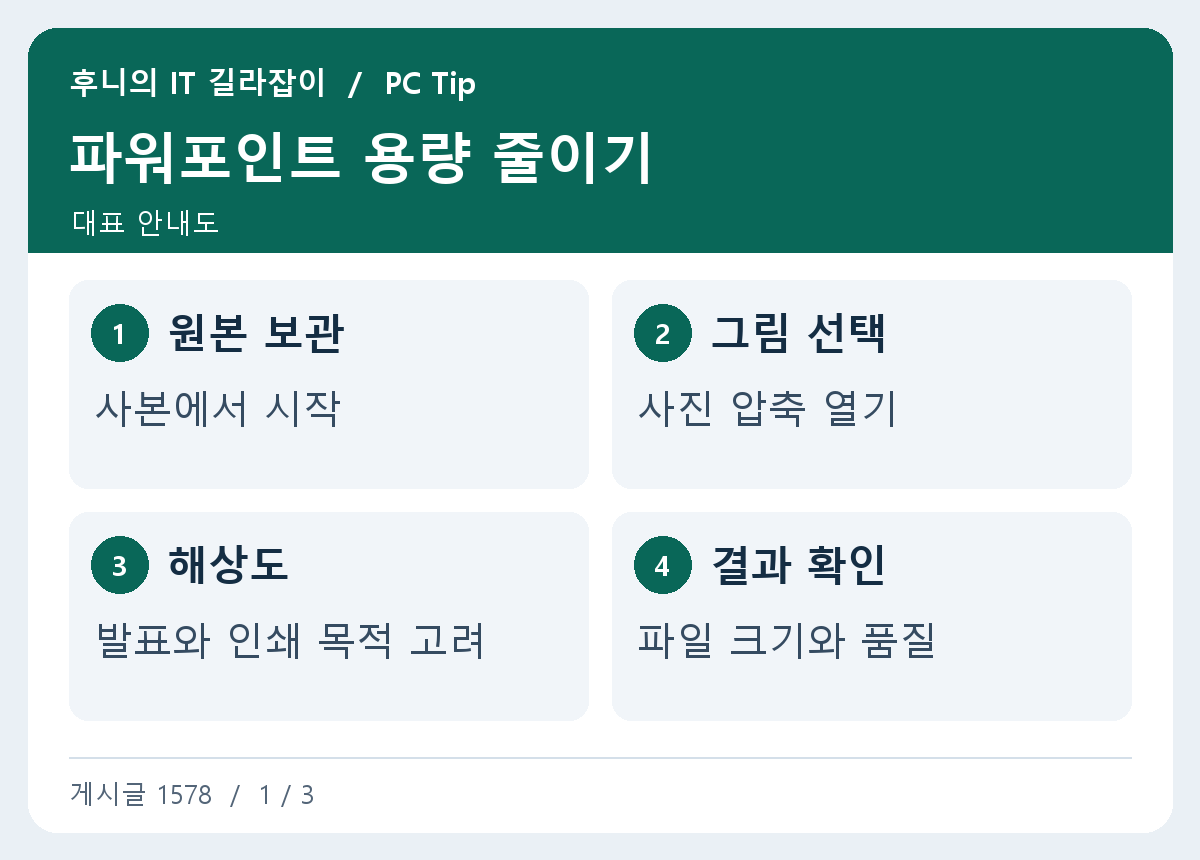
사진이 여러 장 들어간 발표 자료를 보낼 때 파일 용량이 너무 클 수 있습니다. 파워포인트의 그림 압축으로 해상도를 줄이고, 이미 잘라낸 부분의 데이터를 제거할 수 있는 경우도 있습니다. 원본과 압축본을 구분해 저장하고, 발표 화면에서 글자나 사진이 읽히는지 실제 크기로 확인하세요. 큰 사진과 동영상을 구분하기 파일 속성에서 원래 크기를 확인하고 슬라이드를 훑어 큰 사진, 스캔 자료, … 자세히 보기
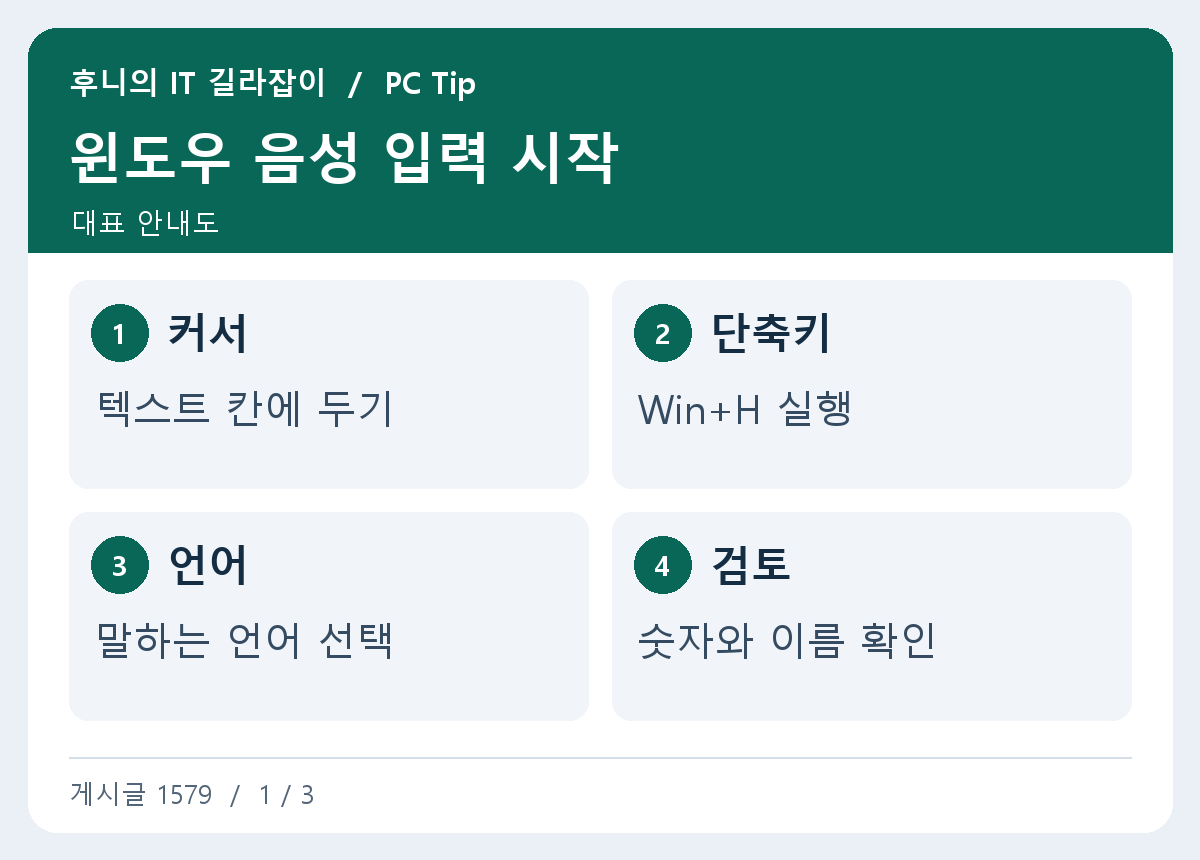
메모 초안을 빠르게 적거나 손으로 오래 타이핑하기 어려울 때 윈도우의 음성 입력을 사용할 수 있습니다. 텍스트 입력 칸에 커서를 두고 Win+H를 누르면 지원되는 환경에서 말한 내용이 글자로 들어갑니다. 입력 언어와 마이크를 확인하고, 이름과 날짜는 저장하기 전에 직접 고치세요. 입력 칸과 마이크부터 준비하기 메모장이나 문서의 본문에 커서를 두고 Win+H를 누릅니다. 마이크 사용 안내가 뜨면 실제로 사용할 … 자세히 보기