CSV를 엑셀로 열었더니 한글이 깨질 때, 인코딩과 구분 기호 확인하기
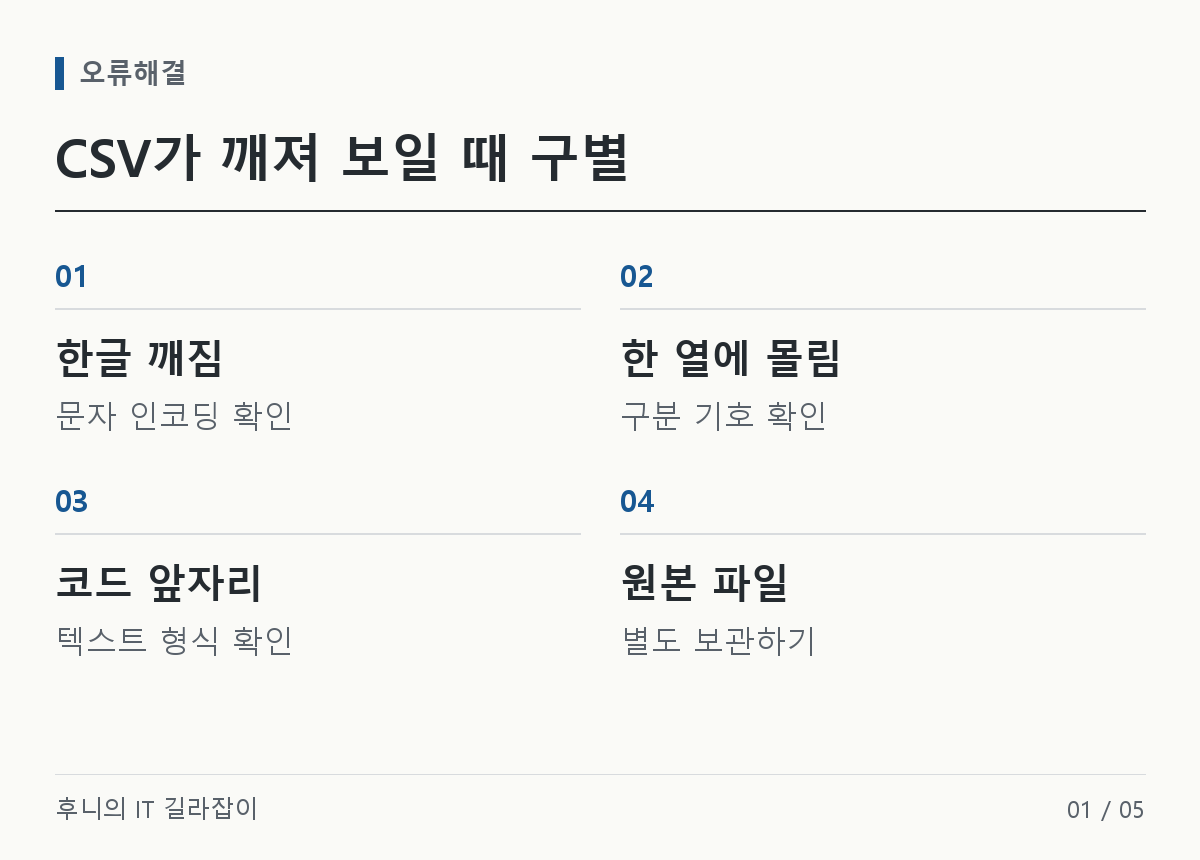
CSV가 깨져 보일 때 구별. 한글 깨짐: 문자 인코딩 확인 / 한 열에 몰림: 구분 기호 확인 / 코드 앞자리: 텍스트 형식 확인 / 원본 파일: 별도 보관하기

기관에서 받은 CSV 파일을 두 번 클릭했더니 한글이 이상한 기호로 나오거나 모든 값이 한 열에 붙어 보일 수 있습니다. 파일의 문자 인코딩과 열을 나누는 구분 기호를 Excel이 다르게 해석했을 가능성이 있습니다. 원본을 덮어쓰기 전에 가져오기 화면에서 내용을 미리 확인하는 방법을 알아두세요. 깨진 상태에서 저장하지 않고 원본 보관하기 먼저 잘못 열린 통합 문서를 저장하지 말고 닫습니다. … 자세히 보기
워드 마지막 빈 페이지가 지워지지 않을 때, 문단과 구역 나누기 찾기

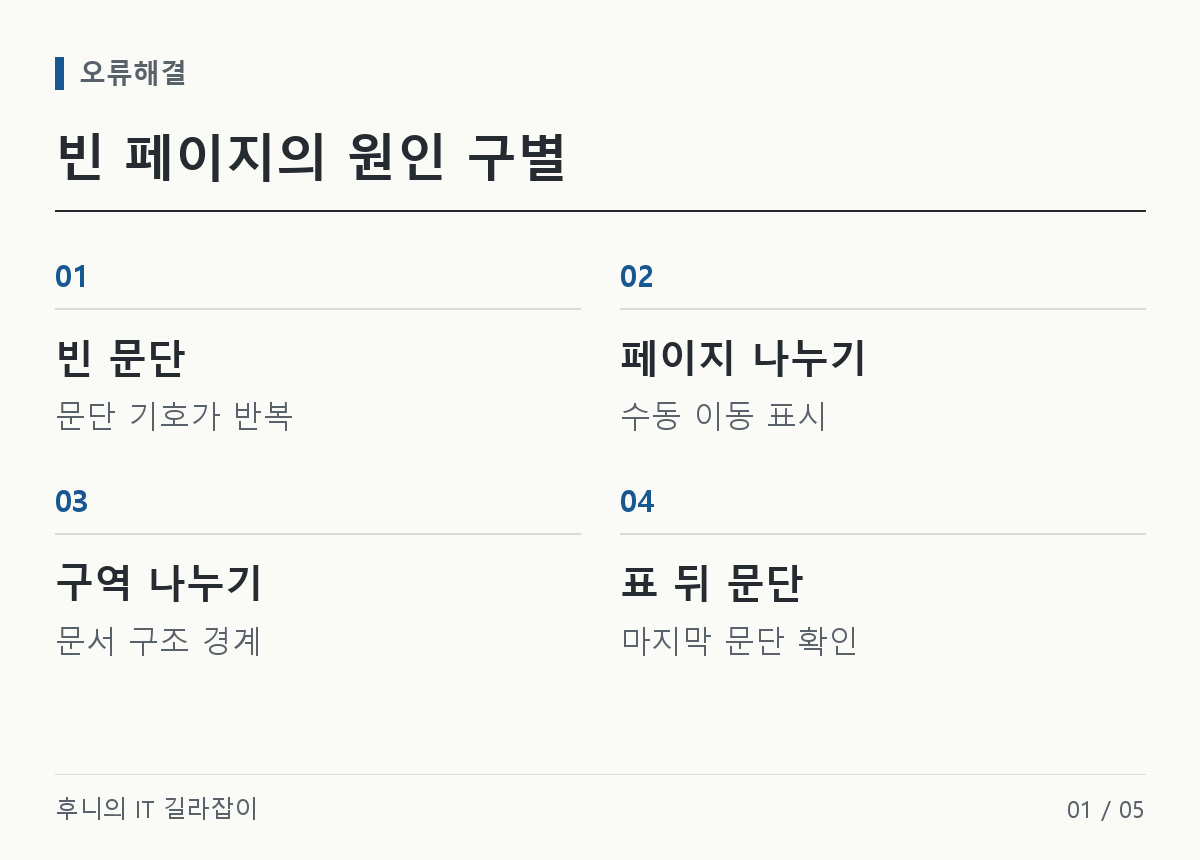
빈 페이지의 원인 구별. 빈 문단: 문단 기호가 반복 / 페이지 나누기: 수동 이동 표시 / 구역 나누기: 문서 구조 경계 / 표 뒤 문단: 마지막 문단 확인

Word 문서의 마지막에 빈 페이지가 남으면 Delete를 여러 번 눌러도 사라지지 않을 때가 있습니다. 표 뒤에 반드시 남는 문단, 수동 페이지 나누기, 다음 홀수 페이지부터 시작하는 구역 설정처럼 서로 다른 원인이 있을 수 있습니다. 편집 기호를 표시해 무엇이 페이지를 만들고 있는지부터 확인해 보세요. 편집 기호를 켜서 빈 페이지에 있는 것 보기 홈 탭에서 문단 기호 … 자세히 보기

파워포인트의 엑셀 차트가 갱신되지 않을 때, 외부 연결과 포함 개체 구별하기

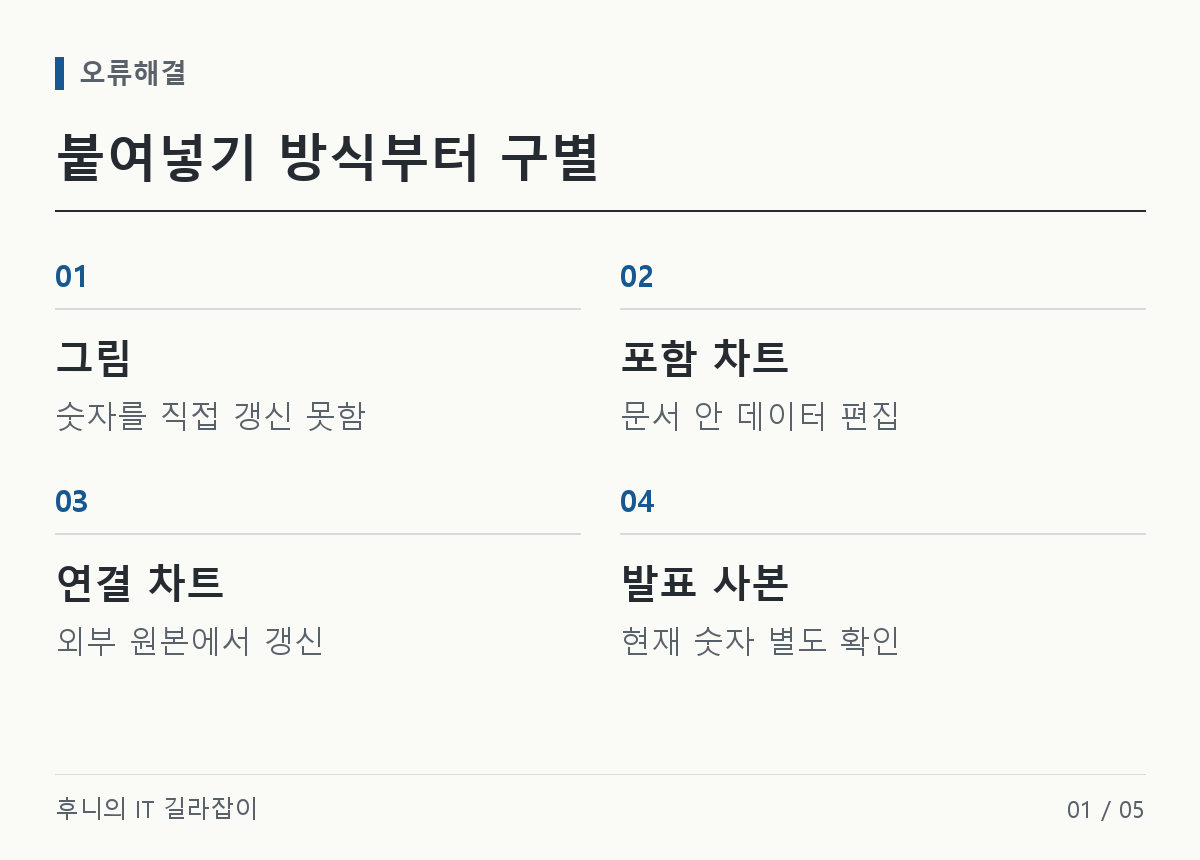
붙여넣기 방식부터 구별. 그림: 숫자를 직접 갱신 못함 / 포함 차트: 문서 안 데이터 편집 / 연결 차트: 외부 원본에서 갱신 / 발표 사본: 현재 숫자 별도 확인

Excel에서 매출을 고쳤는데 PowerPoint 차트는 지난달 숫자를 보여줄 수 있습니다. 차트를 붙일 때 그림으로 넣었는지, 데이터를 문서 안에 포함했는지, 원본 파일과 연결했는지에 따라 갱신 방법이 다릅니다. 발표 직전에 숫자를 직접 덮어쓰기 전에 차트의 종류와 원본 위치를 확인해 보세요. 그림인지 편집 가능한 차트인지 확인하기 슬라이드에서 문제 개체를 선택했을 때 그림 서식이 나오는지, 차트 디자인이나 데이터 편집 … 자세히 보기