RAMMap으로 윈도우 메모리 캐시와 실제 사용량 살펴보기
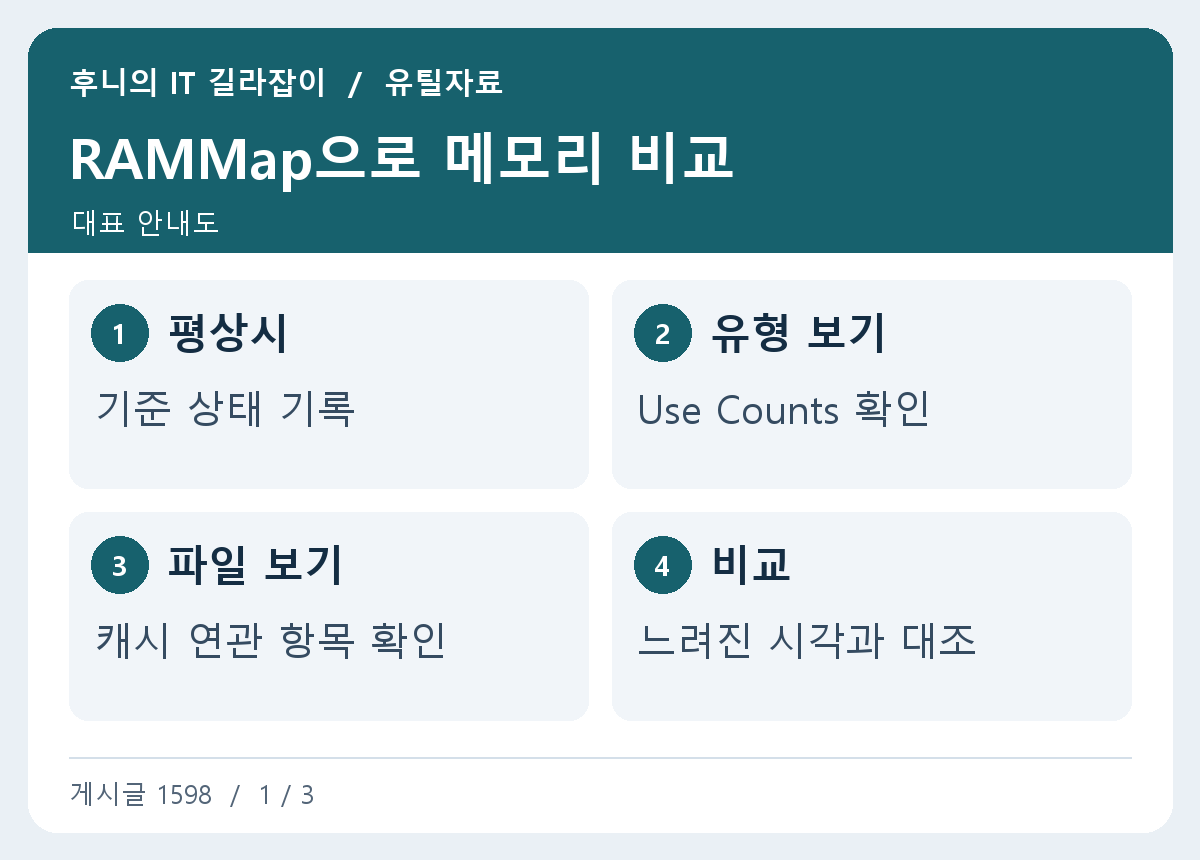
RAMMap으로 메모리 비교. 평상시 기준 상태 기록 / 유형 보기 Use Counts 확인 / 파일 보기 캐시 연관 항목 확인 / 비교 느려진 시각과 대조

작업 관리자에서 남은 메모리가 적게 보이면 큰 앱을 찾기 위해 RAMMap을 사용할 수 있습니다. RAMMap은 물리 메모리가 어떤 유형으로 쓰이는지 세부적으로 보여 줍니다. 캐시가 크다는 사실만으로 문제를 판단하기보다, 느려지는 순간과 평상시의 상태를 비교하세요. 먼저 작업 관리자로 기본 상태 확인하기 작업 관리자 성능의 메모리 화면에서 사용 중, 사용 가능, 설치된 용량을 확인합니다. 문제 앱을 열기 전의 … 자세히 보기
7-Zip으로 압축 파일 검사하기, 보내기 전에 손상 확인

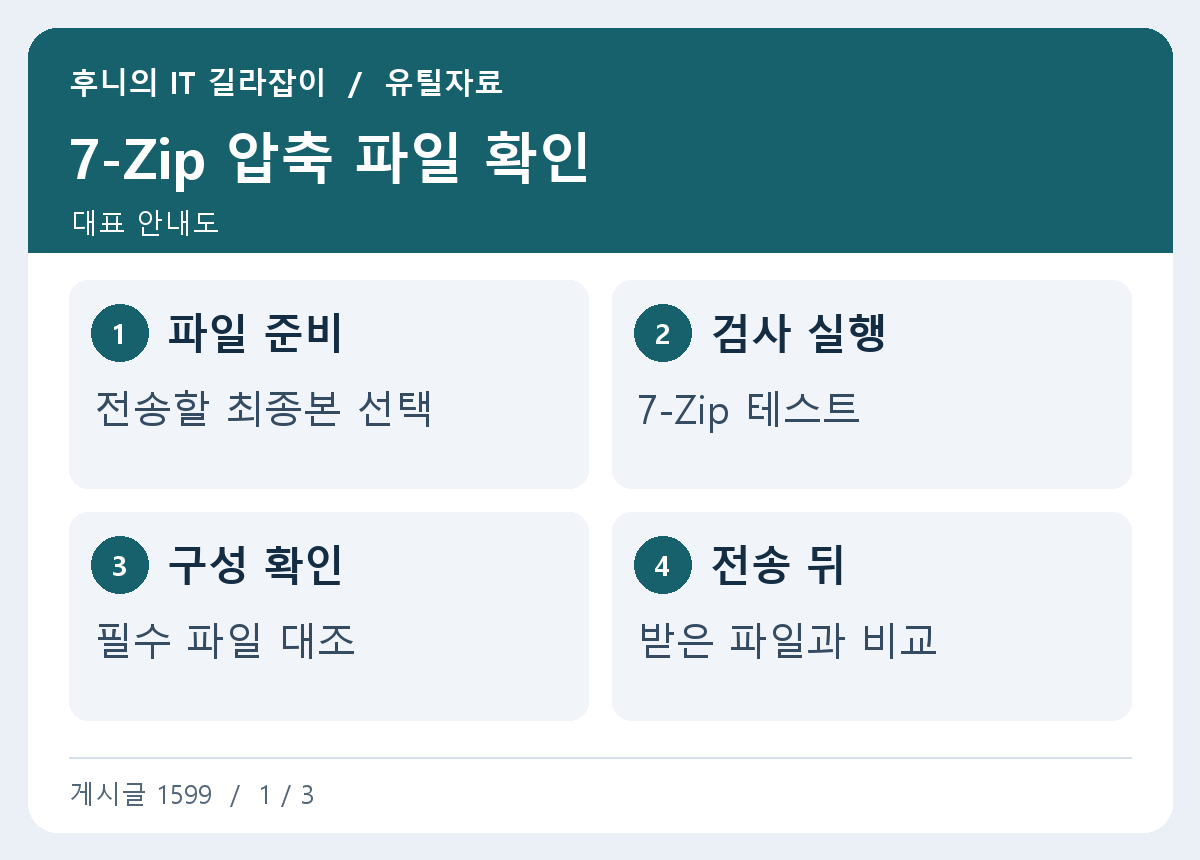
7-Zip 압축 파일 확인. 파일 준비 전송할 최종본 선택 / 검사 실행 7-Zip 테스트 / 구성 확인 필수 파일 대조 / 전송 뒤 받은 파일과 비교

업로드한 압축 파일이 내려받은 뒤 열리지 않으면 전송 과정에서 빠진 부분이 있는지 확인할 수 있습니다. 7-Zip의 검사는 지원되는 압축 파일을 읽으며 데이터 오류가 있는지 살펴보는 기능입니다. 검사가 통과해도 필요한 파일이 모두 들어 있는지는 별도로 목록을 비교하세요. 압축 파일 이름과 조각 확인하기 전송하려는 파일을 한곳에 두고 이름과 크기를 봅니다. 분할 압축이라면 번호가 이어지는 파일이 모두 같은 … 자세히 보기

Notepad++ 열 모드로 여러 줄의 같은 위치를 한 번에 편집하기

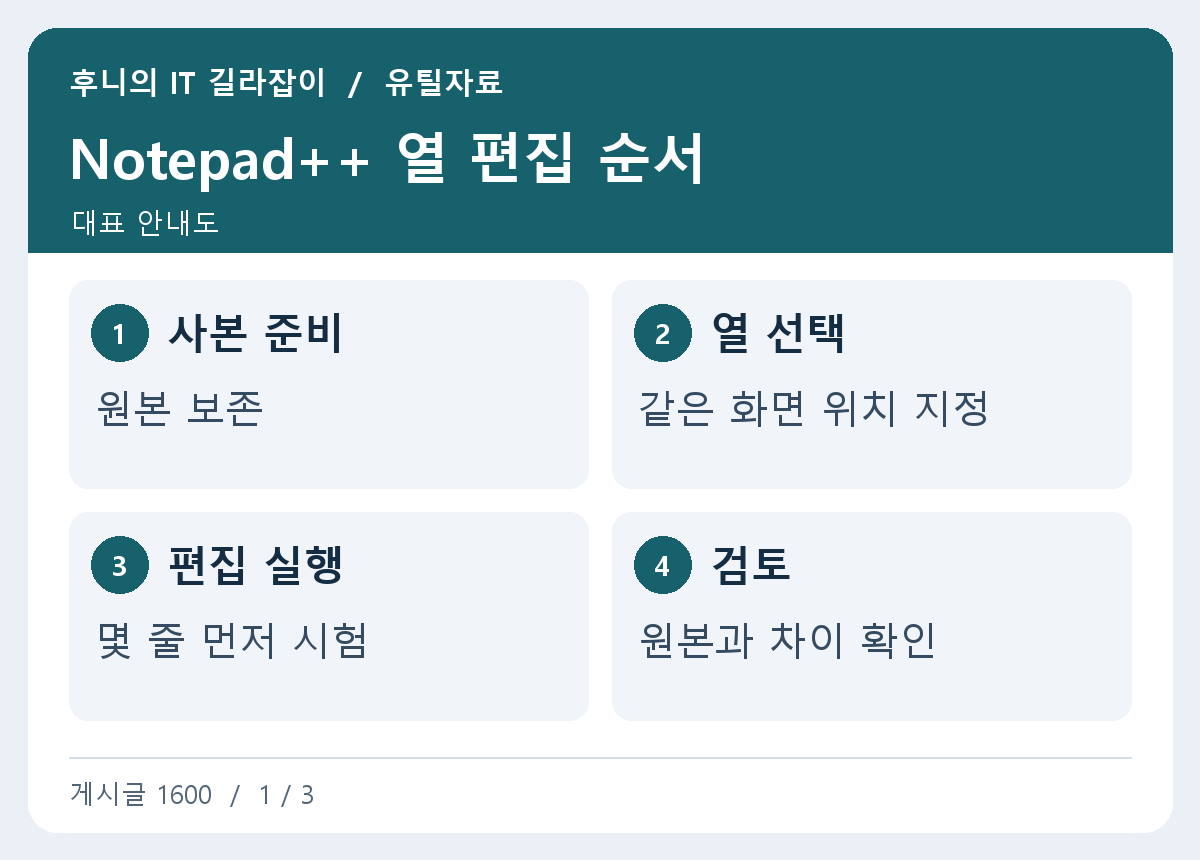
Notepad++ 열 편집 순서. 사본 준비 원본 보존 / 열 선택 같은 화면 위치 지정 / 편집 실행 몇 줄 먼저 시험 / 검토 원본과 차이 확인

텍스트 파일의 여러 줄 앞에 같은 문자를 붙이거나 고정 너비로 정리된 목록에서 특정 위치를 바꾸려면 Notepad++의 열 모드를 사용할 수 있습니다. 열 모드는 화면의 직사각형 범위를 선택해 편집합니다. 탭이나 한글이 섞인 자료는 눈에 보이는 위치와 파일 내용의 기준이 다를 수 있으므로 사본에서 먼저 시험하세요. 고정 너비 자료인지 확인하기 줄마다 이름과 코드가 같은 위치에 정렬돼 있는지 … 자세히 보기

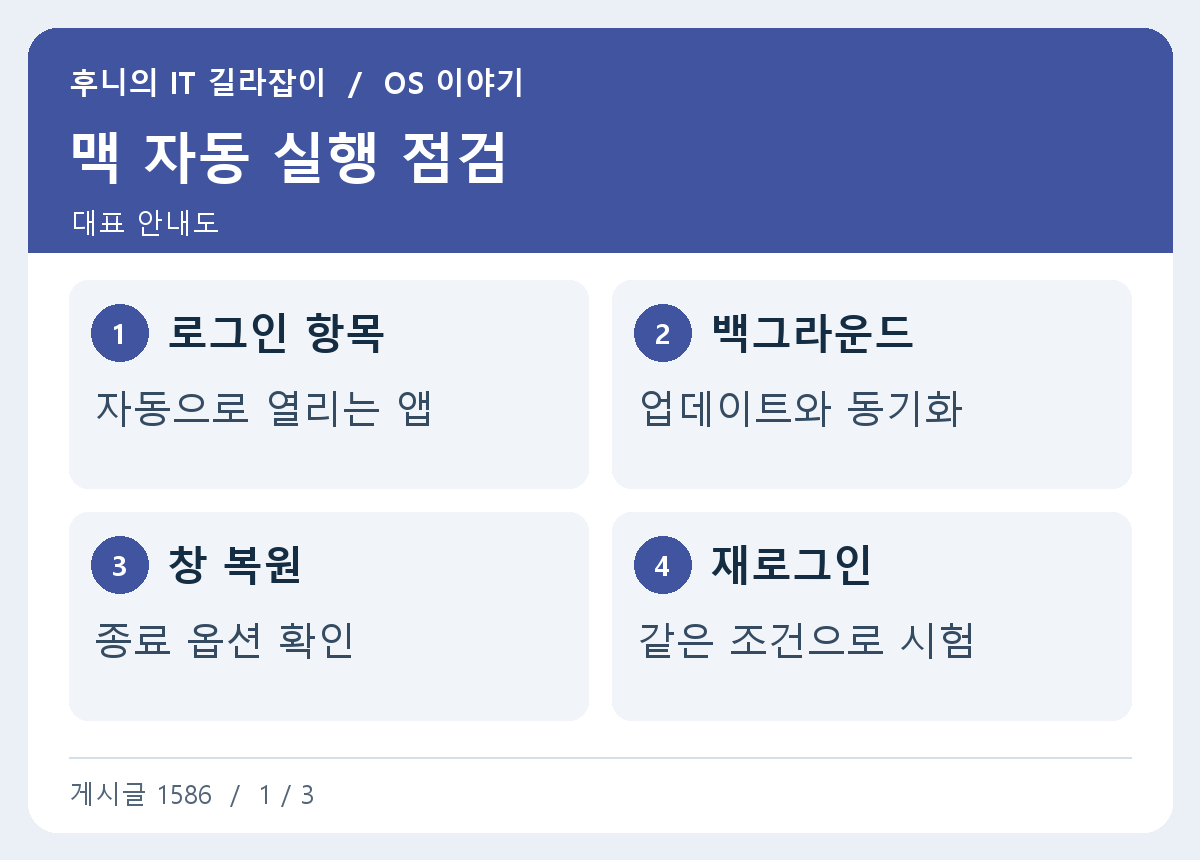
맥 로그인 항목에서 자동으로 열리는 앱과 백그라운드 작업 확인하기

맥 자동 실행 점검. 로그인 항목 자동으로 열리는 앱 / 백그라운드 업데이트와 동기화 / 창 복원 종료 옵션 확인 / 재로그인 같은 조건으로 시험

맥에 로그인할 때 원하지 않는 앱이 열리거나 메뉴 막대에 모르는 항목이 나타날 수 있습니다. 로그인 항목은 사용자가 로그인할 때 열리는 앱과 백그라운드에서 작업을 수행할 수 있는 앱을 확인하는 곳입니다. 열린 창을 복원하는 설정도 영향을 줄 수 있으므로 같은 상황을 재현해 보세요. 일반 설정의 로그인 항목 열기 Apple 메뉴 → 시스템 설정 → 일반 → 로그인 … 자세히 보기

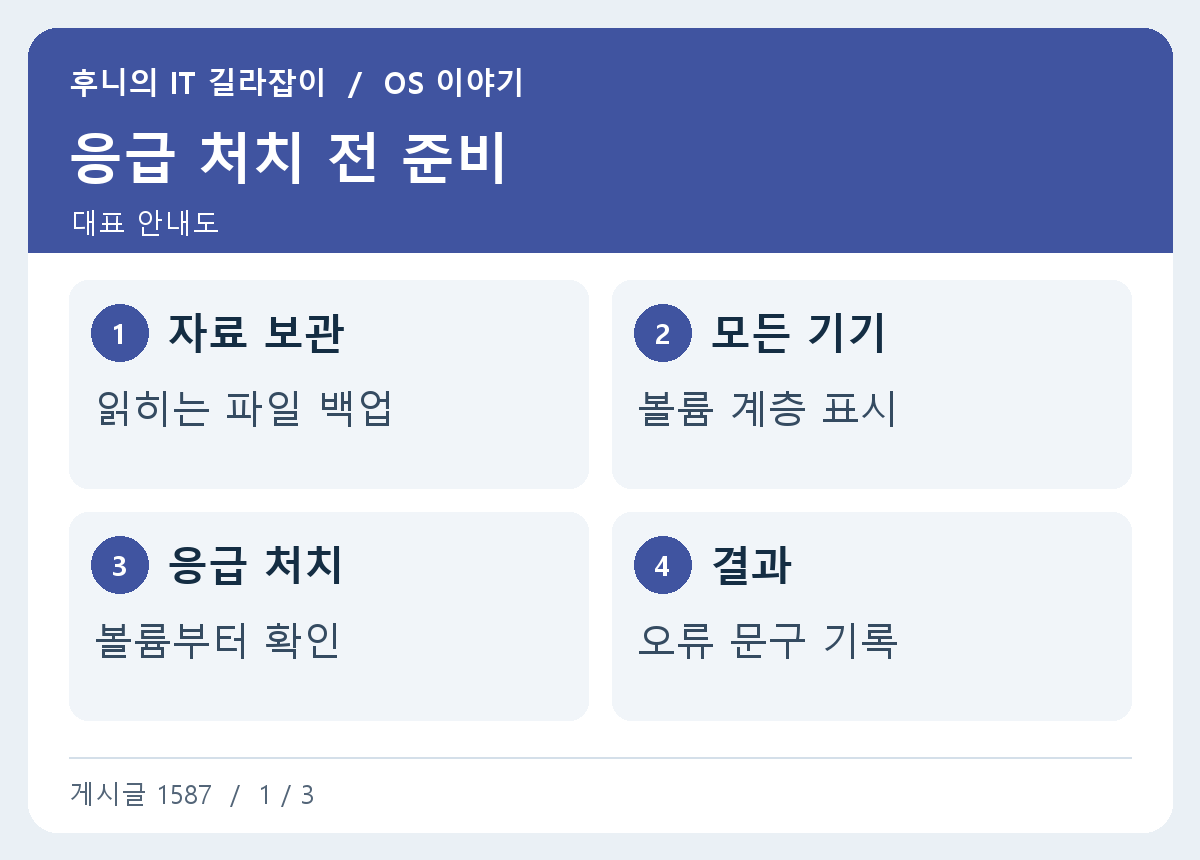
맥 디스크 유틸리티 응급 처치 전에 백업과 볼륨 순서 확인하기

응급 처치 전 준비. 자료 보관 읽히는 파일 백업 / 모든 기기 볼륨 계층 표시 / 응급 처치 볼륨부터 확인 / 결과 오류 문구 기록

외장 디스크가 잘 열리지 않거나 맥에서 저장 오류가 보이면 디스크 유틸리티의 응급 처치로 파일 시스템 상태를 확인할 수 있습니다. 중요한 파일이 읽히는 동안 먼저 별도 저장소에 복사하고, 어떤 디스크와 볼륨을 검사하는지 정확히 고르세요. 검사 결과에 따라 제조사 지원이나 macOS 복구 환경이 필요할 수 있습니다. 실제 문제가 있는 디스크 확인하기 디스크 유틸리티를 열고 보기에서 모든 기기 … 자세히 보기

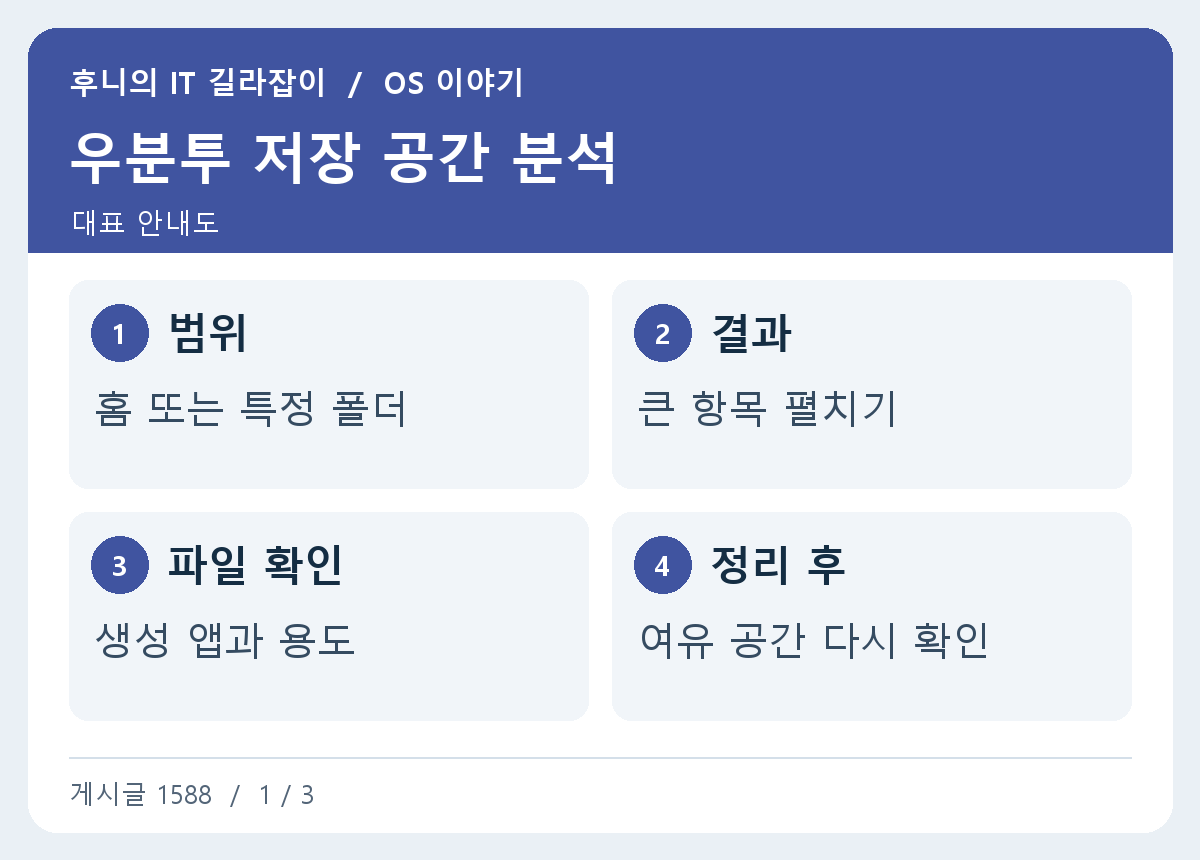
우분투 디스크 사용량 분석기로 큰 폴더부터 찾기

우분투 저장 공간 분석. 범위 홈 또는 특정 폴더 / 결과 큰 항목 펼치기 / 파일 확인 생성 앱과 용도 / 정리 후 여유 공간 다시 확인

우분투에서 저장 공간이 줄었지만 어떤 폴더가 큰지 모를 때 GNOME 디스크 사용량 분석기를 사용할 수 있습니다. 홈 폴더나 원하는 경로를 검사하면 폴더의 상대적인 크기와 하위 위치를 확인할 수 있습니다. 삭제하기 전에 파일의 용도와 실제 저장장치를 확인하세요. 홈 폴더와 다른 디스크 나눠 검사하기 앱 목록에서 디스크 사용량 분석기를 찾습니다. 설치 여부나 표시 이름은 배포판과 환경에 따라 … 자세히 보기

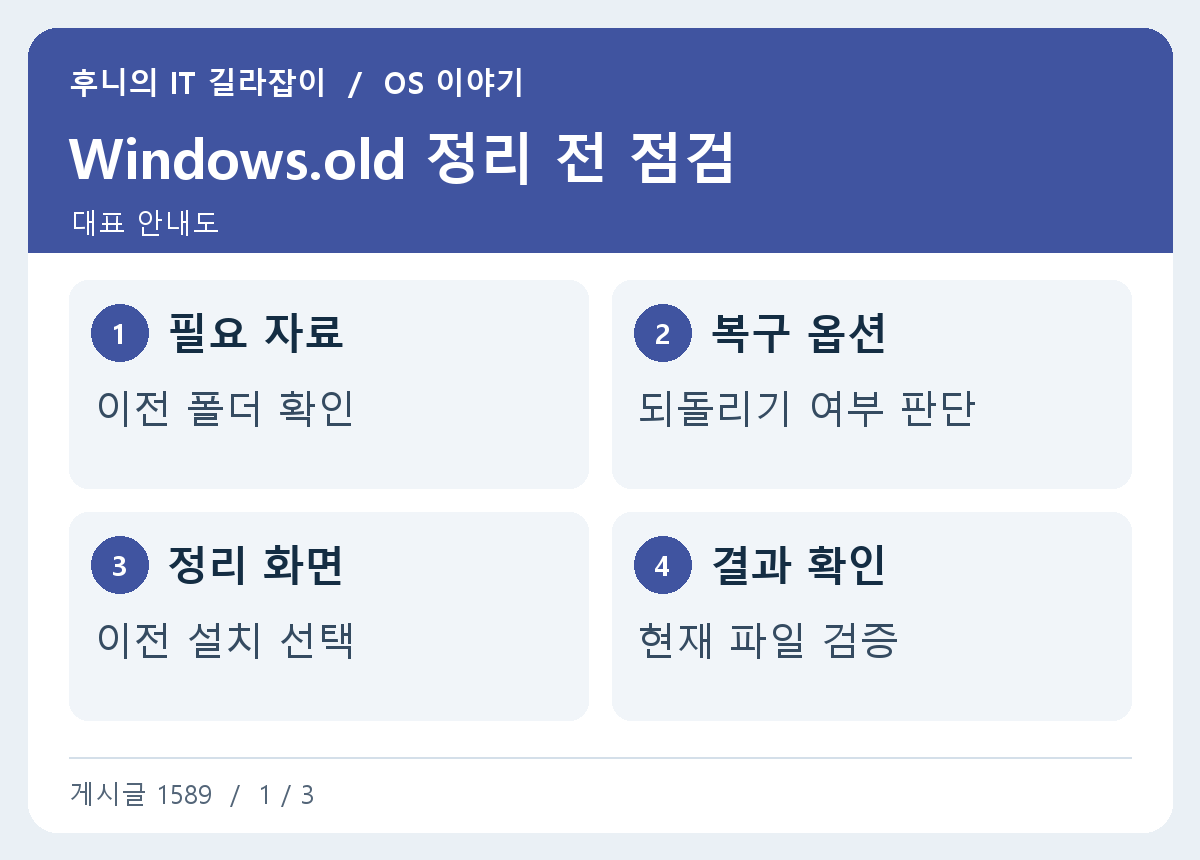
윈도우 Windows.old 폴더 삭제 전 이전 파일과 되돌리기 확인하기

Windows.old 정리 전 점검. 필요 자료 이전 폴더 확인 / 복구 옵션 되돌리기 여부 판단 / 정리 화면 이전 설치 선택 / 결과 확인 현재 파일 검증

윈도우 업그레이드 뒤 Windows.old가 보이면 디스크 공간을 확보하고 싶을 수 있습니다. 이 폴더에는 이전 설치 관련 파일이 남을 수 있고, 이전 버전으로 돌아가는 기능에도 영향을 줄 수 있습니다. 현재 환경과 필요한 파일을 먼저 확인한 뒤 윈도우 저장소 설정에서 정리하세요. 현재 윈도우와 사용자 파일 확인하기 업그레이드 후 사용하는 앱과 주변기기가 정상인지 시험합니다. 문서, 다운로드, 바탕 화면 … 자세히 보기

우분투 GNOME 작업 공간으로 프로젝트별 창 나누기

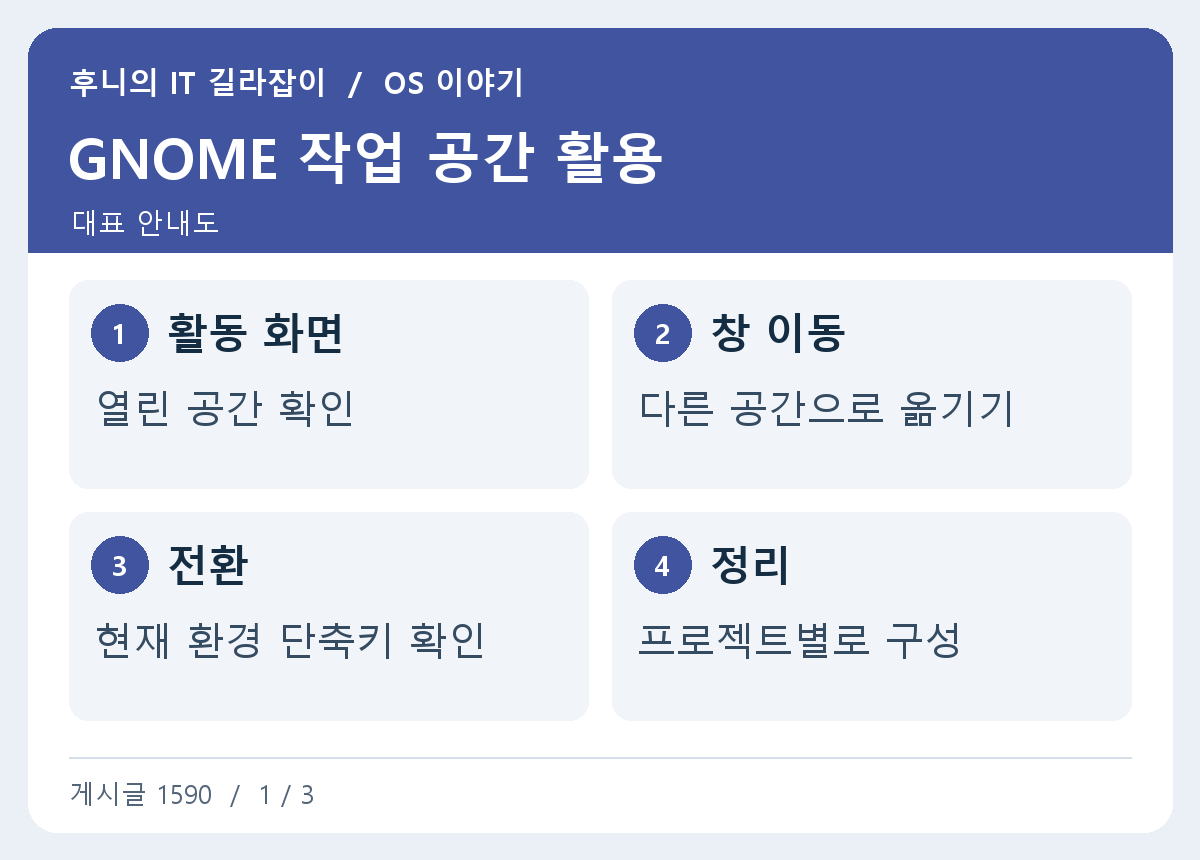
GNOME 작업 공간 활용. 활동 화면 열린 공간 확인 / 창 이동 다른 공간으로 옮기기 / 전환 현재 환경 단축키 확인 / 정리 프로젝트별로 구성

우분투 데스크톱에서 자료 조사 창과 메신저가 뒤섞이면 GNOME 작업 공간을 이용해 화면을 나눌 수 있습니다. 같은 로그인 세션에서 창을 묶어 보는 기능으로, 파일이나 사용자 권한을 분리하는 방식과는 다릅니다. 활동 화면에서 작업 공간을 확인하고 창 하나를 옮겨 보세요. 활동 화면에서 창과 작업 공간 위치 보기 GNOME의 활동 화면을 열고 현재 표시되는 창과 공간을 살펴봅니다. Ubuntu 버전과 … 자세히 보기

크롬 탭 검색으로 여러 창에 흩어진 페이지 찾기

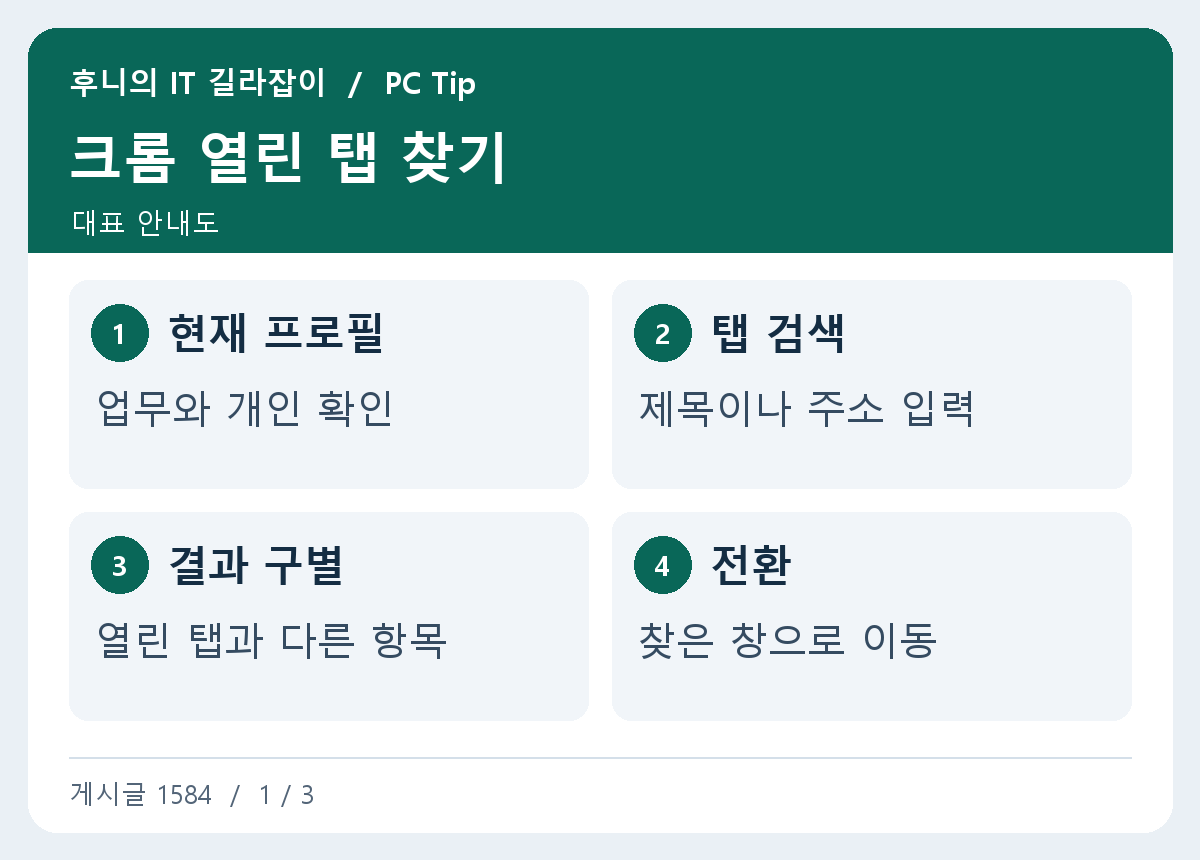
크롬 열린 탭 찾기. 현재 프로필 업무와 개인 확인 / 탭 검색 제목이나 주소 입력 / 결과 구별 열린 탭과 다른 항목 / 전환 찾은 창으로 이동

브라우저 창을 여러 개 열어 두면 탭 이름이 줄어들어 원하는 자료가 어느 창에 있는지 찾기 어렵습니다. 크롬 탭 검색에 제목이나 주소 일부를 넣으면 열린 탭을 찾아 전환할 수 있습니다. 프로필과 창의 범위를 확인하고, 필요할 때는 기록과 북마크도 별도로 찾아 보세요. 검색하는 브라우저 프로필 확인하기 업무용과 개인용 크롬 프로필을 여러 개 쓰는 경우에는 먼저 현재 프로필 … 자세히 보기

Gmail 보내기 예약으로 발송 시간 정하고 수정하는 법

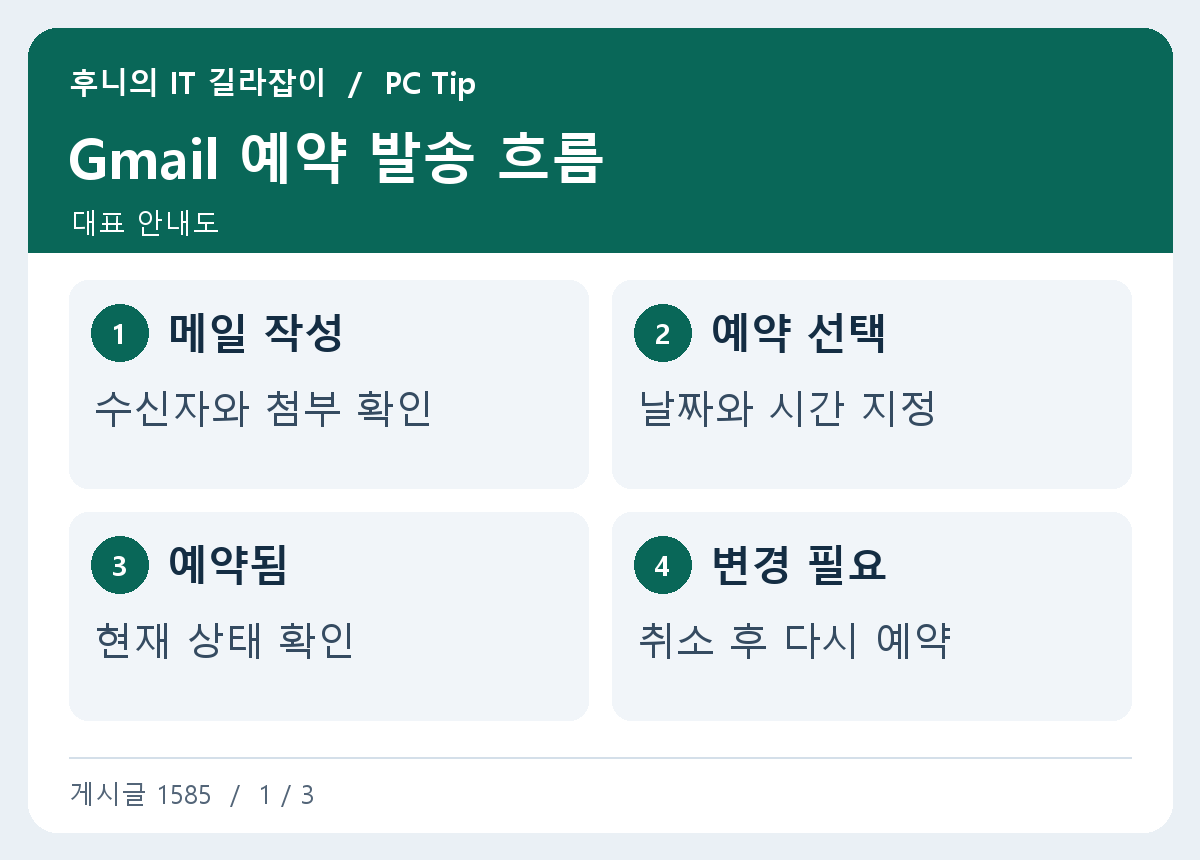
Gmail 예약 발송 흐름. 메일 작성 수신자와 첨부 확인 / 예약 선택 날짜와 시간 지정 / 예약됨 현재 상태 확인 / 변경 필요 취소 후 다시 예약

지금 작성한 메일을 다음 날 업무 시간에 보내고 싶다면 Gmail에서 보내기 예약을 사용할 수 있습니다. 예약을 마친 뒤 예약됨 폴더에서 시간과 첨부를 확인하세요. 내용을 바꿔야 할 때는 예약 발송을 취소해 초안으로 돌아간 뒤 수정하고 다시 예약합니다. 작성 단계에서 받는 사람과 자료 확인하기 Gmail에서 새 메일을 작성하고 받는 사람, 참조, 첨부 파일을 대조합니다. 회사 계정을 여러 … 자세히 보기