맥 미리보기에서 PDF 용량 줄이고 글자와 도장 읽히는지 확인하기
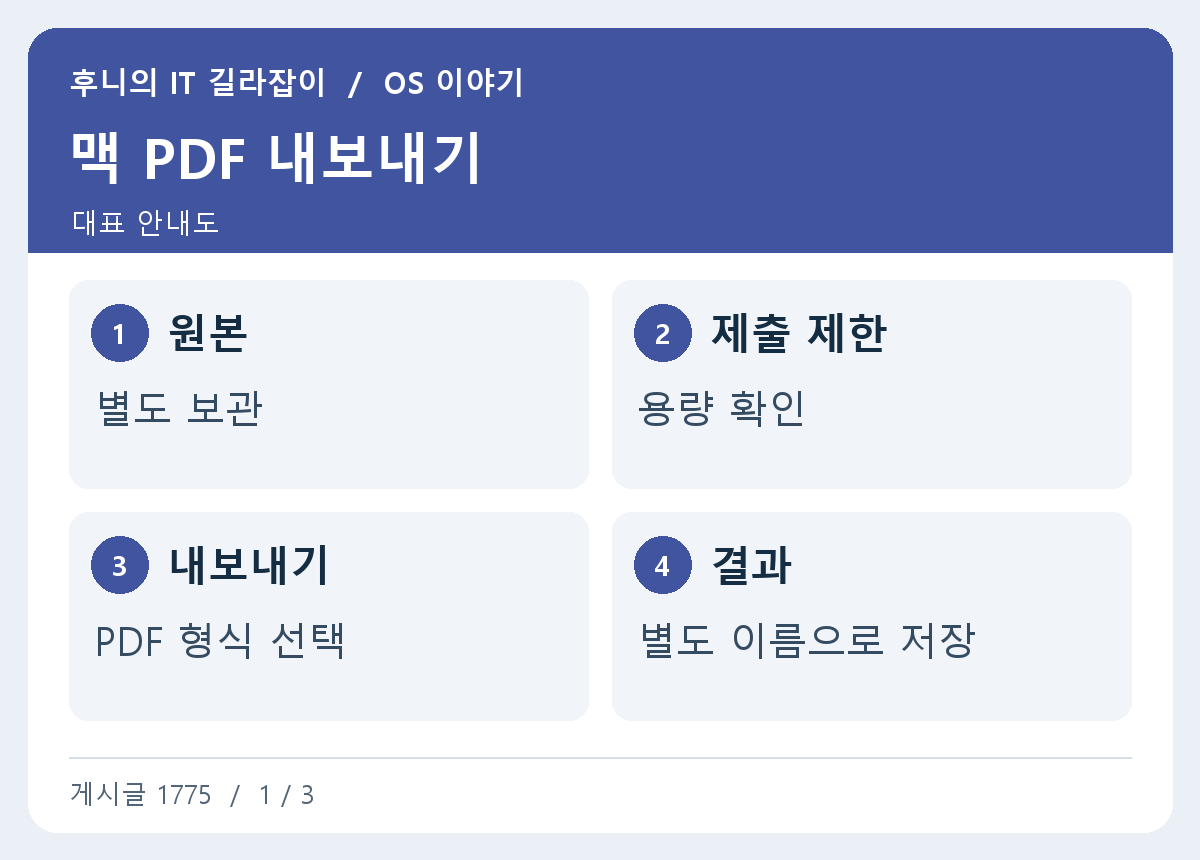
맥 PDF 내보내기. 원본 별도 보관 / 제출 제한 용량 확인 / 내보내기 PDF 형식 선택 / 결과 별도 이름으로 저장

메일이나 제출 사이트에 올릴 PDF가 용량 제한을 넘으면 macOS의 미리보기로 작은 사본을 만들 수 있습니다. 용량이 줄어드는 대신 사진, 작은 글자, 도장 등이 흐려질 수 있기 때문에 결과 파일의 가장 어려운 페이지를 실제로 읽어 보면서 비교합니다. 먼저 PDF 종류와 실제 제출 기준 살피기 Finder에서 원본의 파일 크기를 읽고 제출 사이트가 안내하는 제한을 확인합니다. 파일 한 … 자세히 보기
구글 슬라이드에 스프레드시트 차트 연결하고 최신 값으로 갱신하기

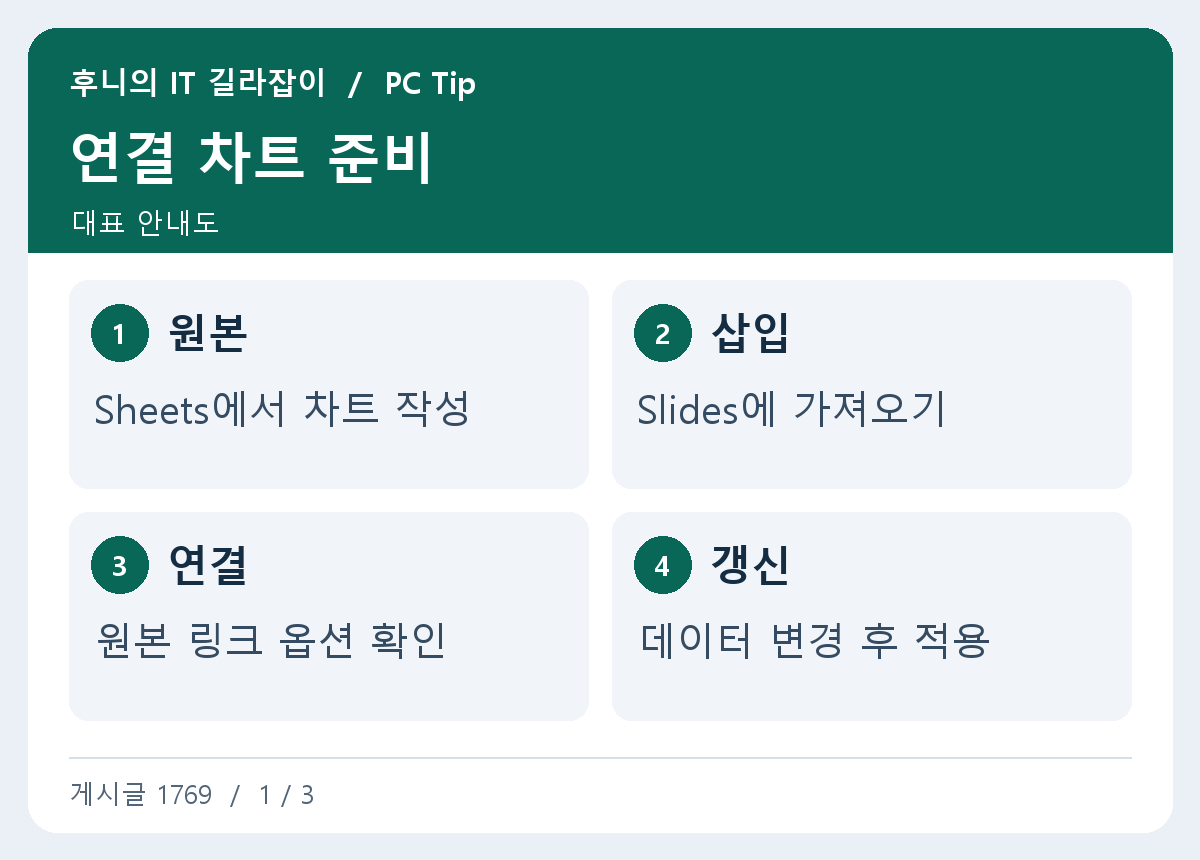
연결 차트 준비. 원본 Sheets에서 차트 작성 / 삽입 Slides에 가져오기 / 연결 원본 링크 옵션 확인 / 갱신 데이터 변경 후 적용

매달 매출을 발표할 때 같은 차트를 매번 캡처하기보다 스프레드시트의 차트를 슬라이드에 연결해 업데이트할 수 있습니다. 원본 차트를 만든 뒤 연결해서 가져오는 방법과, 발표 직전에 최신 숫자와 접근 범위를 확인하는 순서입니다. 원본의 숫자와 그래프를 먼저 검증 Google 스프레드시트에서 차트의 데이터 범위와 계열을 확인합니다. 예를 들어 월별 방문 수를 다루면 월을 날짜 형식으로 인식하고 최신 행이 범위에 … 자세히 보기

워드 메일 병합으로 안내문 만들기, 발송 전에 이름과 빈 값 검수하기

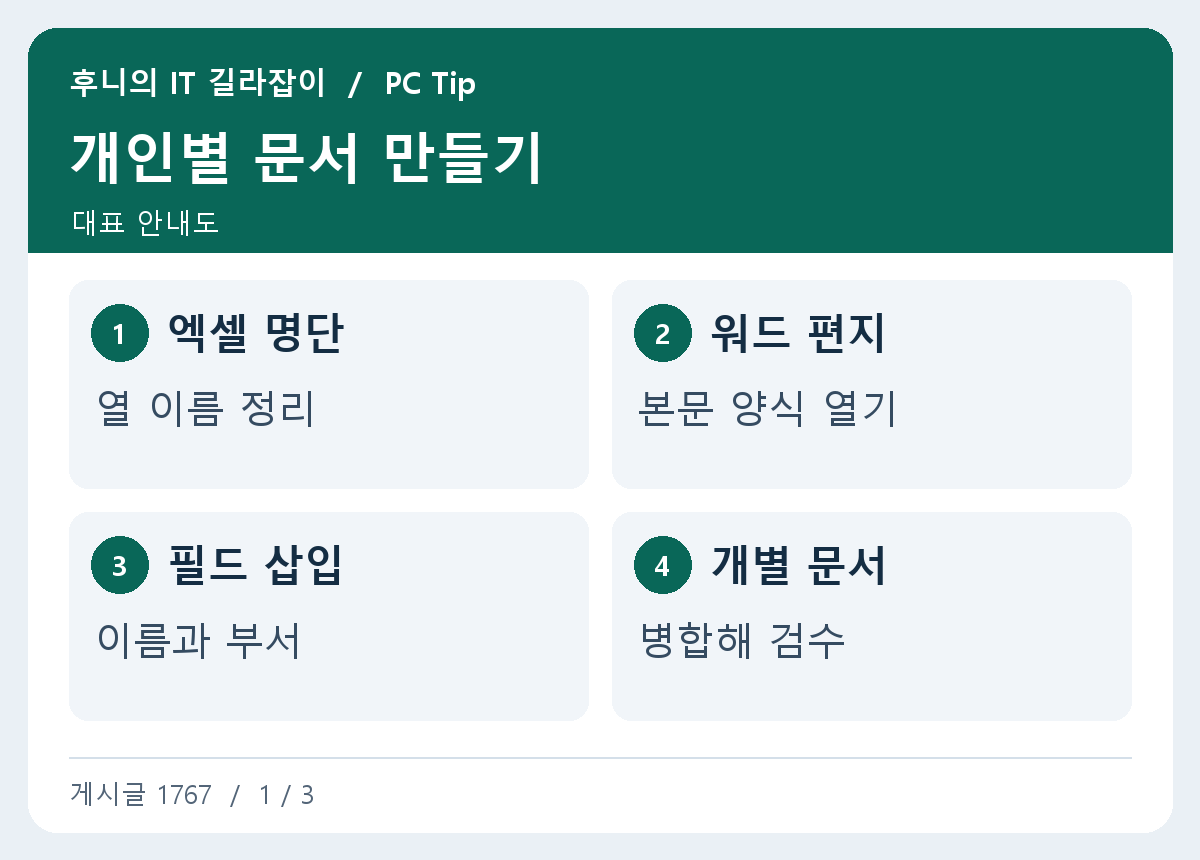
개인별 문서 만들기. 엑셀 명단 열 이름 정리 / 워드 편지 본문 양식 열기 / 필드 삽입 이름과 부서 / 개별 문서 병합해 검수

같은 안내문에서 이름과 부서만 바꿀 때마다 문서를 다시 쓰는 대신 Word의 메일 병합으로 여러 사본을 만들 수 있습니다. 여기서는 Excel 시험 명단을 사용해 개별 편지를 생성합니다. 자동 발송을 하기 전에 병합 결과의 이름, 누락과 표시 형식을 확인하는 방법입니다. 본문 양식과 명단을 별도 파일로 준비 엑셀 시트의 첫 행에 이름, 부서, 발급코드처럼 서로 다른 제목을 붙입니다. … 자세히 보기