파워포인트 선택 창으로 겹친 개체 찾아 이름 붙이기
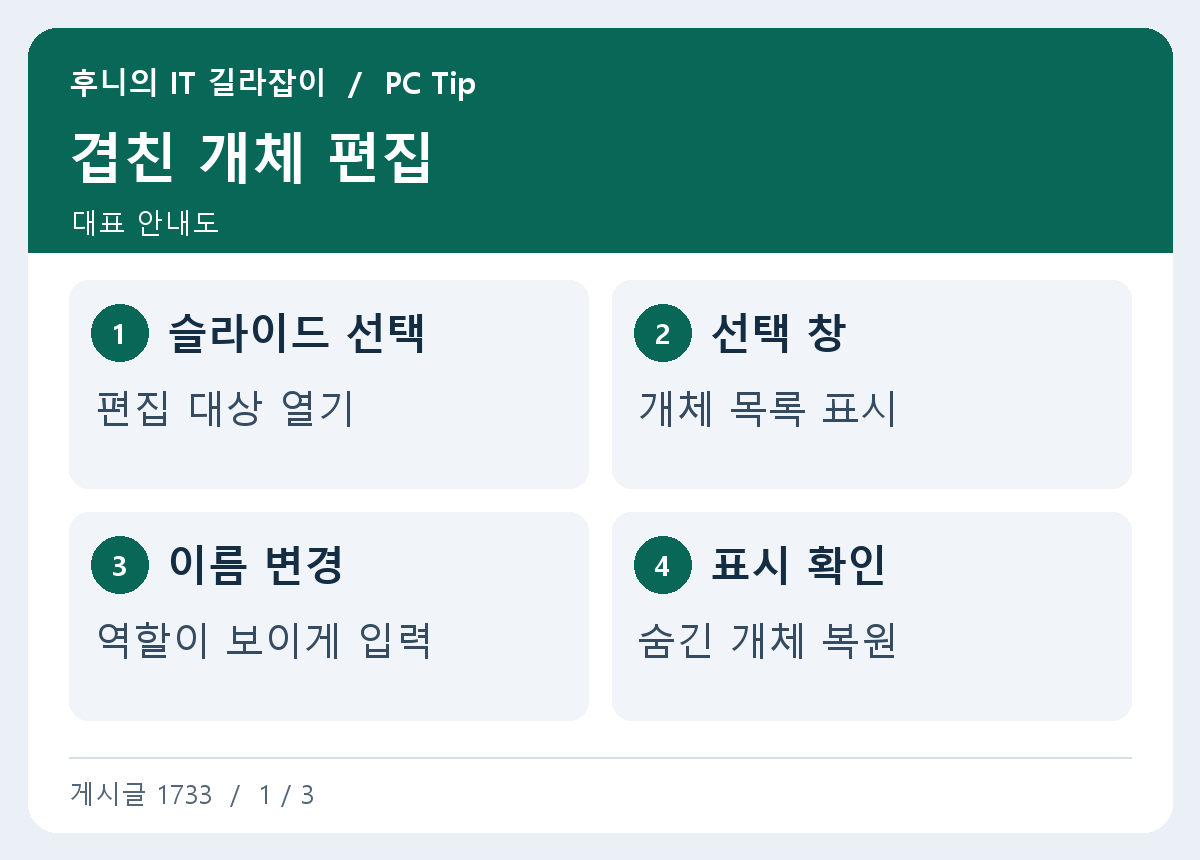
겹친 개체 편집. 슬라이드 선택 편집 대상 열기 / 선택 창 개체 목록 표시 / 이름 변경 역할이 보이게 입력 / 표시 확인 숨긴 개체 복원

파워포인트에서 투명한 도형과 사진이 겹쳐 있으면 화면을 클릭해도 원하는 대상을 선택하기 어렵습니다. 선택 창에서 개체를 목록으로 고르고 이름을 붙이면 다른 개체를 옮기지 않고 편집할 수 있습니다. 이름, 앞뒤 순서, 표시 여부를 확인해 최종 슬라이드를 점검하는 방법입니다. 화면에서 직접 클릭하기 어려운 슬라이드 고르기 예제로 그림 위에 반투명 도형을 놓고 그 위에 제목을 얹어 봅니다. 일반 클릭은 … 자세히 보기
구글 스프레드시트 TRIM과 공백 제거로 같은 이름의 중복 정리하기

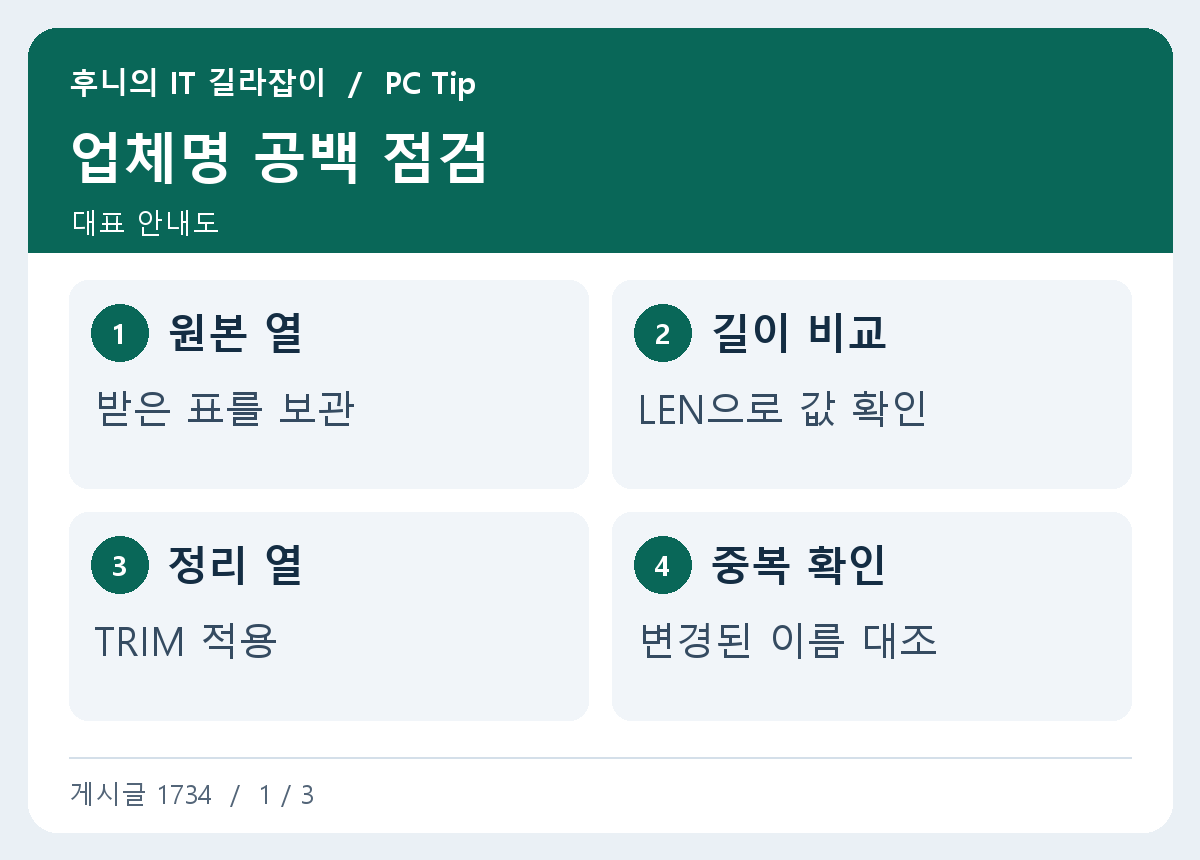
업체명 공백 점검. 원본 열 받은 표를 보관 / 길이 비교 LEN으로 값 확인 / 정리 열 TRIM 적용 / 중복 확인 변경된 이름 대조

거래처를 조회할 때 같은 이름이 보이는데도 하나만 조회되거나 중복 검사가 어긋날 수 있습니다. 데이터 앞뒤에 눈에 보이지 않는 공백이 붙어 있을 때 흔히 생기는 일입니다. Google 스프레드시트에서 원본을 보존하고 공백을 제거한 이름을 별도로 만든 뒤 결과를 검증하는 방법입니다. 보기에는 같은 이름이 다른 값인지 확인 연습용 시트 A2에 ‘한빛’, A3에 ‘한빛 ’처럼 뒤에 공백 하나를 붙인 … 자세히 보기

Gmail 보내기 취소 시간을 늘리고 잘못 보낸 메일 대응하기

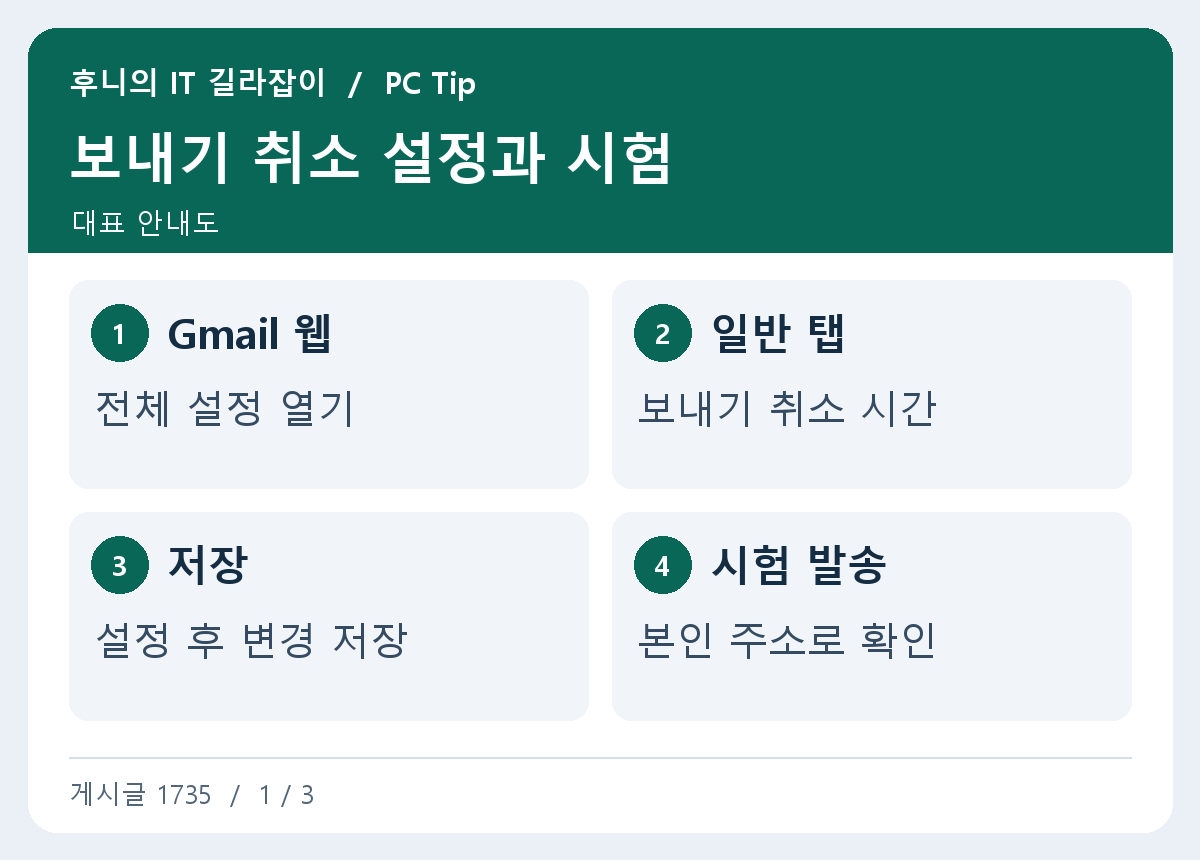
보내기 취소 설정과 시험. Gmail 웹 전체 설정 열기 / 일반 탭 보내기 취소 시간 / 저장 설정 후 변경 저장 / 시험 발송 본인 주소로 확인

Gmail에서 전송을 누른 직후 첨부가 없거나 받는 사람이 틀렸다는 것을 발견할 때가 있습니다. 보내기 취소는 전송 직후 제한 시간 안에 사용할 수 있고 웹 설정에서 시간을 조절할 수 있습니다. 본인 계정에 시험 메일을 보내 동작을 확인하고, 버튼이 사라졌을 때 할 일을 정리했습니다. 웹 Gmail에서 취소 기간을 조절하기 컴퓨터 브라우저에서 Gmail을 열고 상단 설정에서 ‘모든 설정 … 자세히 보기