우분투 timedatectl로 시간대와 동기화 상태 확인하기
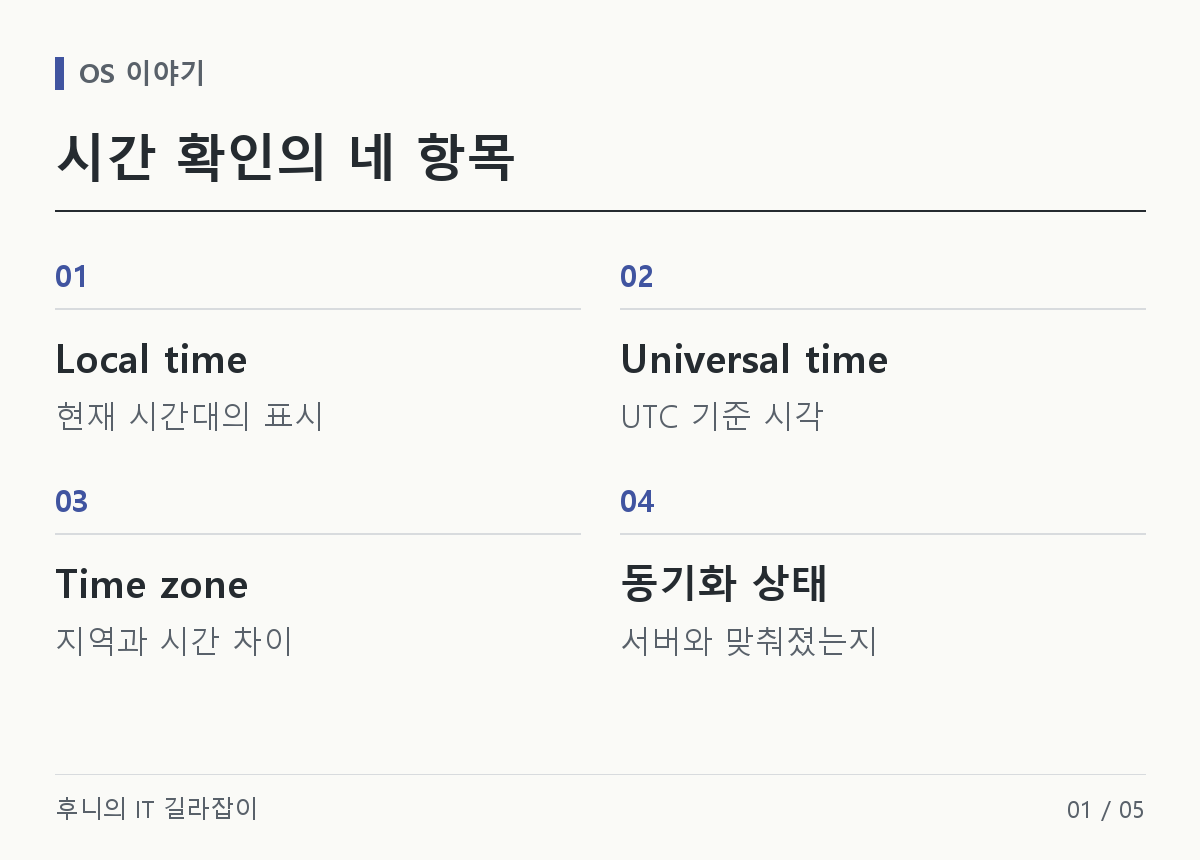
시간 확인의 네 항목. Local time: 현재 시간대의 표시 / Universal time: UTC 기준 시각 / Time zone: 지역과 시간 차이 / 동기화 상태: 서버와 맞춰졌는지

Ubuntu의 시계가 한국 시간과 다르다고 무조건 시간을 손으로 맞출 필요는 없습니다. 실제 시각은 맞고 시간대 표시만 다를 수도 있고, 시간대는 맞아도 동기화가 되지 않을 수도 있습니다. timedatectl로 현재 상태를 읽고 두 원인을 나누어 확인하면 로그 시간이나 예약 작업을 해석할 때 도움이 됩니다. timedatectl 출력에서 시간대와 시각 읽기 터미널에서 timedatectl 또는 timedatectl status를 실행합니다. Local time은 … 자세히 보기
워드 본문 일부만 두 단으로 만들기, 단 나누기와 구역 경계 활용하기

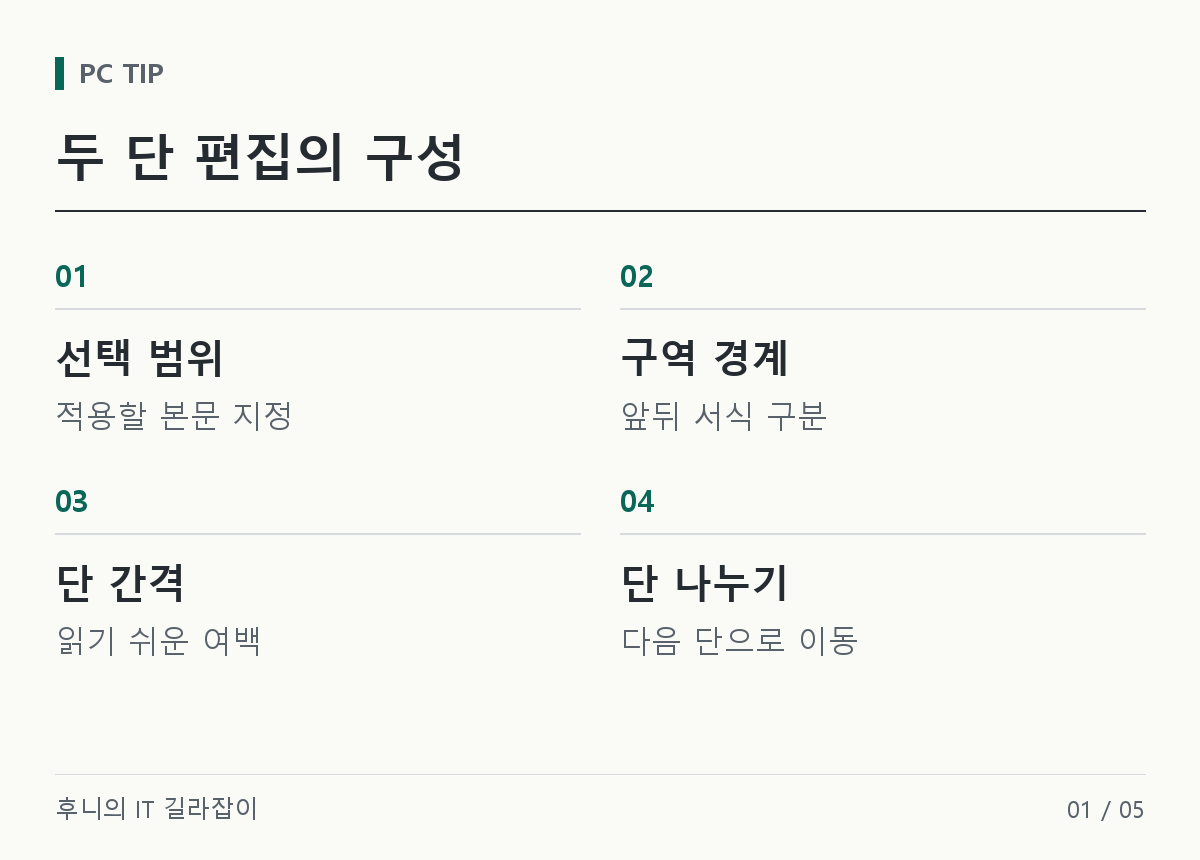
두 단 편집의 구성. 선택 범위: 적용할 본문 지정 / 구역 경계: 앞뒤 서식 구분 / 단 간격: 읽기 쉬운 여백 / 단 나누기: 다음 단으로 이동

안내문 제목은 한 줄 전체로 두고 본문만 신문처럼 두 단으로 배치하고 싶을 수 있습니다. Word의 단 설정은 표로 칸을 만드는 방식과 다르며 텍스트가 왼쪽 단에서 오른쪽 단으로 흐르도록 구성합니다. 선택 범위와 구역 나누기를 이해하면 문서 전체가 뜻하지 않게 두 단으로 바뀌는 일을 줄일 수 있습니다. 표로 나눌지 단으로 나눌지 목적 정하기 두 개의 독립된 항목을 … 자세히 보기

엑셀 사용자 지정 표시 형식으로 원·천원 단위 붙이기

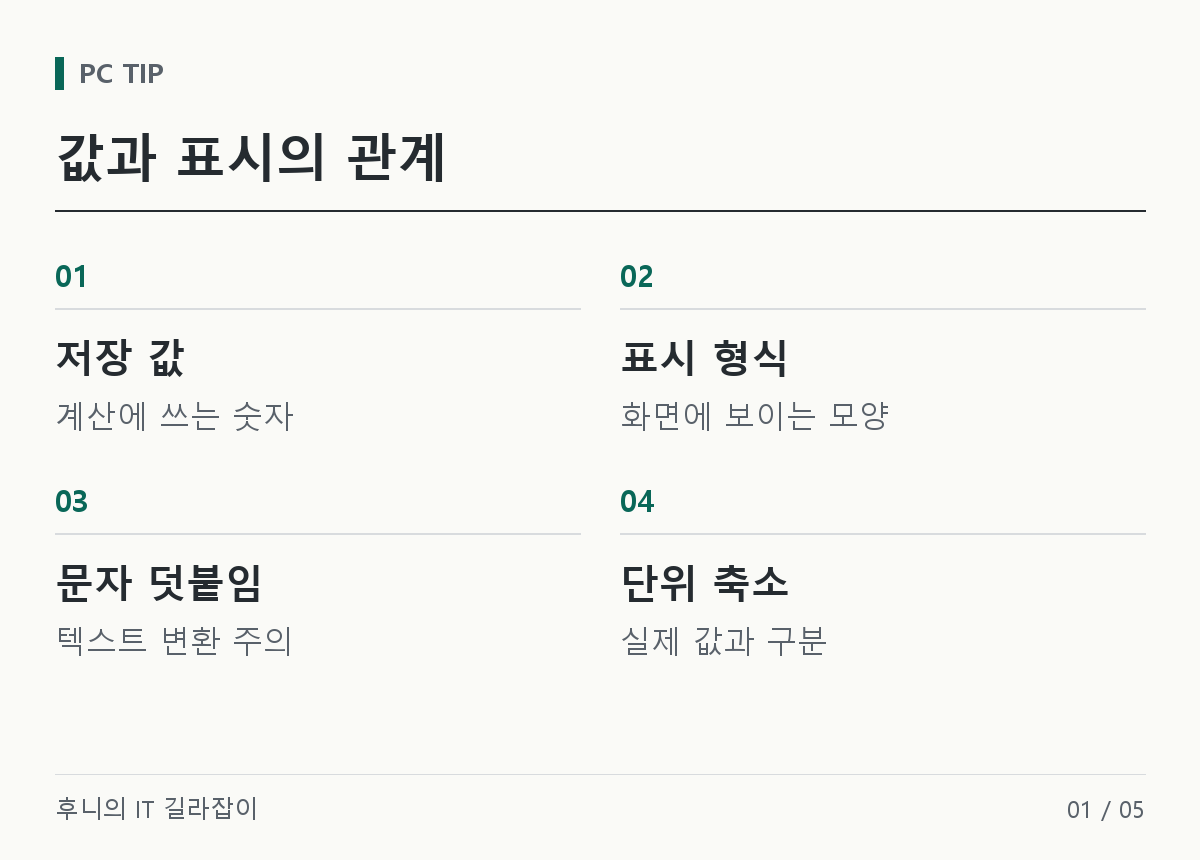
값과 표시의 관계. 저장 값: 계산에 쓰는 숫자 / 표시 형식: 화면에 보이는 모양 / 문자 덧붙임: 텍스트 변환 주의 / 단위 축소: 실제 값과 구분

금액마다 원이라는 글자를 직접 붙이면 합계 계산에서 불편할 수 있습니다. Excel의 사용자 지정 표시 형식은 셀의 숫자를 유지하면서 화면에 단위나 구분 기호를 보여주는 방법입니다. 값을 실제로 나누는 것과 표시만 줄이는 것을 구분하면 금액 보고서를 만들 때 원본 계산을 보존하기 쉽습니다. 숫자 뒤에 글자를 입력한 셀과 구분하기 셀에 128000을 넣은 뒤 표시 형식으로 원을 붙이면 계산에 … 자세히 보기