HDMI로 모니터를 연결했는데 소리가 안 날 때, 윈도우 출력 확인하기
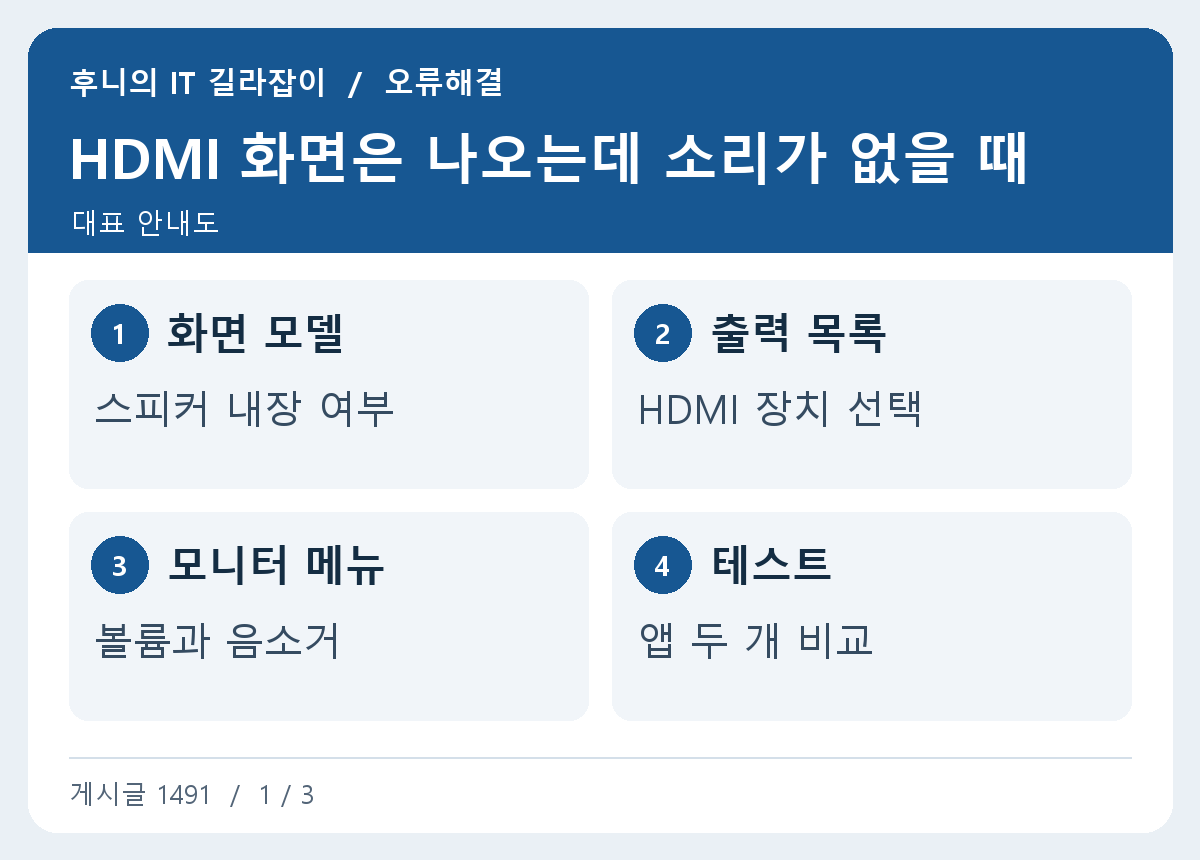
HDMI 화면은 나오는데 소리가 없을 때. 화면 모델 스피커 내장 여부 / 출력 목록 HDMI 장치 선택 / 모니터 메뉴 볼륨과 음소거 / 테스트 앱 두 개 비교

노트북을 HDMI로 연결했더니 화면은 잘 나오지만 소리가 노트북에서 계속 나거나 아예 들리지 않을 때가 있습니다. HDMI가 영상과 음성을 함께 전달할 수 있어도, 모니터가 소리를 재생할 수 있는지와 윈도우가 어느 장치로 보내는지는 따로 확인해야 합니다. 케이블을 새로 사기 전에 연결된 화면의 모델명, 윈도우 출력 목록, 앱의 음소거 상태를 순서대로 살펴보세요. 화면이 소리를 낼 수 있는 모델인지 … 자세히 보기
윈도우 11 공유 폴더가 자격 증명을 계속 물을 때 확인할 순서

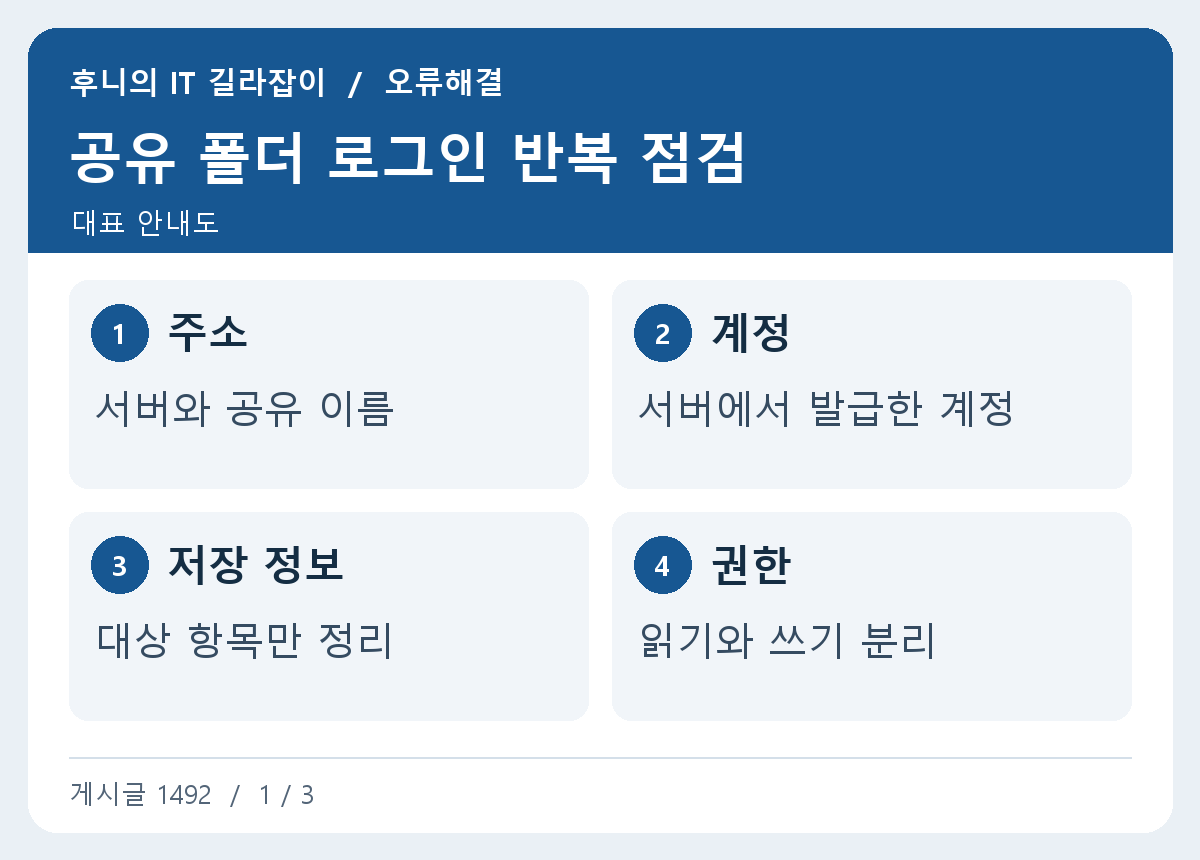
공유 폴더 로그인 반복 점검. 주소 서버와 공유 이름 / 계정 서버에서 발급한 계정 / 저장 정보 대상 항목만 정리 / 권한 읽기와 쓰기 분리

파일 탐색기에서 NAS나 다른 PC의 공유 폴더를 열 때 비밀번호를 입력해도 창이 계속 뜨는 일이 있습니다. 입력한 계정이 공유 장치의 계정인지, 윈도우에 예전 로그인 정보가 남았는지부터 보면 원인을 좁힐 수 있습니다. 회사 서버와 집의 NAS는 사용자 이름 형식과 허용 규칙이 다를 수 있으므로, 오류 문구와 대상 주소를 먼저 적어 두세요. 장치 주소와 공유 폴더 이름 … 자세히 보기

PDF 인쇄할 때 글자가 깨지거나 빈 페이지가 나오는 경우

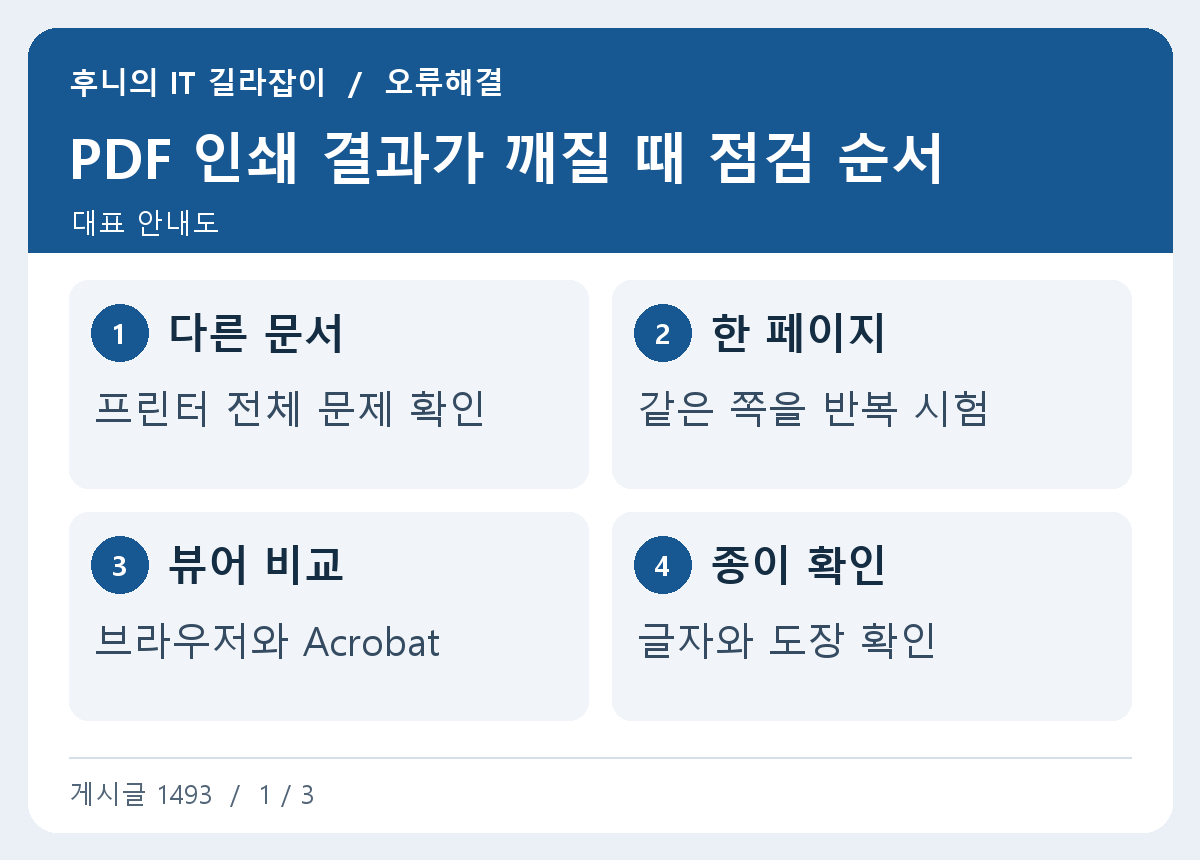
PDF 인쇄 결과가 깨질 때 점검 순서. 다른 문서 프린터 전체 문제 확인 / 한 페이지 같은 쪽을 반복 시험 / 뷰어 비교 브라우저와 Acrobat / 종이 확인 글자와 도장 확인

PDF를 화면에서 볼 때는 멀쩡한데 인쇄하면 도장만 사라지거나 글자 일부가 네모로 찍힐 때가 있습니다. 먼저 같은 프린터에서 다른 문서가 나오는지 확인해 기기 문제와 특정 PDF 문제를 구분하세요. 특정 PDF만 이상하다면 문제가 있는 한 페이지를 골라 다른 뷰어로 열고, Adobe Acrobat 또는 Reader의 이미지로 인쇄 기능과 일반 인쇄를 비교할 수 있습니다. 똑같은 증상이 다른 문서에서도 나오는지 … 자세히 보기