PDF 인쇄할 때 글자가 깨지거나 빈 페이지가 나오는 경우
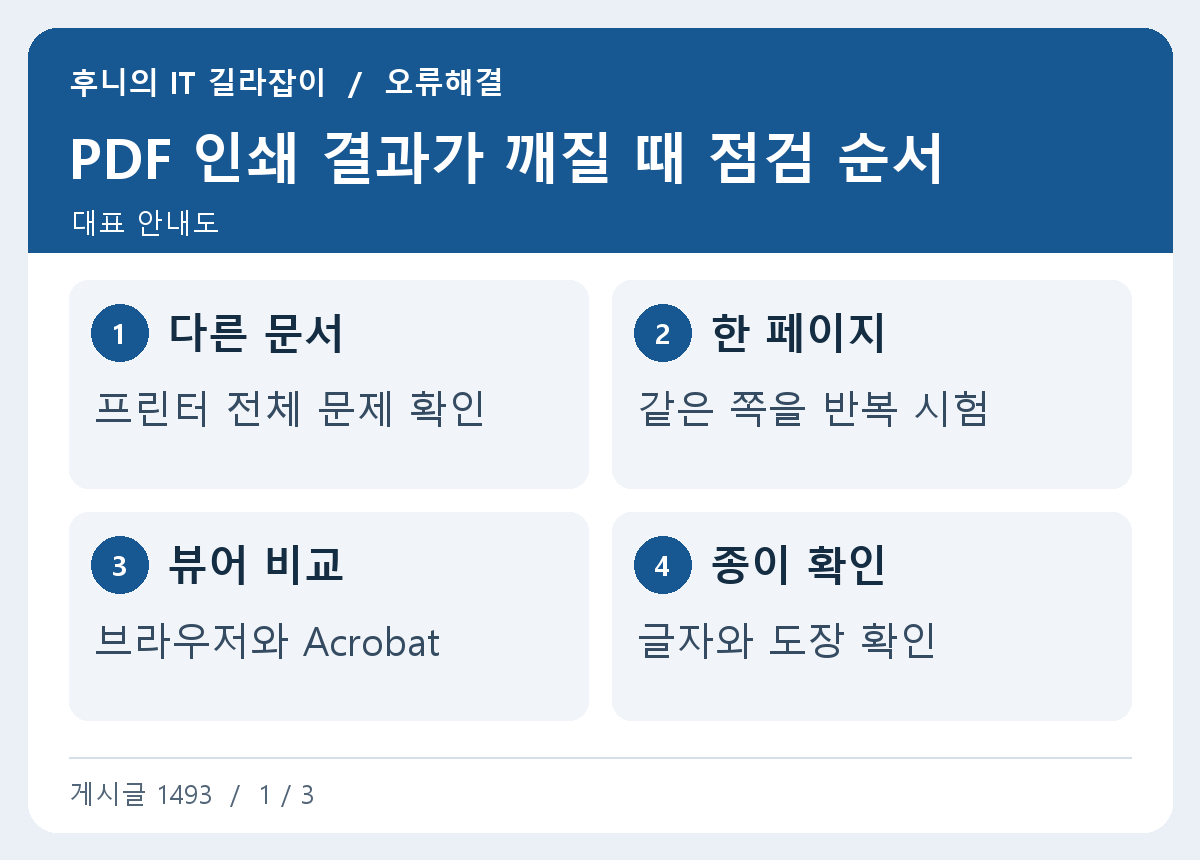
PDF 인쇄 결과가 깨질 때 점검 순서. 다른 문서 프린터 전체 문제 확인 / 한 페이지 같은 쪽을 반복 시험 / 뷰어 비교 브라우저와 Acrobat / 종이 확인 글자와 도장 확인

PDF를 화면에서 볼 때는 멀쩡한데 인쇄하면 도장만 사라지거나 글자 일부가 네모로 찍힐 때가 있습니다. 먼저 같은 프린터에서 다른 문서가 나오는지 확인해 기기 문제와 특정 PDF 문제를 구분하세요. 특정 PDF만 이상하다면 문제가 있는 한 페이지를 골라 다른 뷰어로 열고, Adobe Acrobat 또는 Reader의 이미지로 인쇄 기능과 일반 인쇄를 비교할 수 있습니다. 똑같은 증상이 다른 문서에서도 나오는지 … 자세히 보기
크롬 ERR_NAME_NOT_RESOLVED 오류, 주소와 DNS 확인하는 법

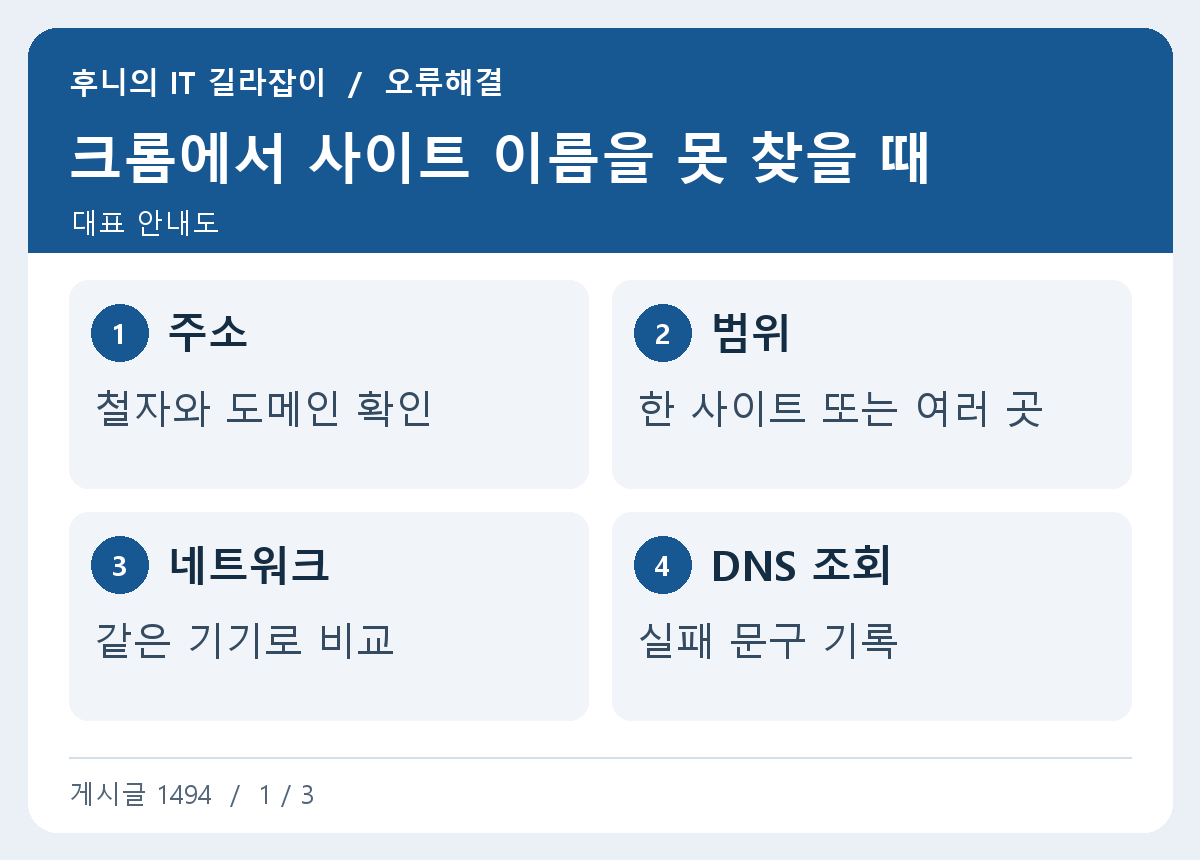
크롬에서 사이트 이름을 못 찾을 때. 주소 철자와 도메인 확인 / 범위 한 사이트 또는 여러 곳 / 네트워크 같은 기기로 비교 / DNS 조회 실패 문구 기록

크롬에 ERR_NAME_NOT_RESOLVED가 나오면 브라우저가 입력한 도메인의 주소를 찾지 못한 상태입니다. 인터넷 전체가 끊긴 것인지, 한 사이트의 이름만 찾지 못하는지에 따라 다음 확인 순서가 달라집니다. 회사나 학교에서만 열리는 주소라면 VPN이나 내부 네트워크가 필요한지 먼저 살펴보세요. 다른 문제까지 늘어날 수 있는 초기화 작업은 비교 결과가 나온 뒤로 미루는 편이 좋습니다. 주소 오타와 서비스 장애부터 분리하기 받은 링크에서 … 자세히 보기

윈도우 11 업데이트 실패할 때, 오류 코드와 KB 번호부터 확인하기

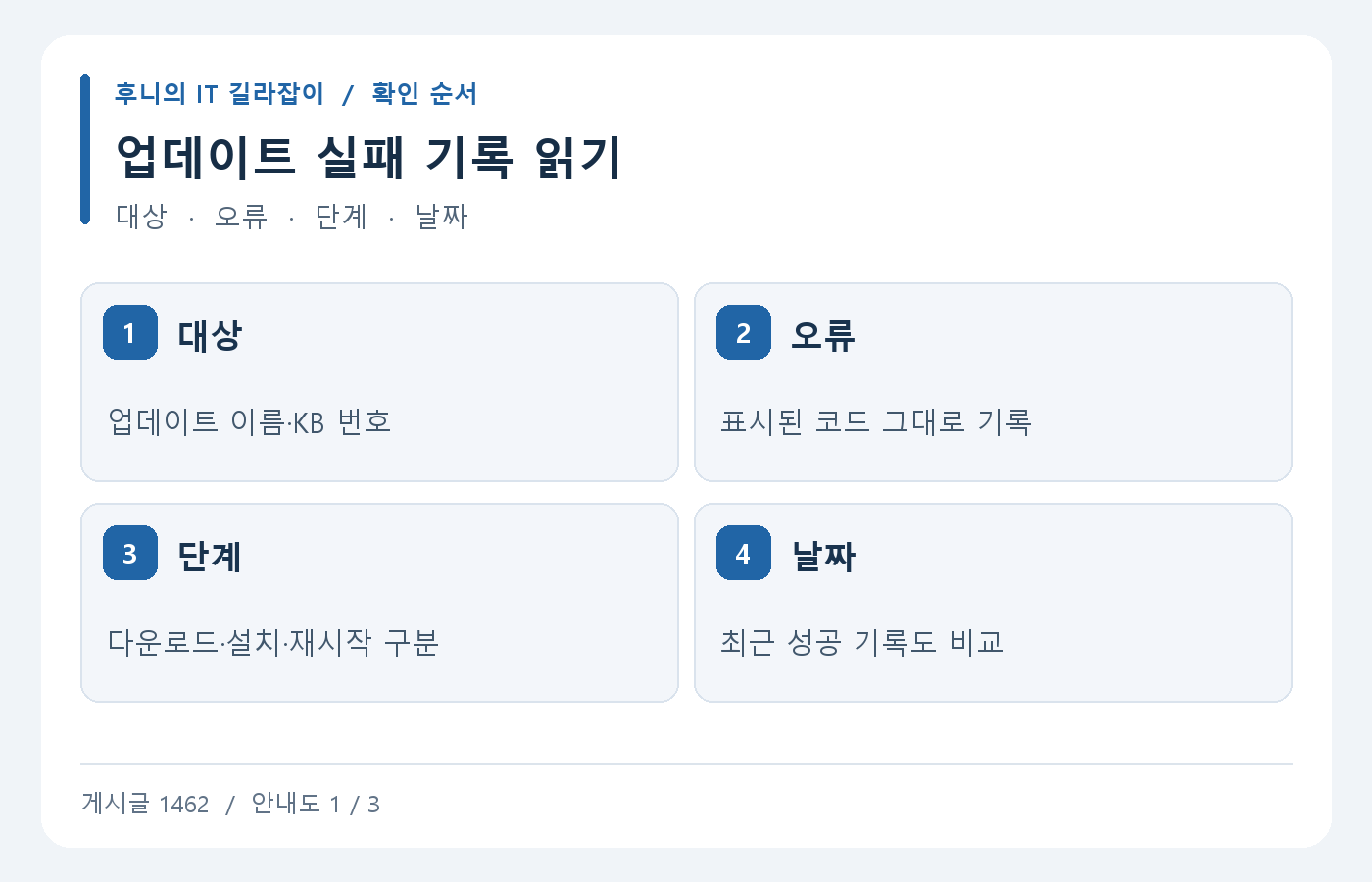
업데이트 실패 기록 읽기. 대상: 업데이트 이름·KB 번호; 오류: 표시된 코드 그대로 기록; 단계: 다운로드·설치·재시작 구분; 날짜: 최근 성공 기록도 비교

Windows 업데이트가 다시 시도하라는 메시지를 반복해서 띄우면 같은 설치 버튼을 계속 누르기보다 실패한 항목을 기록해 보세요. 다운로드가 시작되지 않는 상황과 설치 후 다시 시작하면서 되돌아가는 상황은 확인할 대상이 다릅니다. 업데이트 기록의 항목과 오류 코드를 기준으로 살펴보면, 관계없는 파일을 지우거나 설정을 바꾸는 일을 줄일 수 있습니다. 1. 오류 코드와 실패한 업데이트를 기록하세요 설정의 Windows 업데이트에서 업데이트 … 자세히 보기