BitLocker 복구 키 찾는 방법, BIOS 업데이트 전에 확인할 것
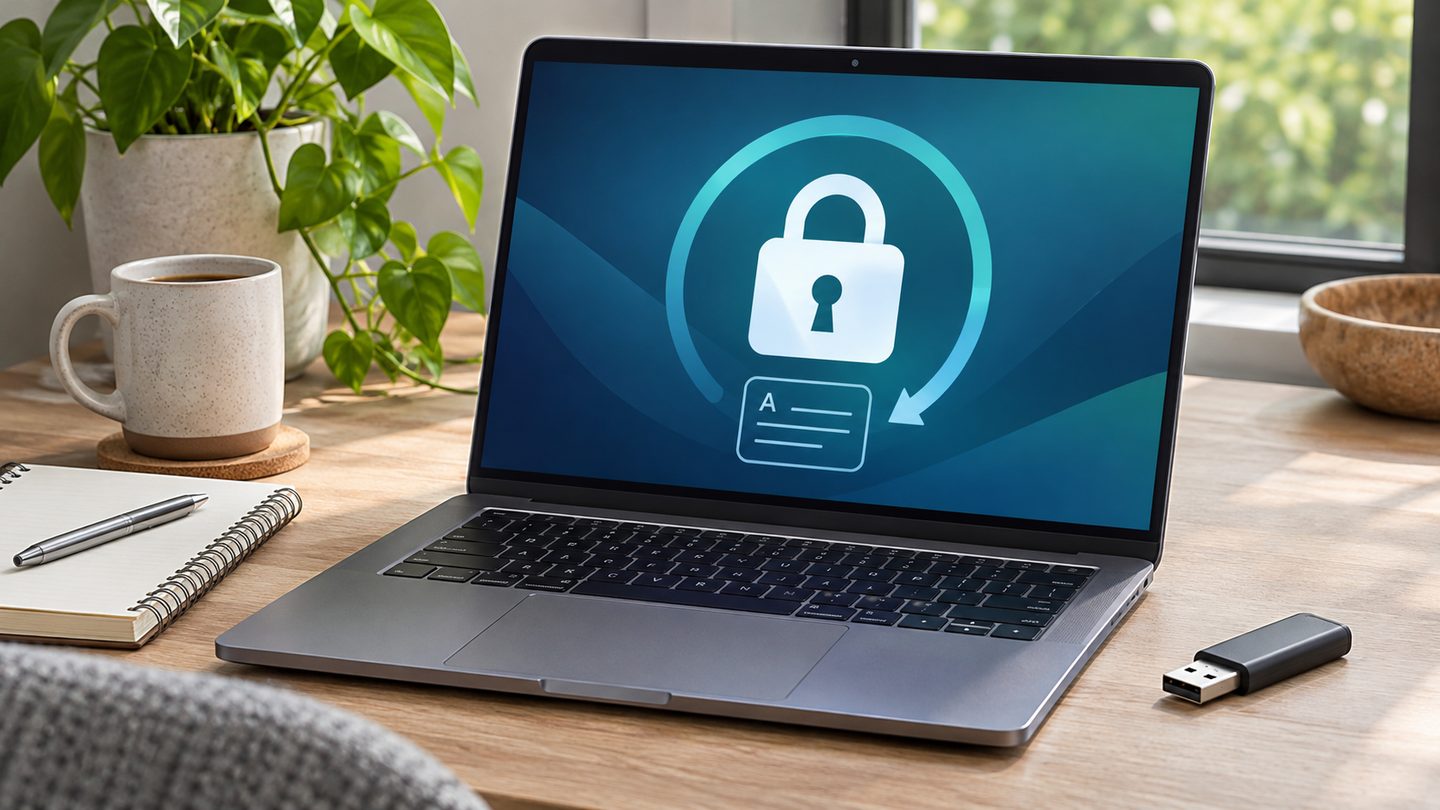
노트북의 디스크 암호화와 복구 키 보관을 표현한 AI 제작 이미지

BIOS 업데이트나 부품 교체 후 처음 부팅할 때 BitLocker 복구 화면이 나타날 수 있습니다. PC가 잘 켜질 때 암호화 상태와 복구 키의 보관 위치를 확인해두면, 부팅 화면에서 계정을 찾느라 시간을 쓰는 일을 줄일 수 있습니다. 1. 내 PC의 암호화 상태 확인하기 Windows 11의 설정 → 개인 정보 보호 및 보안 → 장치 암호화를 살펴봅니다. 지원되는 … 자세히 보기
구글 계정 패스키 설정 방법, 휴대폰 분실 대비까지 확인하세요

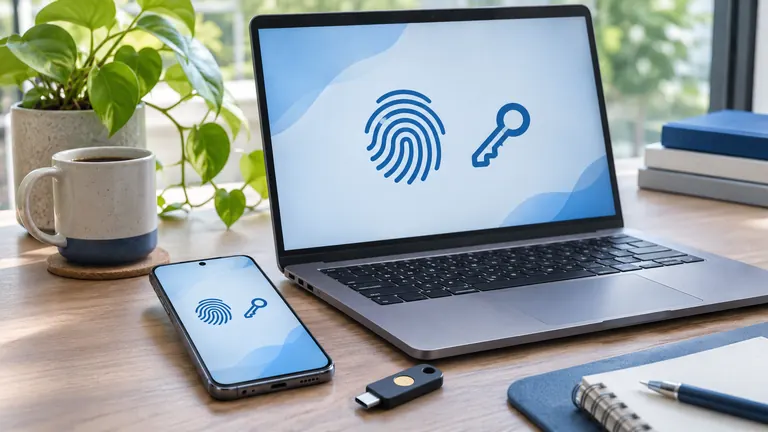
패스키와 계정 보안을 표현한 스마트폰과 보안 키의 AI 제작 사진

구글 계정 비밀번호를 입력할 때마다 가짜 로그인 페이지가 아닐까 걱정된다면 패스키를 살펴볼 만합니다. 지원되는 기기에서 지문·얼굴·화면 잠금 등을 이용해 로그인하는 방식으로, 비밀번호를 직접 입력하는 과정의 피싱 위험을 줄이는 데 도움이 됩니다. 다만 패스키를 만들었다고 기기 잠금이나 계정 복구 준비가 필요 없어지는 것은 아닙니다. 오늘은 개인 기기에 설정하고 정상 로그인과 분실 대비까지 확인하는 순서를 정리해보겠습니다. 1. … 자세히 보기

윈도우 11 랜섬웨어 보호 설정, 제어된 폴더 액세스 사용하는 방법

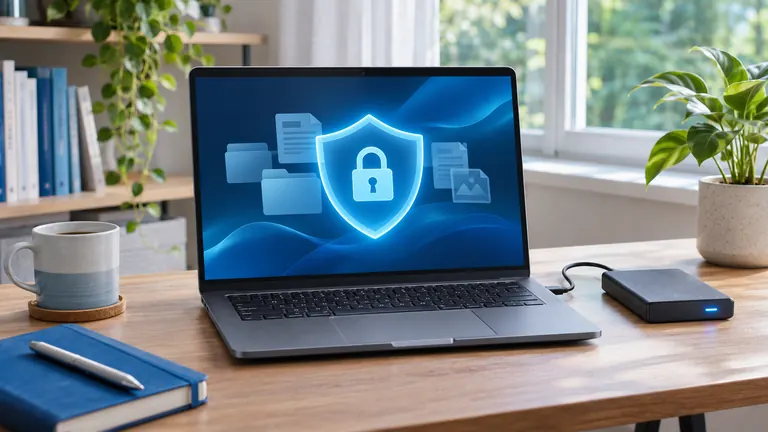
랜섬웨어 보호와 별도 백업을 설명하는 노트북의 AI 제작 사진

사진과 업무 문서가 갑자기 열리지 않는 랜섬웨어 피해를 줄이려면 수상한 파일을 피하는 습관과 별도 백업이 필요합니다. 윈도우 11에는 승인되지 않은 앱이 중요한 폴더를 변경하지 못하도록 돕는 제어된 폴더 액세스 기능도 있습니다. 이 기능은 이미 암호화된 파일을 원상 복구하는 도구가 아닙니다. 정상 프로그램의 저장도 차단할 수 있으므로 설정 후 평소 쓰는 앱을 확인하는 과정까지 함께 진행해보겠습니다. … 자세히 보기