BIOS 업데이트나 부품 교체 후 처음 부팅할 때 BitLocker 복구 화면이 나타날 수 있습니다. PC가 잘 켜질 때 암호화 상태와 복구 키의 보관 위치를 확인해두면, 부팅 화면에서 계정을 찾느라 시간을 쓰는 일을 줄일 수 있습니다.
1. 내 PC의 암호화 상태 확인하기
Windows 11의 설정 → 개인 정보 보호 및 보안 → 장치 암호화를 살펴봅니다. 지원되는 기기에서 표시되는 메뉴입니다. Pro 등에서는 Windows 검색에서 ‘BitLocker 관리’를 찾아 드라이브별 상태를 확인할 수 있습니다. Windows Home에서도 장치 암호화를 지원하는 모델이 있으므로 에디션만 보고 꺼져 있다고 판단하지 마세요.
2. 복구 키와 키 ID 구분하기
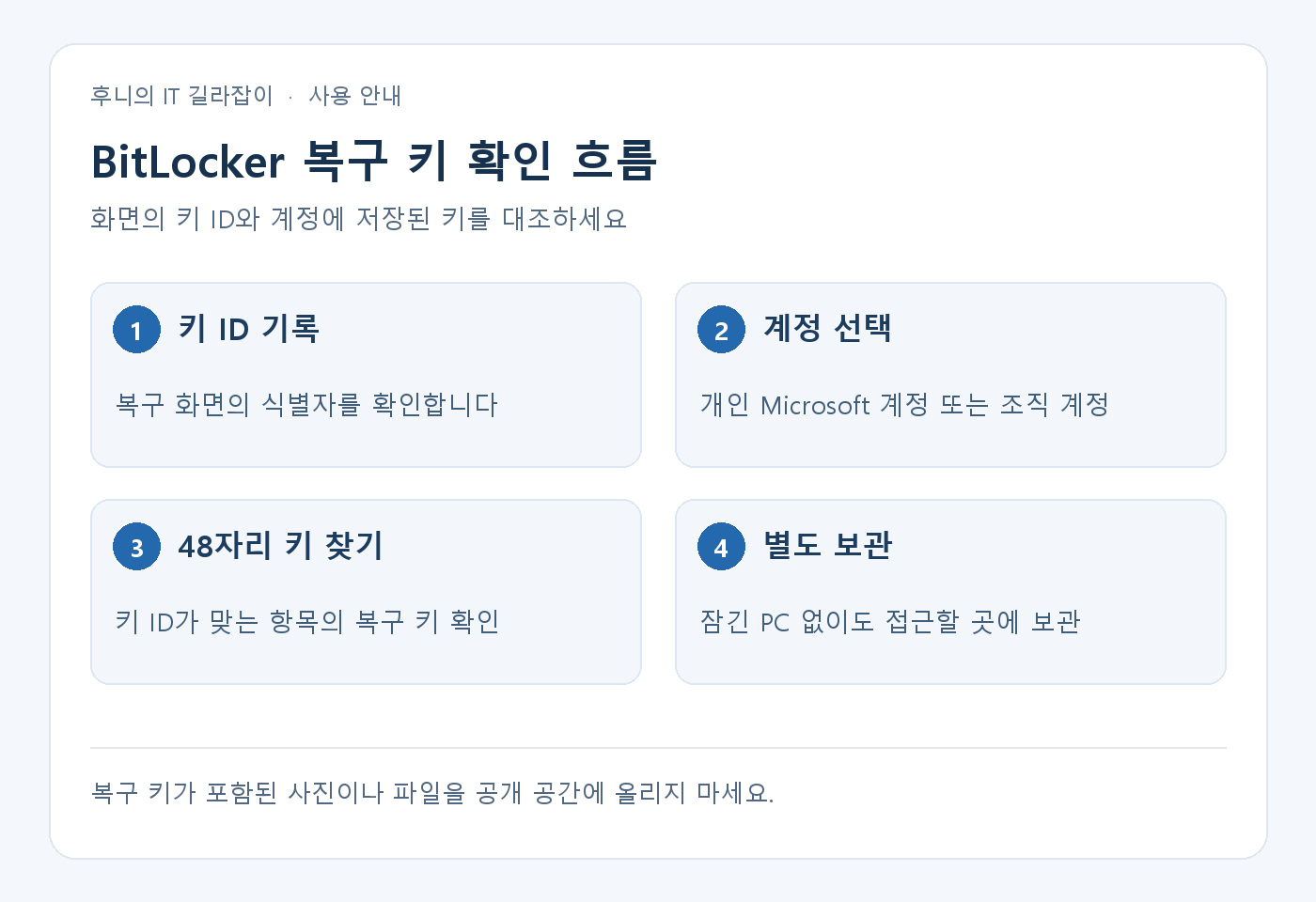
복구 화면에 표시되는 복구 키 ID는 어떤 키를 선택할지 알려주는 식별자입니다. 실제 잠금 해제에 입력하는 값은 48자리 복구 키입니다. 여러 PC의 키가 한 계정에 있다면 기기 이름과 함께 화면에 나온 키 ID의 앞부분을 비교하세요. 계정 로그인 비밀번호나 Windows Hello PIN을 입력하는 곳과도 다릅니다.
3. 개인 계정과 조직 계정 확인하기
개인 기기라면 다른 기기에서 Microsoft 복구 키 페이지를 열고 PC를 설정할 때 사용한 계정으로 로그인합니다. 가족이 기기를 설정했거나 계정이 여러 개라면 최초 설정에 사용한 계정을 확인해야 할 수 있습니다. 회사나 학교 장치는 조직 계정에 보관돼 있을 수 있으니 사내 IT 담당자에게 키 ID로 문의하세요. 인쇄본이나 별도 USB에 저장한 적이 있다면 그 위치도 확인합니다.
4. 업데이트 전에 안전하게 보관하기
BIOS 업데이트는 제조사 안내에 따라 진행합니다. 업데이트 전에 잠긴 PC 없이도 키를 확인할 수 있는지 점검하고, 필요하다면 접근을 보호한 비밀번호 관리자나 별도 보관 위치에 저장하세요. 복구 키가 담긴 화면을 공개 게시판에 올리거나 메신저로 공유하지 않습니다. 키를 찾을 수 없을 때 초기화는 데이터 손실을 일으킬 수 있으므로, 진행하기 전에 다른 계정과 백업 위치를 모두 확인하세요.
5. 여러 키가 나올 때 선택 기준
계정에 여러 장치가 등록돼 있으면 비슷한 이름의 항목이 함께 보일 수 있습니다. 이때 기기 이름만 보고 고르지 말고 복구 화면의 키 ID와 저장된 항목의 식별자를 대조하세요. 드라이브 암호화를 다시 설정한 이력이 있다면 같은 PC에 대한 키가 여러 개 있을 수도 있습니다.
예를 들어 노트북과 데스크톱이 같은 Microsoft 계정을 쓰더라도 각각의 암호화 키는 다를 수 있습니다. 다른 기기에서 계정에 로그인해 정확한 키 ID를 확인한 뒤 해당 항목의 48자리 값을 입력합니다. 복구 키 ID만 알고 있는 상태로는 드라이브를 열 수 없습니다.
6. 기기 교체·수리 전에 준비하기
- 중요 문서와 사진의 별도 백업 확인하기
- 장치 암호화 또는 BitLocker 사용 여부 확인하기
- 복구 키를 다른 기기에서 조회할 수 있는지 시험하기
- 회사 장치라면 관리 담당자 연락 방법 준비하기
- 기기 수리·BIOS 업데이트는 제조사 절차 확인하기
키를 문서로 저장했다면 같은 암호화 드라이브 안에만 두지 말고 접근을 보호한 별도 위치도 마련합니다. 인쇄해서 보관하는 경우에는 기기와 함께 분실되지 않도록 장소를 정하세요. 키가 들어 있는 화면을 촬영해 문의할 때도 공개 게시판에 올리는 대신 필요한 식별 정보만 담당자에게 전달합니다.
Microsoft 지원도 분실한 복구 키를 임의로 만들어주지는 못합니다. 개인 계정에서 못 찾았다면 처음 기기를 설정한 가족의 계정, 회사·학교 계정, 인쇄본과 USB 저장 이력을 차례로 확인하세요. 복구가 가능한지 판단하기 전에 초기화부터 진행하면 보관 중인 자료를 잃을 수 있습니다.
참고 자료 Microsoft BitLocker 복구 키 안내 · Microsoft 장치 암호화 설명
대표 이미지는 설명을 위해 AI로 제작했습니다.