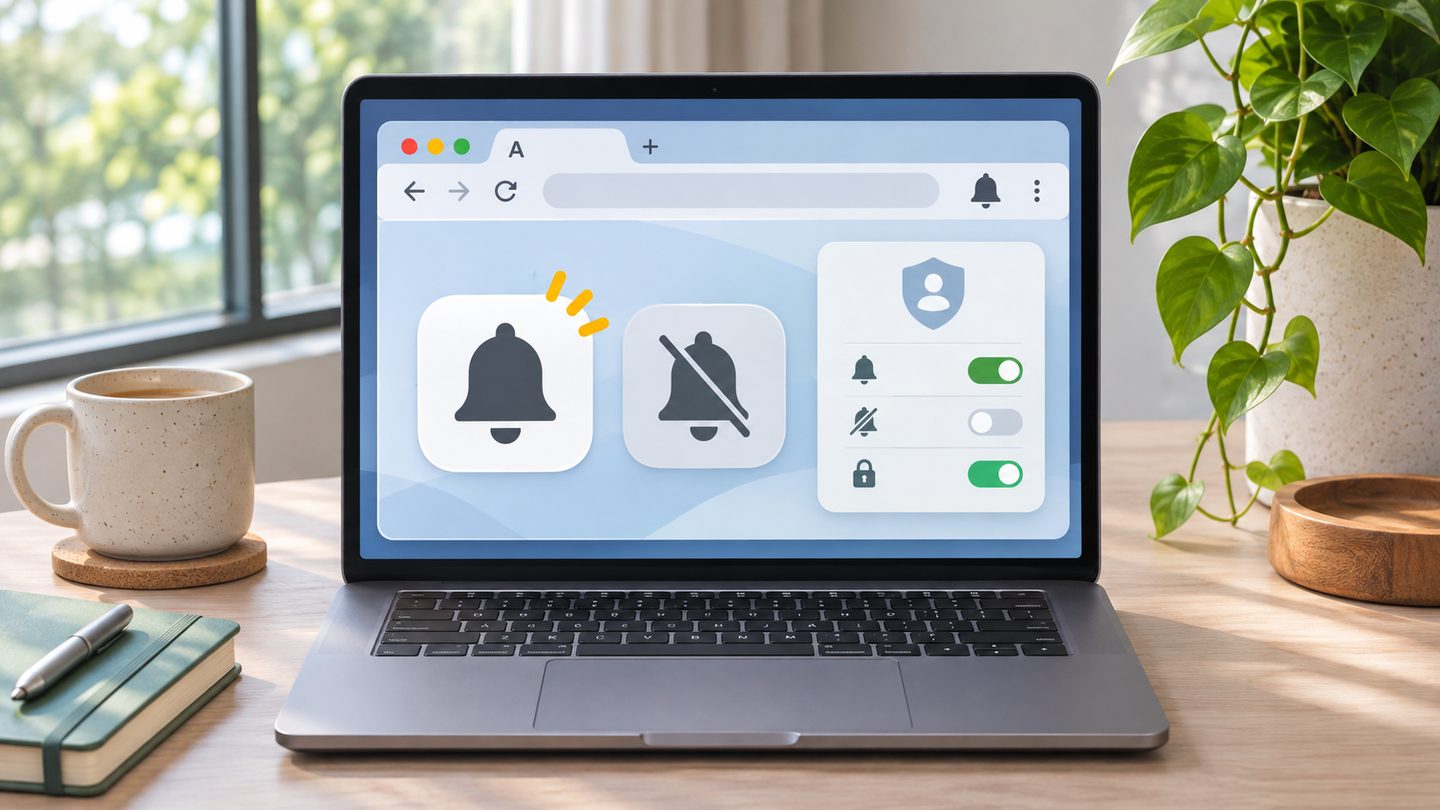
화면 한쪽에 ‘바이러스가 발견됐다’는 알림이 반복되면 알림에 있는 검사 버튼을 누르기 전에 발신 앱과 주소를 살펴보세요. 웹사이트에 알림 권한을 준 적이 있다면 그 사이트가 Chrome을 통해 메시지를 보낼 수 있습니다.
1. 알림을 열기 전에 발신 주소 확인하기
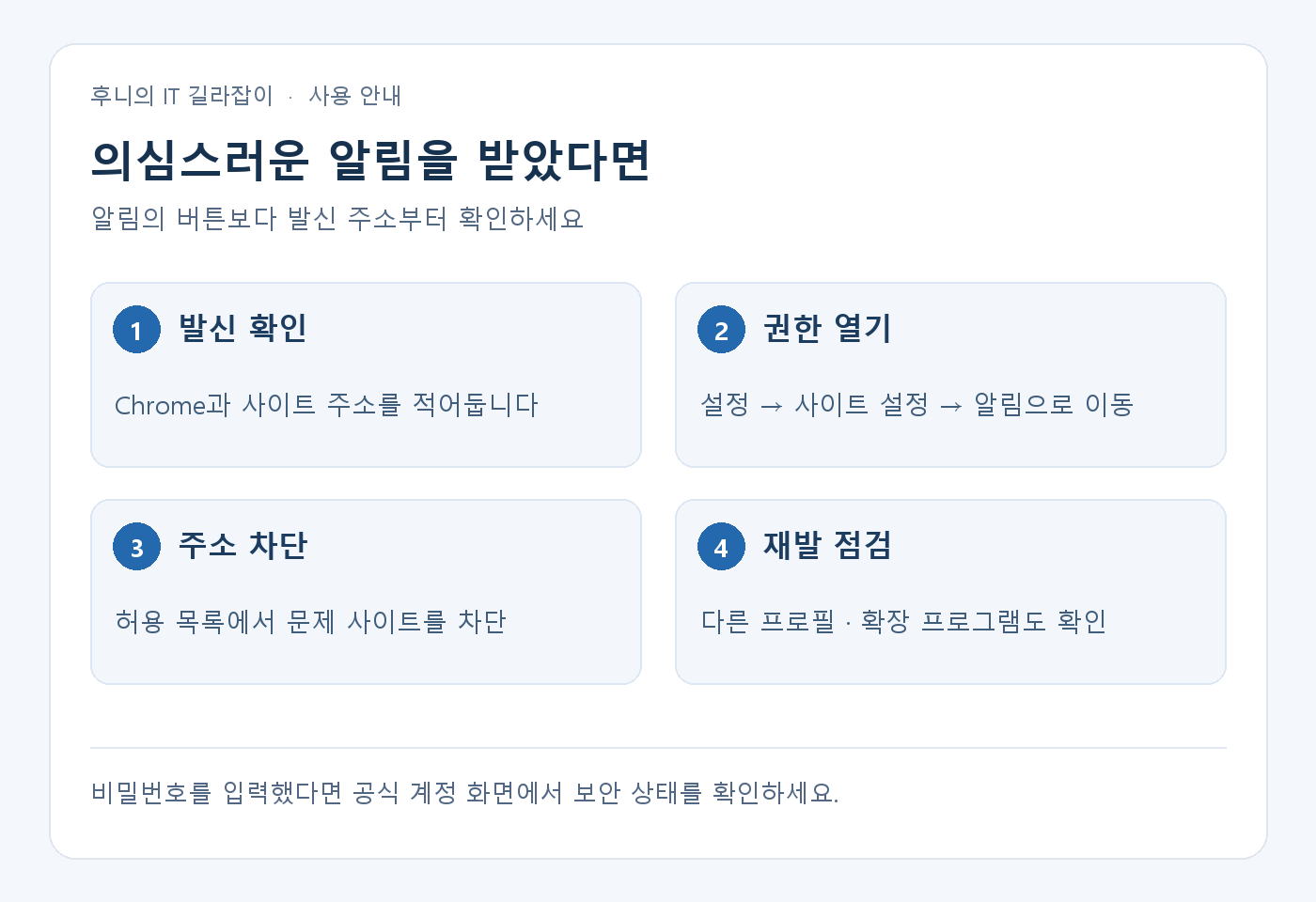
Windows 알림에 표시된 앱 이름과 사이트 주소를 확인합니다. Chrome과 낯선 주소가 함께 보인다면 주소를 적어두고 알림을 닫습니다. 발신 이름을 찾기 위해 알림 안의 ‘지금 검사’, ‘구독 취소’ 링크를 열 필요는 없습니다. 열린 탭에만 뜨는 경고 화면이라면 해당 탭을 닫고, 같은 메시지가 Windows 알림으로도 오는지 구분해 보세요.
2. 알림을 허용한 사이트 목록 열기
Chrome의 점 세 개 메뉴에서 설정 → 개인 정보 보호 및 보안 → 사이트 설정 → 알림으로 이동합니다. 주소창에 chrome://settings/content/notifications를 입력해 해당 설정을 열어도 됩니다. 알림이 허용된 목록에서 앞에서 확인한 주소를 찾아 차단합니다. 프로필을 여러 개 사용한다면 알림을 받은 프로필에서도 같은 목록을 확인하세요.
3. 필요한 알림만 남겨두기
업무용 메일이나 캘린더처럼 직접 허용한 사이트는 주소를 확인한 뒤 필요에 따라 유지합니다. 새 사이트의 알림 요청이 번거롭다면 기본 동작에서 요청을 제한하거나 조용한 메시지 옵션을 살펴볼 수 있습니다. Windows에서 Chrome 알림을 통째로 끄면 정상 사이트 알림도 함께 사라지므로, 한 사이트가 문제인 경우 해당 권한부터 정리하면 됩니다.
4. 파일을 받거나 정보를 입력한 경우
알림을 보기만 했다면 우선 권한을 차단하고 재발 여부를 확인하세요. 경고가 안내한 파일을 실행했다면 Windows 보안에서 검사를 시작하고, 업무용 PC라면 담당자에게 알립니다. 가짜 페이지에 비밀번호를 입력했다면 공식 서비스에 직접 접속해 비밀번호와 로그인 기록을 확인하세요. 이미 등록된 알림을 끊은 뒤에도 메시지가 오면 발신 앱을 다시 보고, 최근 설치한 브라우저 확장 프로그램과 다른 프로필의 권한을 살펴봅니다.
5. 알림·팝업·앱 경고 구분하기
브라우저 탭을 닫았는데도 Windows 알림으로 메시지가 오면 사이트 알림 권한을 먼저 확인합니다. 반면 특정 탭을 열었을 때 웹페이지 전체가 경고처럼 바뀌면 페이지 안의 광고나 팝업일 수 있습니다. 발신 앱이 Chrome이 아니라면 해당 앱의 알림 설정도 따로 확인해야 합니다.
‘감염이 여러 개 발견됐다’거나 남은 시간을 보여주는 문구만으로 실제 감염 여부를 판단할 수는 없습니다. 알림에 표시된 전화번호로 연락하거나 원격 제어 프로그램을 설치하기 전에 창을 닫고, Windows 보안 등 평소 사용하던 보안 도구에서 상태를 확인하세요.
6. 권한 정리 후 확인할 것
- 허용 목록에서 차단할 주소가 정확한지 확인하기
- 업무용 메일·캘린더 알림이 필요한지 구분하기
- 동일한 Chrome 계정의 다른 프로필도 확인하기
- 최근 추가한 확장 프로그램 이름과 설치 시점 기록하기
- 파일 실행이나 비밀번호 입력 여부에 따라 후속 조치 정하기
사이트 권한에서 ‘삭제’는 권한을 기본 상태로 되돌리는 동작일 수 있습니다. 해당 사이트의 알림을 계속 막으려면 차단 목록에 들어갔는지도 확인하세요. 권한을 바꾼 뒤에는 정상 사용 중 새 알림이 반복되는지 살펴보면 됩니다. 확인을 위해 의심스러운 페이지를 다시 열 필요는 없습니다.
이미 카드 정보나 비밀번호를 보냈다면 해당 서비스의 공식 앱이나 직접 입력한 주소로 접속해 계정 상태를 확인합니다. 같은 비밀번호를 다른 서비스에서도 사용했다면 그 계정도 점검하세요. 이후에는 다운로드나 영상 재생을 위해 알림 허용이 꼭 필요한지 한 번 더 확인하는 습관이 도움이 됩니다.
참고 자료 Google Chrome 알림 권한 도움말
대표 이미지는 설명을 위해 AI로 제작했습니다.