OBS 녹화에서 마이크와 컴퓨터 소리를 트랙으로 나누기
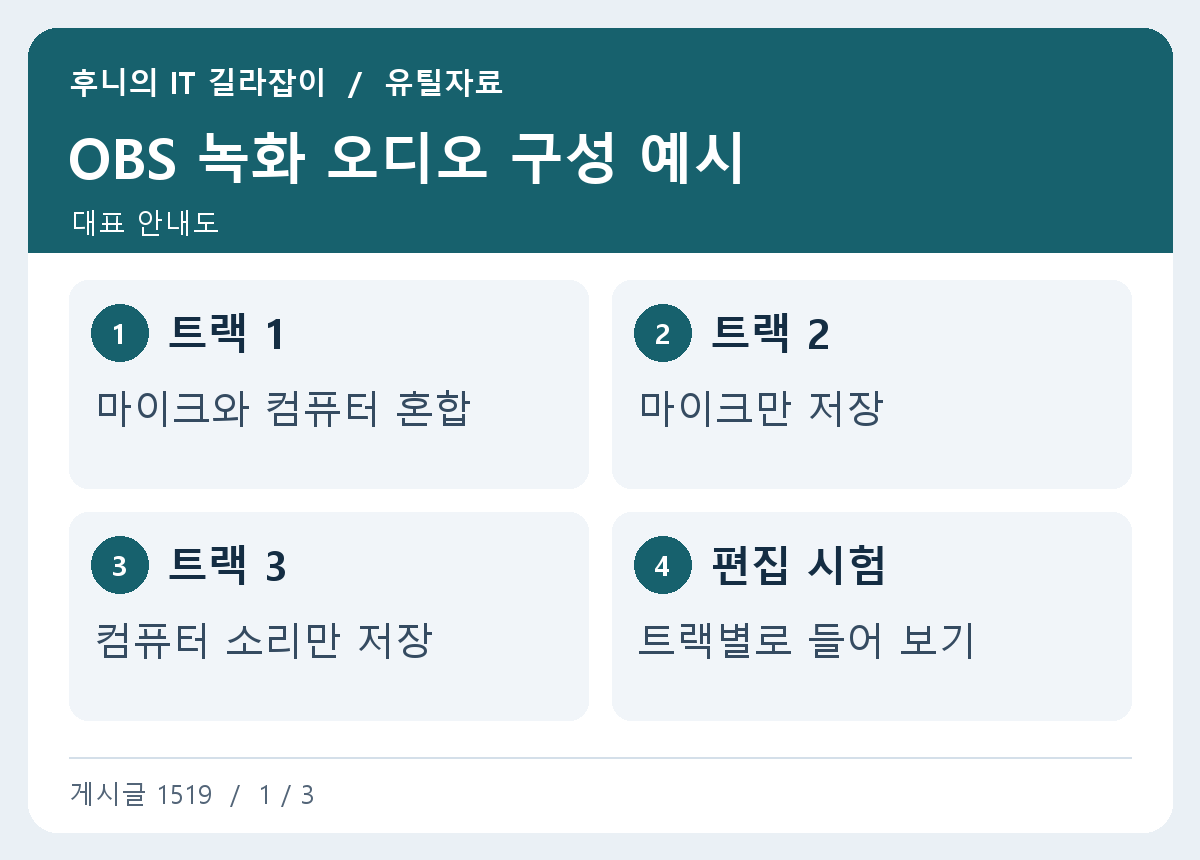
OBS 녹화 오디오 구성 예시. 트랙 1 마이크와 컴퓨터 혼합 / 트랙 2 마이크만 저장 / 트랙 3 컴퓨터 소리만 저장 / 편집 시험 트랙별로 들어 보기

화면 녹화가 끝난 뒤 내 설명 목소리만 키우고 컴퓨터 소리를 낮추려면 녹화할 때 소리를 별도 트랙에 담아야 편집하기 쉽습니다. OBS에서는 오디오 소스마다 어느 트랙에 넣을지 선택할 수 있습니다. 일반 플레이어로 바로 들을 혼합 트랙과 편집용 트랙을 함께 만들어, 짧은 녹화에서 실제로 분리되는지 먼저 확인하세요. OBS 믹서에서 소리 소스가 실제로 들어오는지 보기 녹화하기 전에 오디오 믹서에서 … 자세히 보기
WinMerge로 두 폴더 비교하기, 복사 전에 다른 파일만 확인

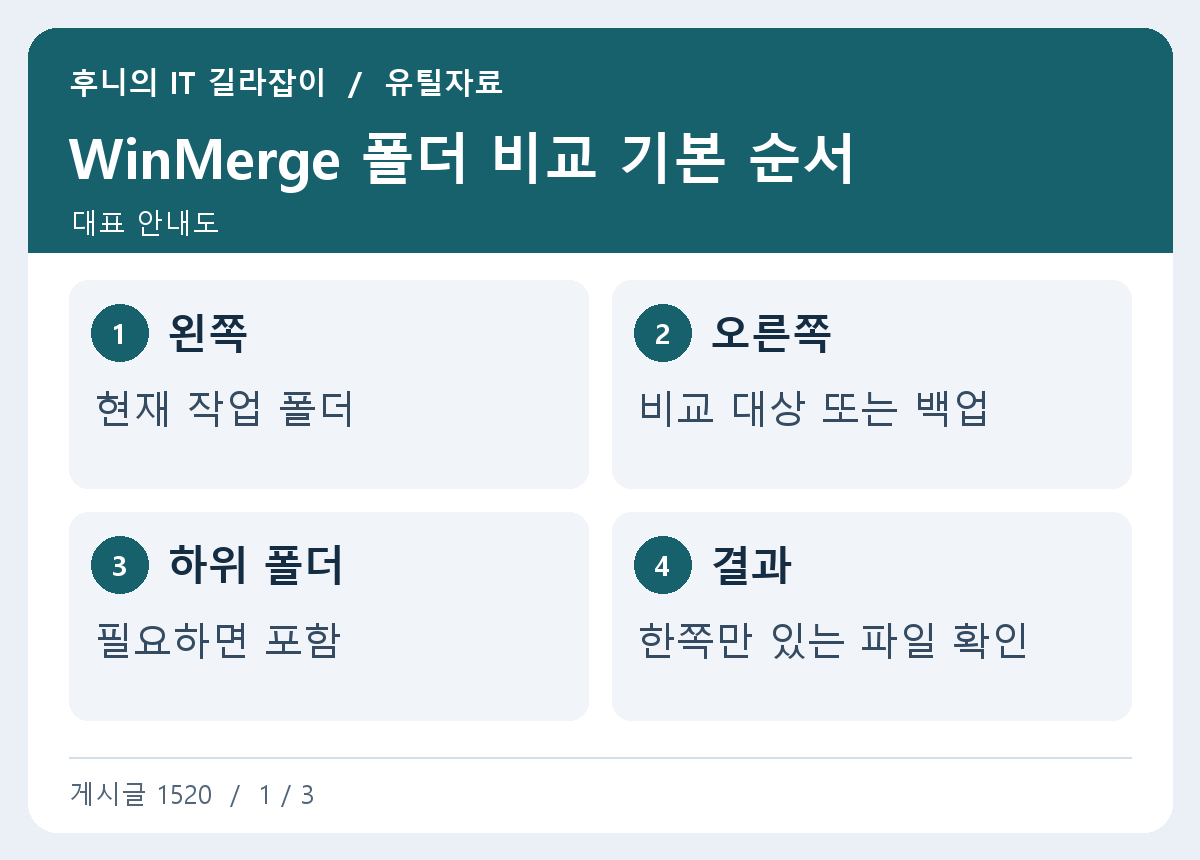
WinMerge 폴더 비교 기본 순서. 왼쪽 현재 작업 폴더 / 오른쪽 비교 대상 또는 백업 / 하위 폴더 필요하면 포함 / 결과 한쪽만 있는 파일 확인

작업 폴더와 백업 폴더에 파일이 많이 들어 있으면 탐색기에서 이름을 하나씩 비교하기 어렵습니다. WinMerge에서 두 폴더를 열면 한쪽에만 있는 파일과 양쪽에서 달라진 파일을 볼 수 있습니다. 폴더 비교에는 복사와 삭제 기능도 있으므로, 처음에는 어느 쪽이 기준인지 적어 두고 결과 읽기부터 시작하세요. 왼쪽과 오른쪽 폴더의 용도를 적기 WinMerge 공식 배포본을 설치하고 파일 열기에서 파일 대신 비교할 … 자세히 보기

PowerToys Color Picker 사용법, 화면에서 HEX와 RGB 값 확인하기

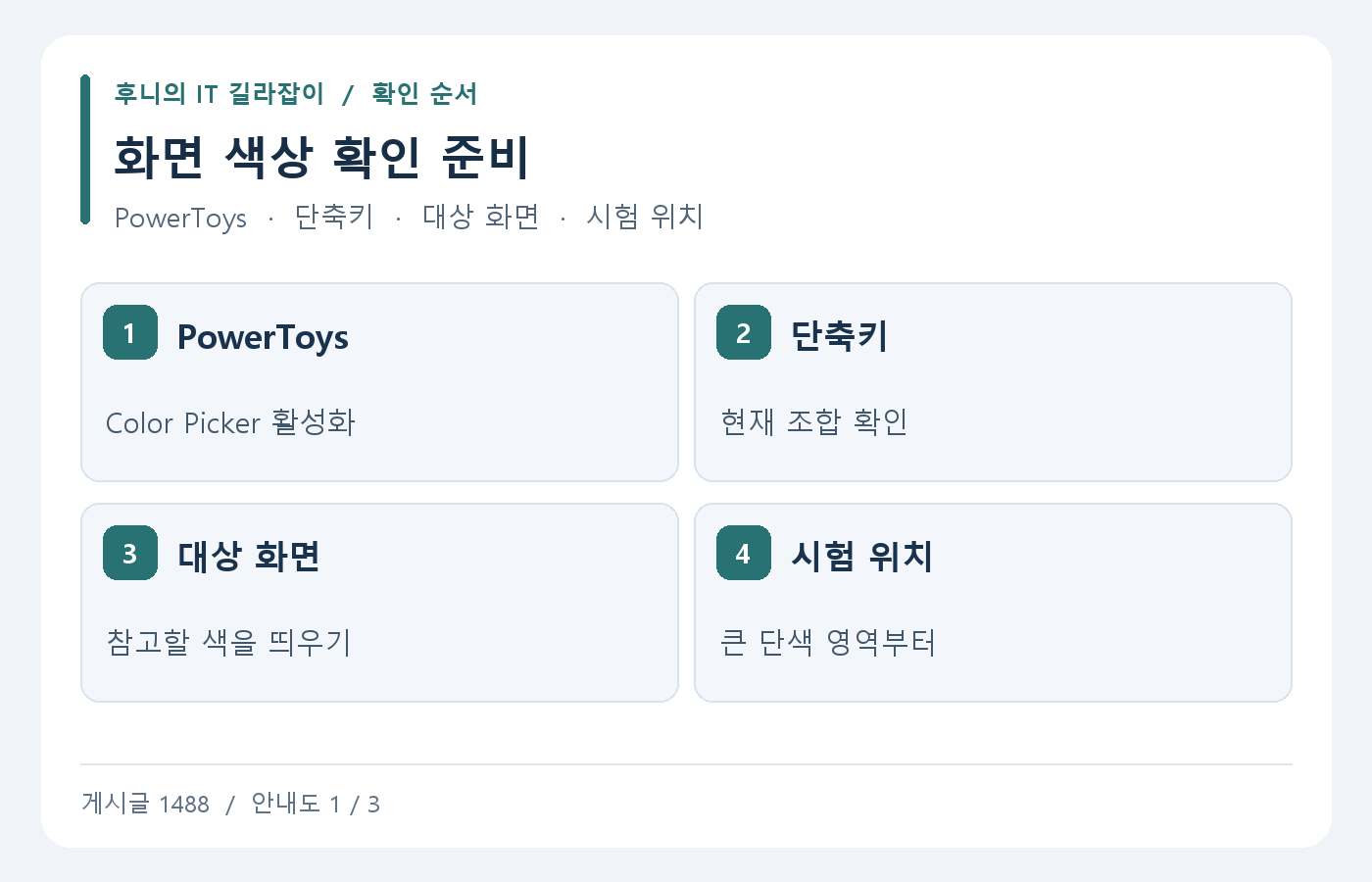
화면 색상 확인 준비. PowerToys: Color Picker 활성화; 단축키: 현재 조합 확인; 대상 화면: 참고할 색을 띄우기; 시험 위치: 큰 단색 영역부터

웹페이지나 문서의 색을 참고하려는데 눈대중으로 비슷한 색을 고르기 어려울 때가 있습니다. PowerToys Color Picker는 화면 위의 한 지점을 선택해 표시된 색상 값을 얻는 도구입니다. 결과를 바로 붙여 넣기 전에 어떤 형식이 필요한지와 그림자나 반투명 효과가 섞이지 않은 위치를 골랐는지 확인해 보세요. 1. Color Picker 기능과 단축키를 확인하세요 Microsoft 공식 안내에서 PowerToys 설치 조건과 배포 경로를 … 자세히 보기