Audacity에서 녹음 앞뒤를 자르고 WAV나 MP3로 저장하기
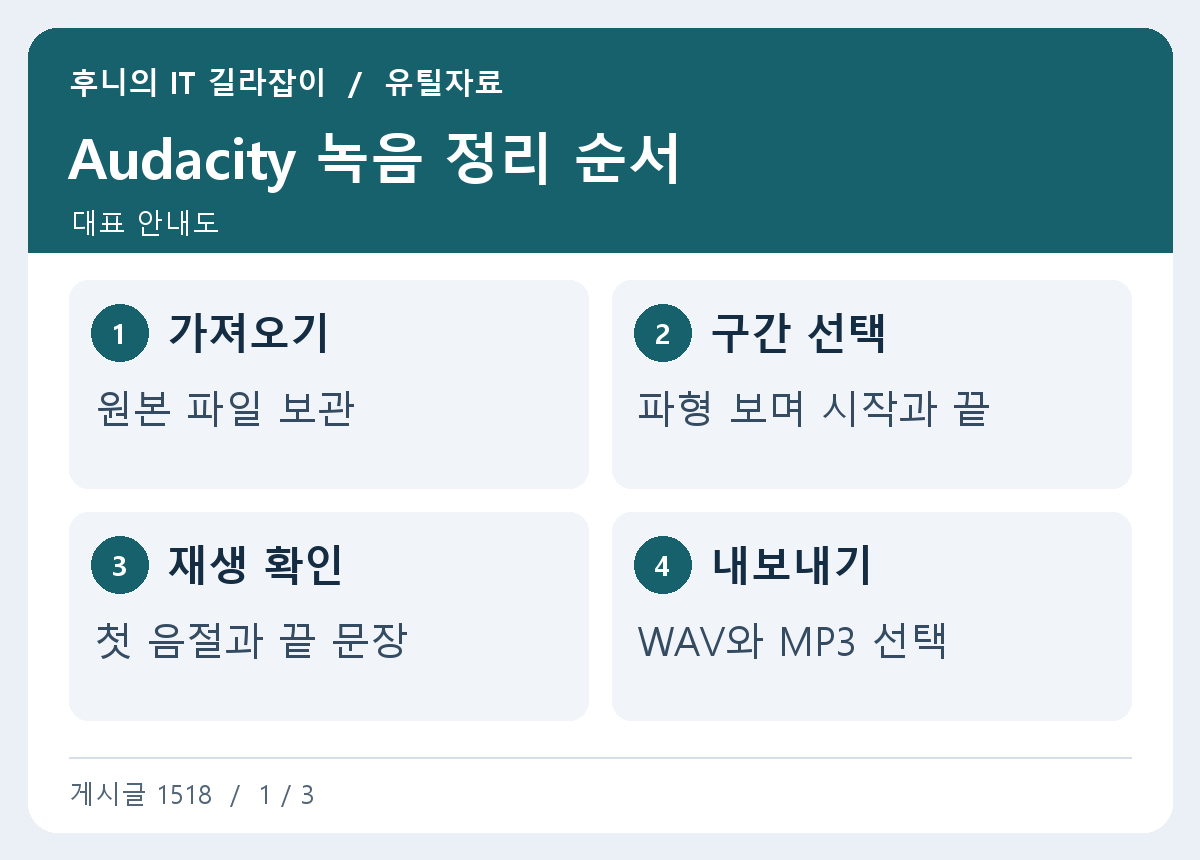
Audacity 녹음 정리 순서. 가져오기 원본 파일 보관 / 구간 선택 파형 보며 시작과 끝 / 재생 확인 첫 음절과 끝 문장 / 내보내기 WAV와 MP3 선택

음성 메모나 인터뷰를 녹음한 뒤 시작 전 잡음과 끝의 긴 공백만 없애고 싶다면 Audacity에서 필요한 구간을 선택해 정리할 수 있습니다. 프로젝트 파일은 이어서 편집하기 위한 것이고, WAV나 MP3는 다른 사람과 재생하기 위한 결과물입니다. 원본을 따로 보관하고 잘라낸 부분과 남긴 부분을 들어 본 뒤 내보내세요. 원본을 보관하고 파형에서 편집 범위 찾기 녹음 파일을 Audacity로 열거나 가져온 … 자세히 보기
OBS 녹화에서 마이크와 컴퓨터 소리를 트랙으로 나누기

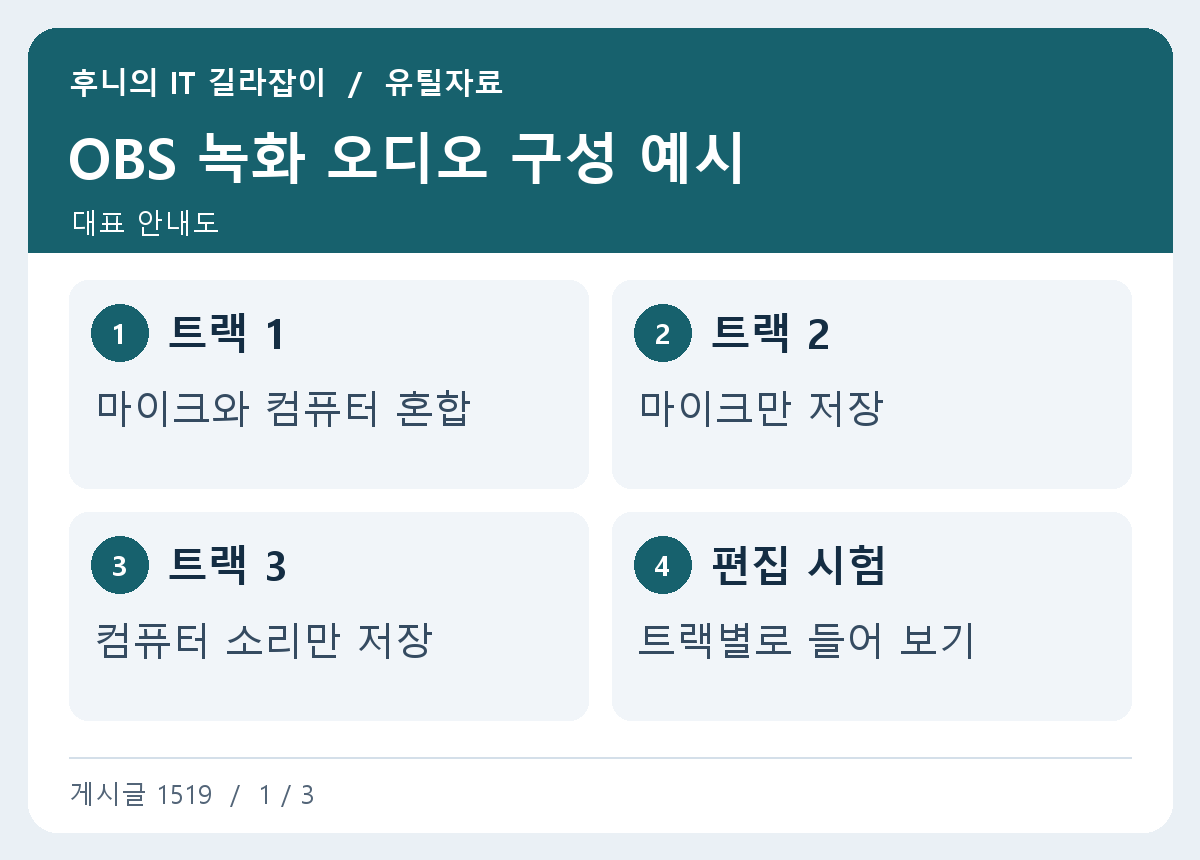
OBS 녹화 오디오 구성 예시. 트랙 1 마이크와 컴퓨터 혼합 / 트랙 2 마이크만 저장 / 트랙 3 컴퓨터 소리만 저장 / 편집 시험 트랙별로 들어 보기

화면 녹화가 끝난 뒤 내 설명 목소리만 키우고 컴퓨터 소리를 낮추려면 녹화할 때 소리를 별도 트랙에 담아야 편집하기 쉽습니다. OBS에서는 오디오 소스마다 어느 트랙에 넣을지 선택할 수 있습니다. 일반 플레이어로 바로 들을 혼합 트랙과 편집용 트랙을 함께 만들어, 짧은 녹화에서 실제로 분리되는지 먼저 확인하세요. OBS 믹서에서 소리 소스가 실제로 들어오는지 보기 녹화하기 전에 오디오 믹서에서 … 자세히 보기

WinMerge로 두 폴더 비교하기, 복사 전에 다른 파일만 확인

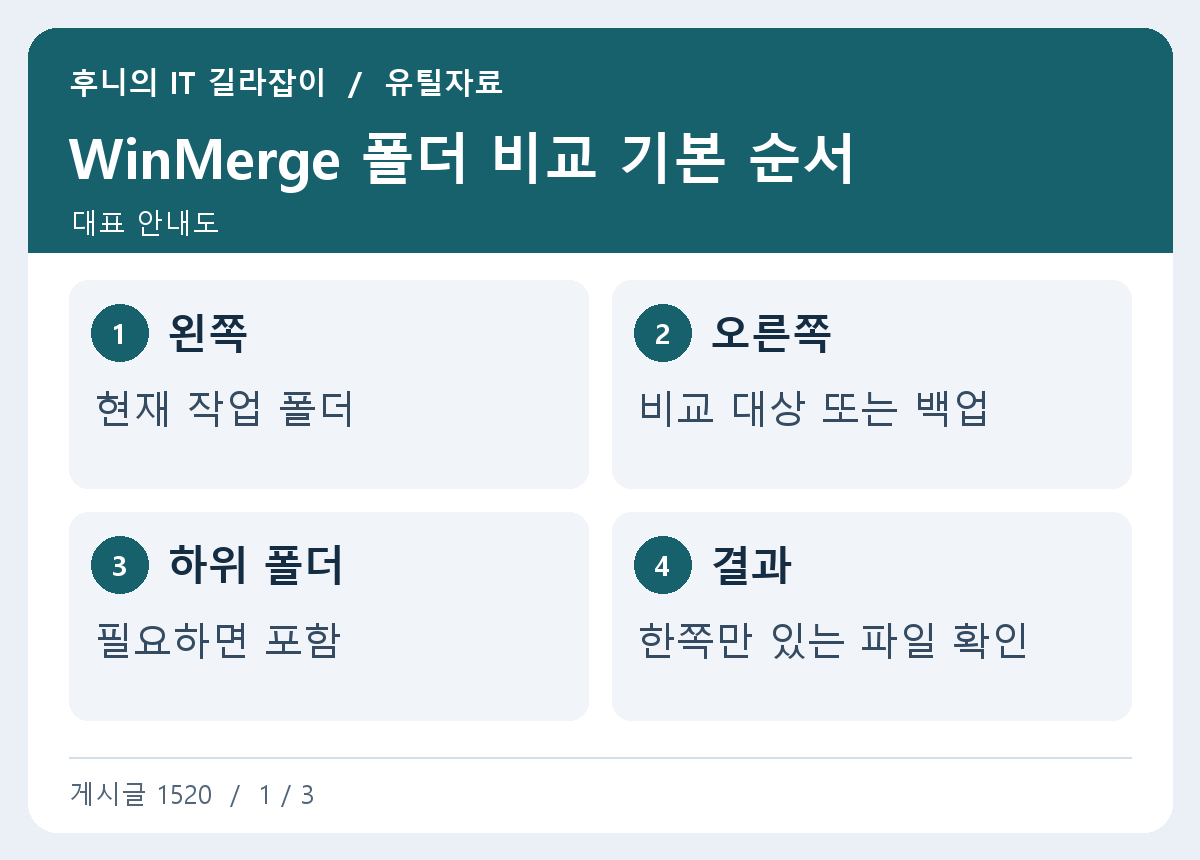
WinMerge 폴더 비교 기본 순서. 왼쪽 현재 작업 폴더 / 오른쪽 비교 대상 또는 백업 / 하위 폴더 필요하면 포함 / 결과 한쪽만 있는 파일 확인

작업 폴더와 백업 폴더에 파일이 많이 들어 있으면 탐색기에서 이름을 하나씩 비교하기 어렵습니다. WinMerge에서 두 폴더를 열면 한쪽에만 있는 파일과 양쪽에서 달라진 파일을 볼 수 있습니다. 폴더 비교에는 복사와 삭제 기능도 있으므로, 처음에는 어느 쪽이 기준인지 적어 두고 결과 읽기부터 시작하세요. 왼쪽과 오른쪽 폴더의 용도를 적기 WinMerge 공식 배포본을 설치하고 파일 열기에서 파일 대신 비교할 … 자세히 보기