큐넷 응시자격 자가진단으로 기사 시험 접수 전 확인하는 법
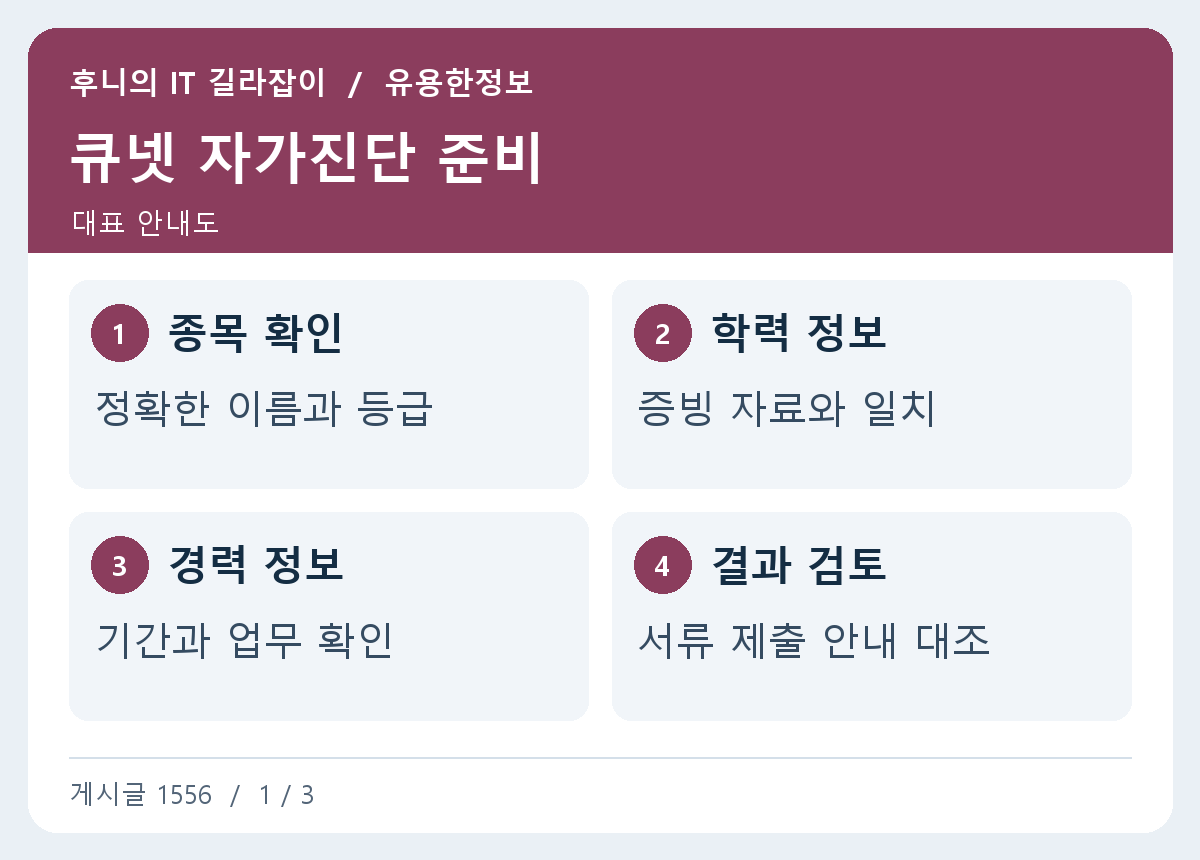
큐넷 자가진단 준비. 종목 확인 정확한 이름과 등급 / 학력 정보 증빙 자료와 일치 / 경력 정보 기간과 업무 확인 / 결과 검토 서류 제출 안내 대조

기사나 산업기사 시험을 준비할 때는 공부를 시작하기 전에 해당 종목의 응시자격을 확인하는 편이 좋습니다. 큐넷 자가진단에서는 종목을 고르고 학력과 경력 정보를 입력해 사전에 검토할 수 있습니다. 화면에 표시되는 결과와 실제 제출서류의 심사는 다르므로, 회차별 접수 안내와 필요한 증빙도 함께 확인하세요. 종목명과 시험 등급부터 확인하기 큐넷의 국가자격 종목별 상세정보에서 응시하려는 종목의 공식 이름과 등급을 확인합니다. 이름이 … 자세히 보기
CrystalDiskInfo에서 주의가 뜰 때, 디스크 상태를 기록하고 백업하기

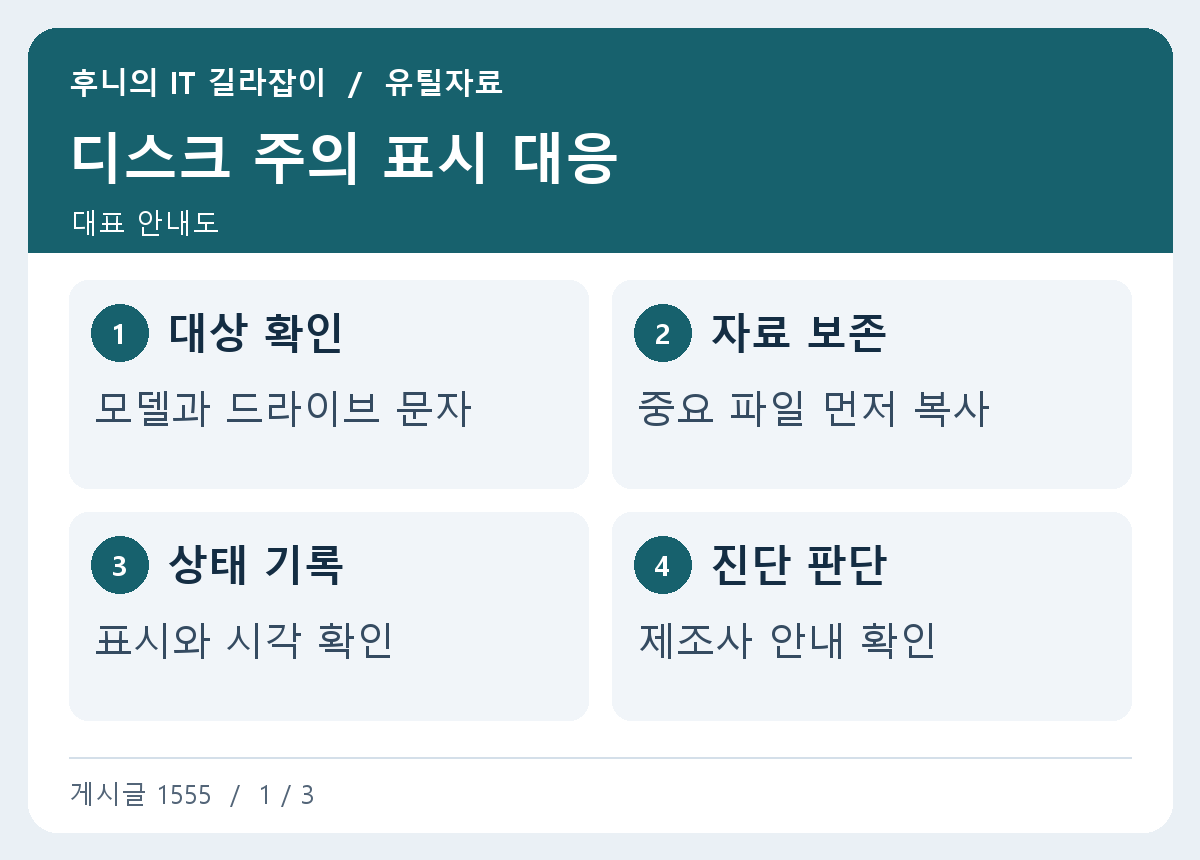
디스크 주의 표시 대응. 대상 확인 모델과 드라이브 문자 / 자료 보존 중요 파일 먼저 복사 / 상태 기록 표시와 시각 확인 / 진단 판단 제조사 안내 확인

CrystalDiskInfo를 열었더니 건강 상태가 주의로 보이면 우선 어느 드라이브에 뜬 표시인지 확인하세요. 도구는 디스크가 보고한 상태 정보를 읽어 보여 줍니다. 자료가 중요한 장치라면 시험을 반복하기보다 읽을 수 있는 파일부터 안전한 다른 저장소에 복사하고, 경고와 증상을 기록하는 것이 좋습니다. 모델명과 실제 드라이브를 먼저 대조하기 여러 디스크가 연결돼 있으면 CrystalDiskInfo에서 선택한 장치의 모델, 용량, 드라이브 문자를 확인합니다. … 자세히 보기

SumatraPDF 포터블로 설치 없이 PDF 열고 최근 파일 확인하기

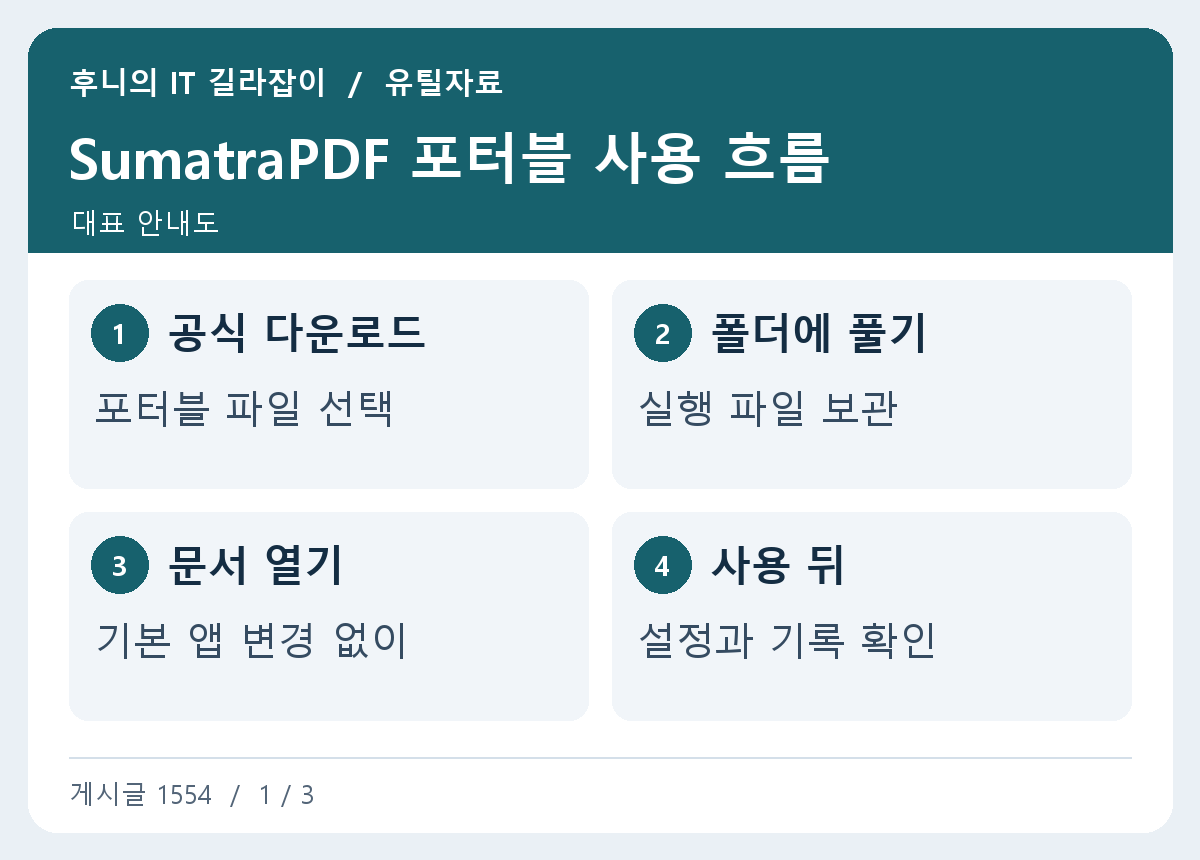
SumatraPDF 포터블 사용 흐름. 공식 다운로드 포터블 파일 선택 / 폴더에 풀기 실행 파일 보관 / 문서 열기 기본 앱 변경 없이 / 사용 뒤 설정과 기록 확인

PDF를 잠깐 읽어야 하는데 기본 앱을 바꾸고 싶지 않다면 SumatraPDF의 포터블 버전을 사용할 수 있습니다. 실행 파일을 폴더에 풀어 직접 열고, 보고 싶은 문서만 선택하면 됩니다. 포터블이라는 이름만으로 사용 기록이 남지 않는다고 생각하기보다 앱이 만든 설정 파일과 최근 문서 목록을 확인하세요. 포터블과 설치 버전의 차이 확인하기 SumatraPDF 공식 다운로드 페이지에서 설치 프로그램과 포터블 배포본을 구분합니다. … 자세히 보기