SumatraPDF 포터블로 설치 없이 PDF 열고 최근 파일 확인하기
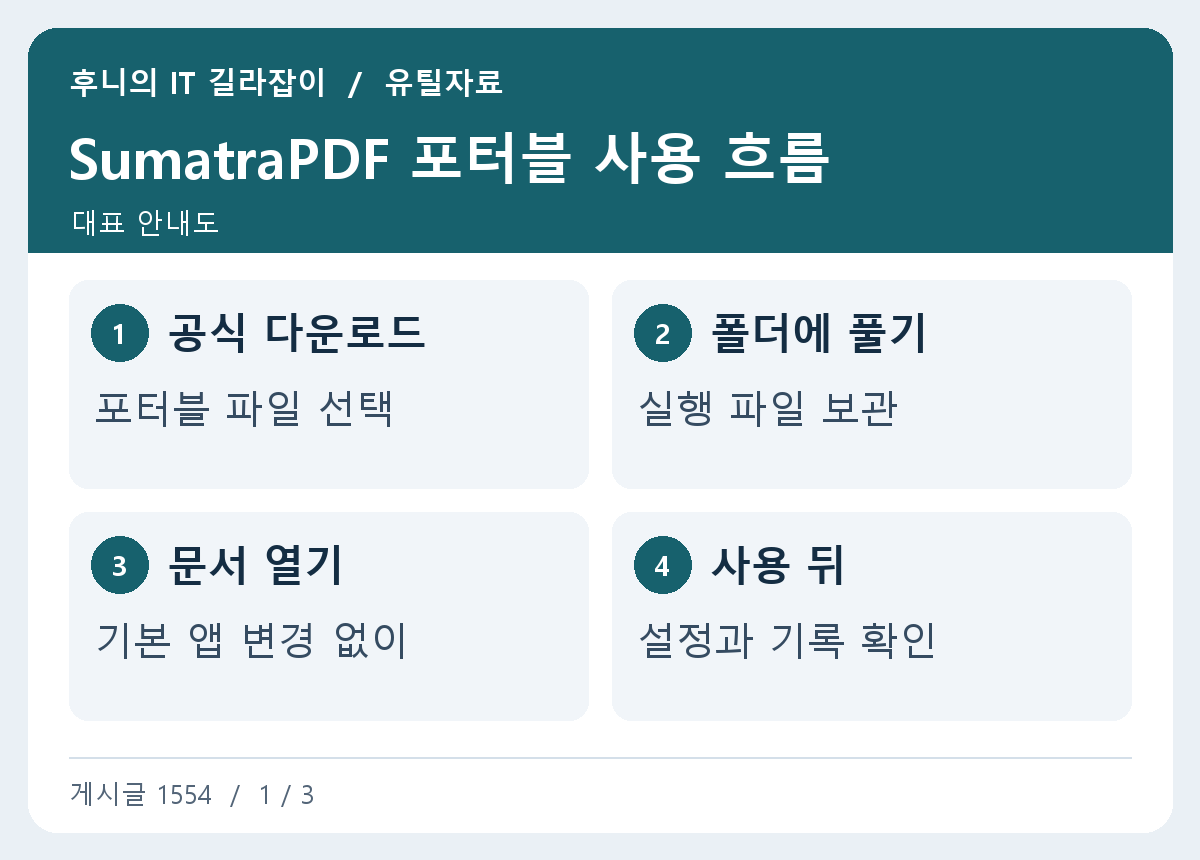
SumatraPDF 포터블 사용 흐름. 공식 다운로드 포터블 파일 선택 / 폴더에 풀기 실행 파일 보관 / 문서 열기 기본 앱 변경 없이 / 사용 뒤 설정과 기록 확인

PDF를 잠깐 읽어야 하는데 기본 앱을 바꾸고 싶지 않다면 SumatraPDF의 포터블 버전을 사용할 수 있습니다. 실행 파일을 폴더에 풀어 직접 열고, 보고 싶은 문서만 선택하면 됩니다. 포터블이라는 이름만으로 사용 기록이 남지 않는다고 생각하기보다 앱이 만든 설정 파일과 최근 문서 목록을 확인하세요. 포터블과 설치 버전의 차이 확인하기 SumatraPDF 공식 다운로드 페이지에서 설치 프로그램과 포터블 배포본을 구분합니다. … 자세히 보기
크롬에서 PDF를 누르면 다운로드만 될 때 설정 확인하기

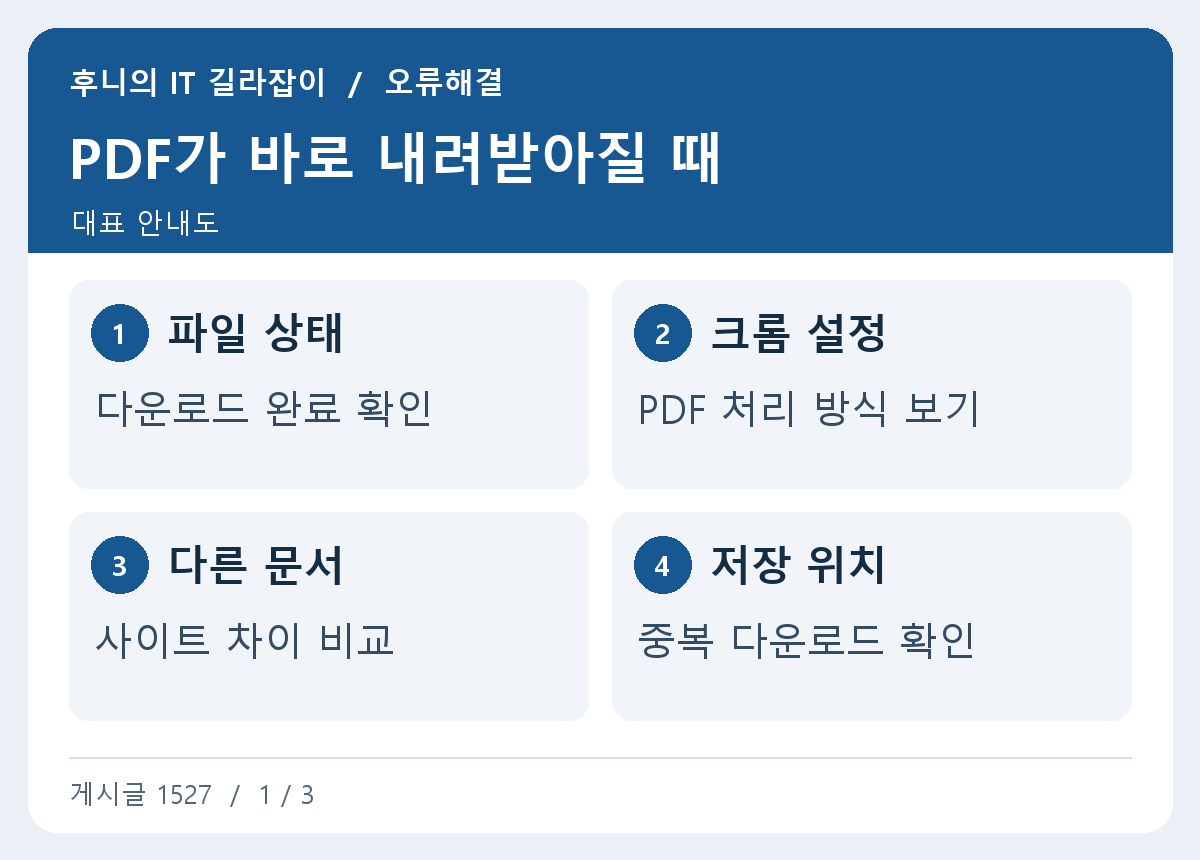
PDF가 바로 내려받아질 때. 파일 상태 다운로드 완료 확인 / 크롬 설정 PDF 처리 방식 보기 / 다른 문서 사이트 차이 비교 / 저장 위치 중복 다운로드 확인

예전에는 크롬 탭에서 열리던 PDF가 갑자기 파일로 내려받아질 수 있습니다. 크롬의 PDF 처리 설정, 설치한 확장 프로그램, 사이트가 파일을 보내는 방식이 영향을 줄 수 있습니다. 파일이 정상적으로 다운로드되는지와 브라우저에서 미리보기가 되는지는 나누어 확인하세요. 같은 파일을 여러 번 받기 전에 저장된 결과가 있는지도 살펴보면 좋습니다. 파일이 온전히 저장됐는지 먼저 확인하기 크롬의 다운로드 목록에서 파일 이름과 완료 … 자세히 보기

맥에서 PDF나 사진을 여는 기본 앱 변경하는 방법

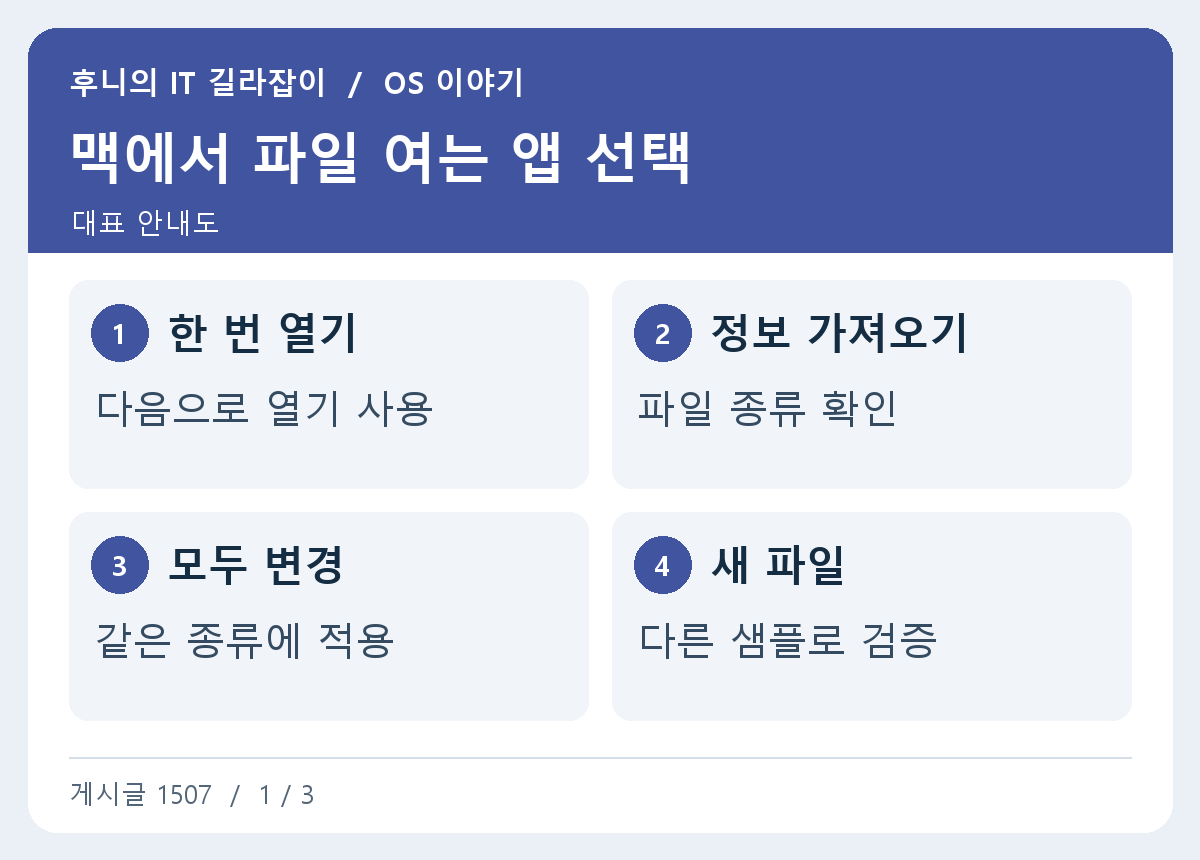
맥에서 파일 여는 앱 선택. 한 번 열기 다음으로 열기 사용 / 정보 가져오기 파일 종류 확인 / 모두 변경 같은 종류에 적용 / 새 파일 다른 샘플로 검증

맥에서 PDF를 두 번 클릭했는데 원하지 않는 앱이 계속 열린다면 파일 연결을 바꿀 수 있습니다. 이번 파일만 다른 앱으로 열 것인지, 같은 종류의 파일을 앞으로 모두 다른 앱에서 열 것인지 선택하세요. Finder에서 한 번 열어 본 다음에 기본값을 바꾸면 앱이 필요한 작업을 잘 처리하는지 확인할 수 있습니다. 파일을 한 번만 다른 앱에서 열어 보기 Finder에서 … 자세히 보기