윈도우 업데이트 배달 최적화, 다른 PC에서 받기 설정 살펴보기
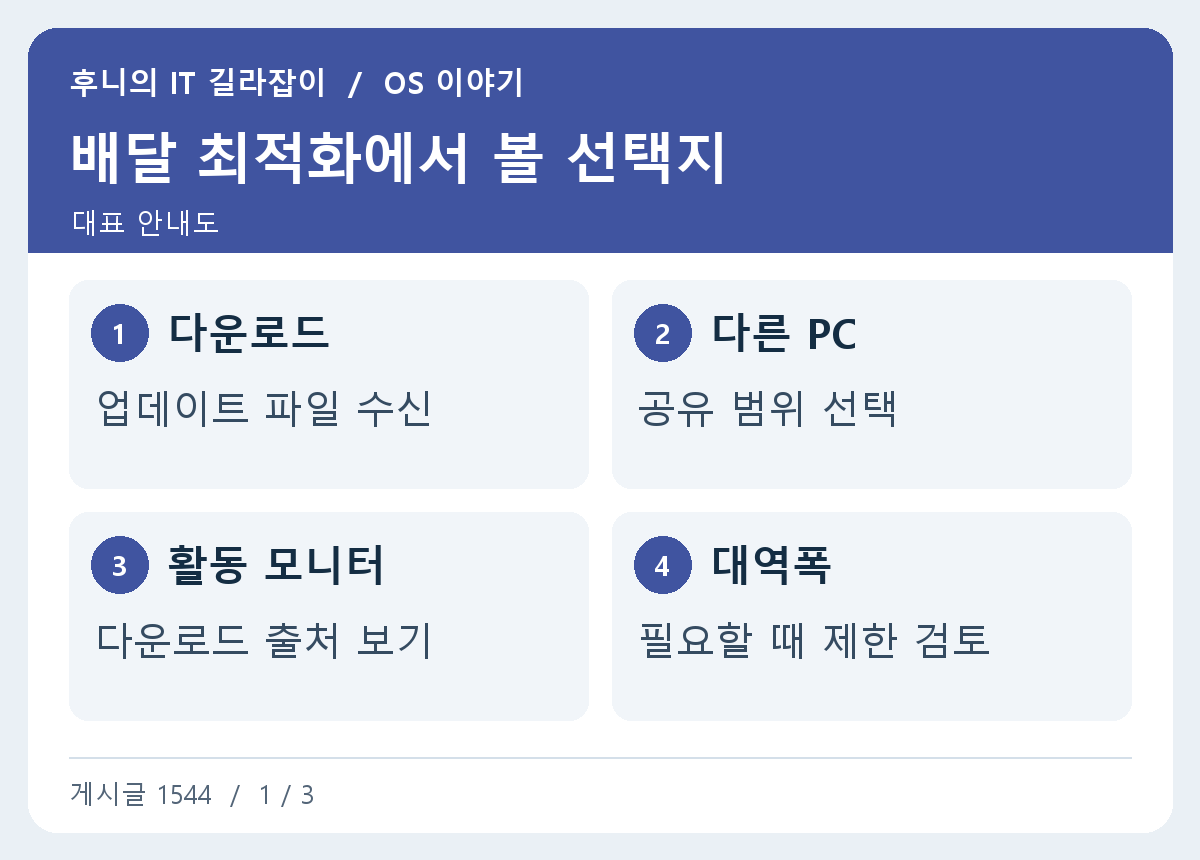
배달 최적화에서 볼 선택지. 다운로드 업데이트 파일 수신 / 다른 PC 공유 범위 선택 / 활동 모니터 다운로드 출처 보기 / 대역폭 필요할 때 제한 검토

윈도우 업데이트가 진행될 때 네트워크 사용량이 늘면 배달 최적화 설정을 확인할 수 있습니다. 배달 최적화는 업데이트나 일부 앱 콘텐츠를 내려받는 방식과 관련 있으며, 다른 PC와 파일 일부를 주고받을 범위를 정할 수 있습니다. 인터넷 연결을 쓸 때와 집 안에 여러 PC가 있을 때 필요한 설정이 다를 수 있습니다. 배달 최적화와 업데이트 자체 구별하기 설정 → Windows … 자세히 보기
우분투 APT와 Snap 차이, 같은 이름의 앱을 어떤 방식으로 설치할까

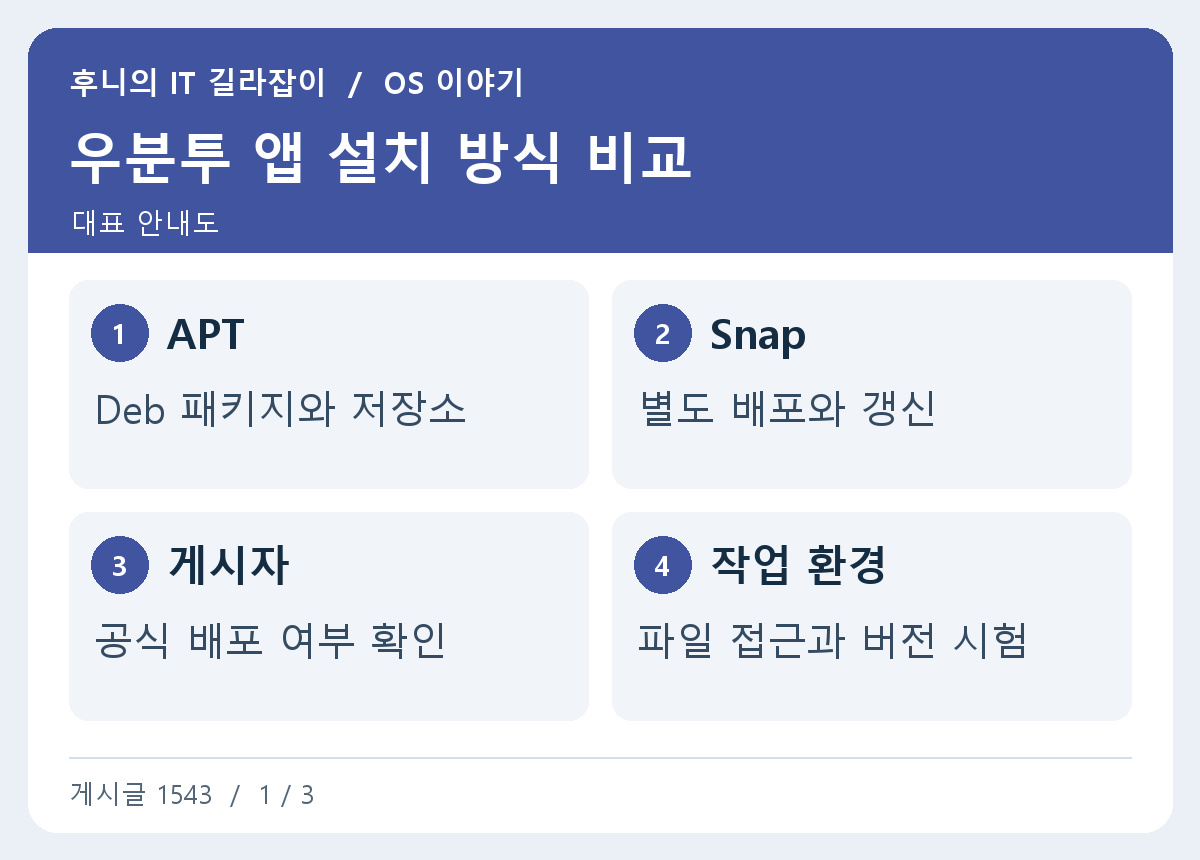
우분투 앱 설치 방식 비교. APT Deb 패키지와 저장소 / Snap 별도 배포와 갱신 / 게시자 공식 배포 여부 확인 / 작업 환경 파일 접근과 버전 시험

우분투 앱 센터나 공식 설치 문서에서 한 프로그램의 Deb 패키지와 Snap이 함께 보일 수 있습니다. 같은 앱이라도 배포 주체, 업데이트 방식, 다른 폴더에 접근하는 조건이 다를 수 있습니다. 이미 설치된 버전이 있는지부터 보고, 공식 배포 정보와 실제 작업 조건을 비교한 뒤 한 방식을 고르세요. 설치 화면에서 패키지 출처부터 확인하기 Ubuntu의 APT는 보통 설정된 저장소에서 Deb … 자세히 보기

맥 화면 캡처 저장 위치 바꾸기, 데스크탑이 파일로 가득 찰 때

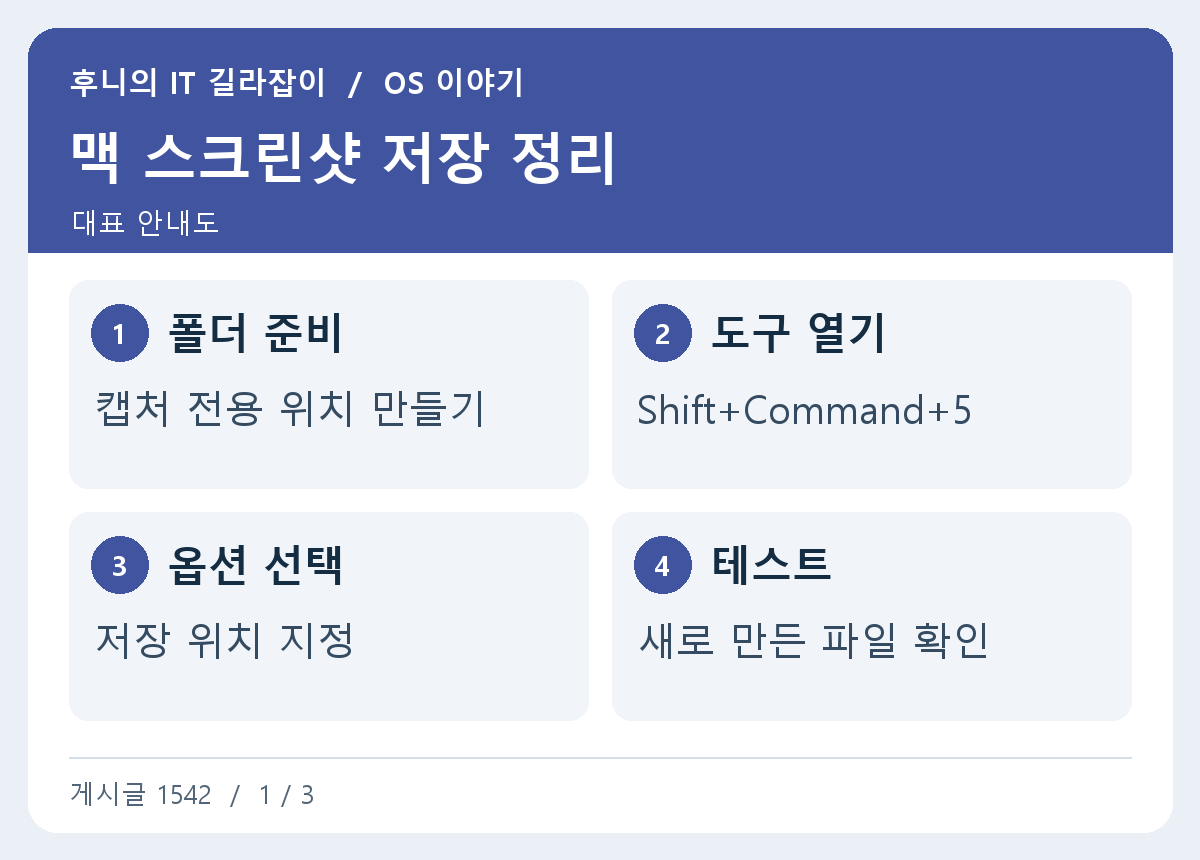
맥 스크린샷 저장 정리. 폴더 준비 캡처 전용 위치 만들기 / 도구 열기 Shift+Command+5 / 옵션 선택 저장 위치 지정 / 테스트 새로 만든 파일 확인

맥에서 화면을 여러 번 캡처하면 데스크탑에 이미지가 쌓이기 쉽습니다. 스크린샷 도구의 옵션에서 앞으로 저장할 위치를 바꿀 수 있고, 파일 대신 클립보드로 복사해 바로 붙여넣는 방식도 쓸 수 있습니다. 저장 위치를 바꾼 뒤 실제로 새 파일이 어느 폴더에 들어가는지 확인하세요. 캡처 전용 폴더와 보관 용도 정하기 Finder에서 캡처 전용 폴더를 만듭니다. 업무와 개인 화면을 따로 저장해야 … 자세히 보기